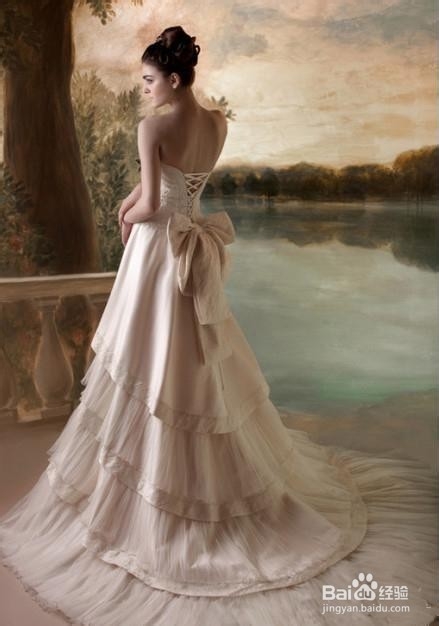
今天要分享的是如何使用滤镜来制作雨景,很唯美的范,感兴趣的小伙伴们请往下看。

工具/原料
联想P450
WindowXP
PhotoshopCS4
方法/步骤
1.启动PS,打开背景图,然后新建一个图层,填充黑色;

2.选择“滤镜”—“杂色”—“添加杂色”;
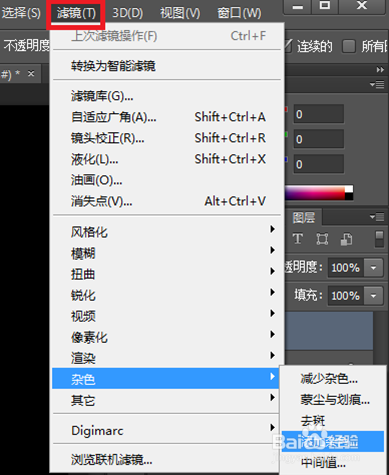
3.设置杂色参数如下;

4.再次选择“滤镜”—“模糊”—“高斯模糊”;
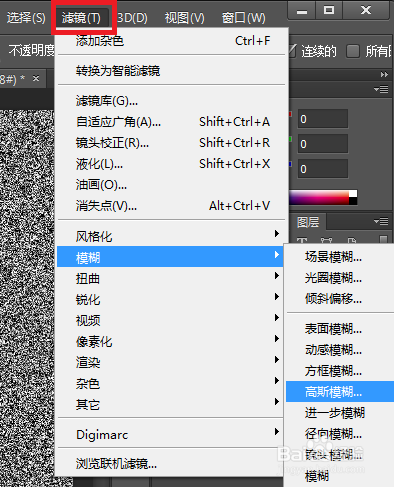
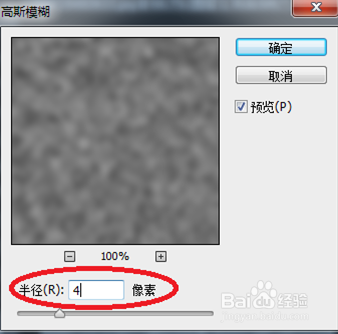
5.设置高斯模糊参数如下;
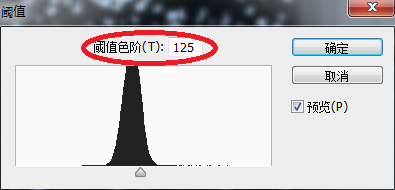
6.选择“图像”—“调整”—“阈值”,设置参数如下图,将图像转换成黑白色;
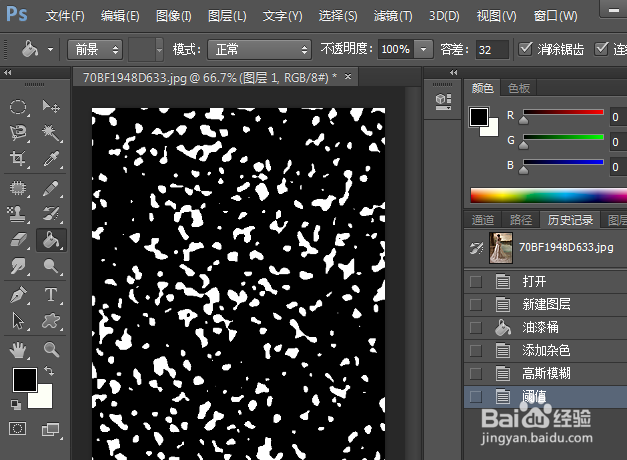
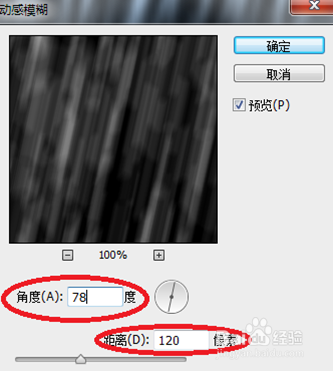
7.再通过“滤镜”—“模糊”—“动感模糊”,设置参数如下图,初步制作出雨丝的效果;
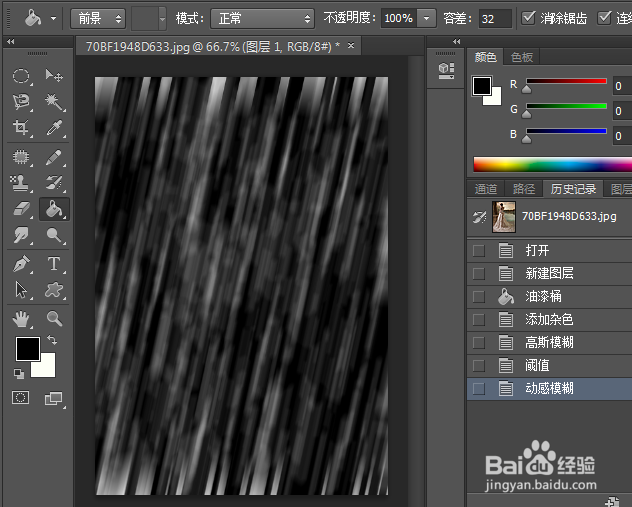
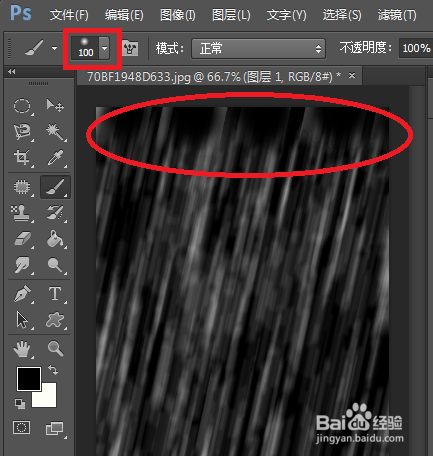
8.使用画笔工具,在图层上下的边缘涂满黑色,进行覆盖,让雨景显得更自然点;
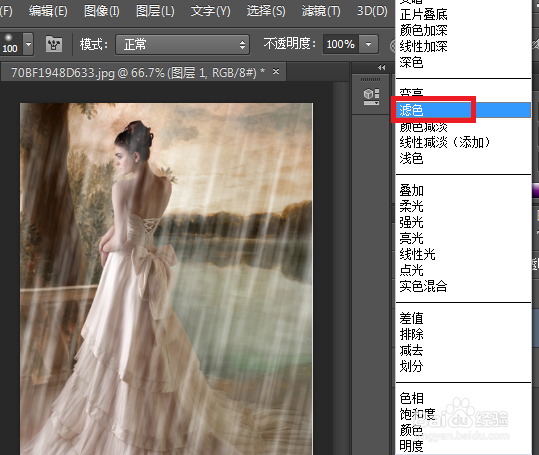
9.然后设置图层混合模式为“滤色”;
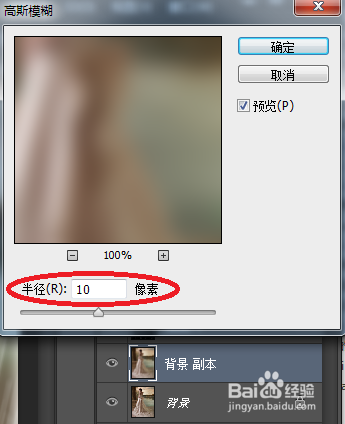
10.复制背景图层,选定这个图层副本,选择“滤镜”—“模糊”—“高斯模糊”,设置半径为10像素;
11.创建蒙板,在人物区域涂抹黑色,使人物清晰,背景模糊;
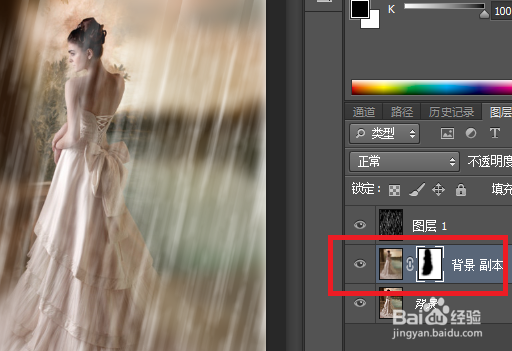
12.大功告成!