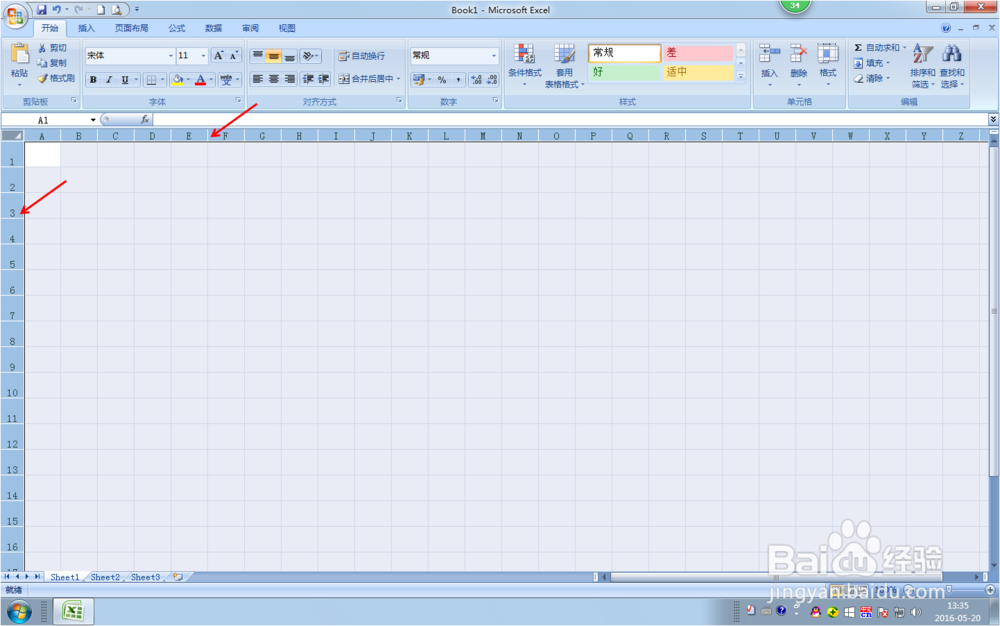
1、打开Excel工作表,选中整个单元格工作表,把整个工作表的横高与列宽调整好,以方便画线条,如图所示
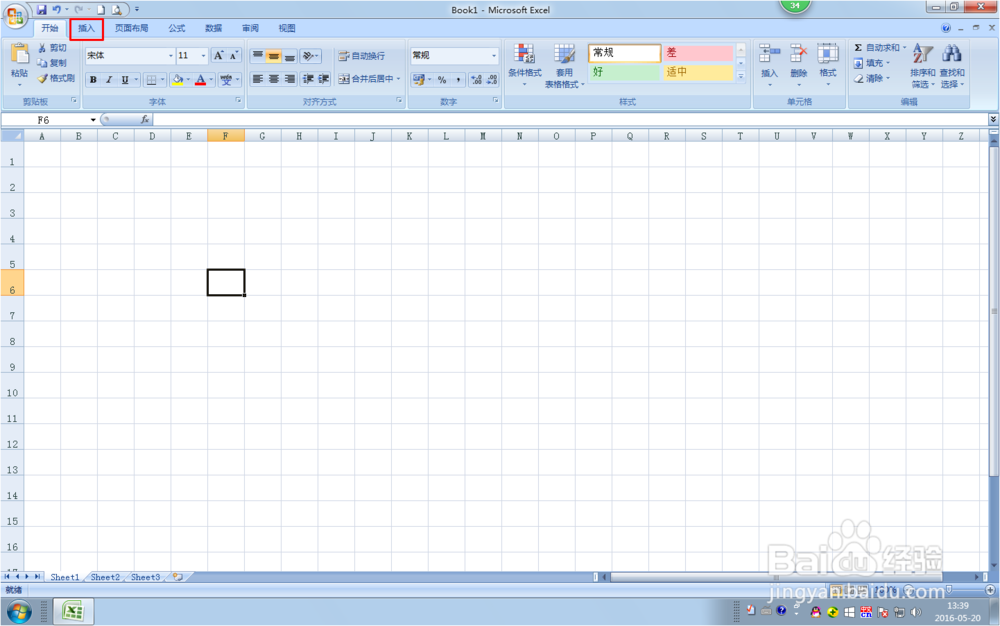
2、调整好表格的大小后,将鼠标点击任一空白处,移动鼠标点击[插入],如图所示
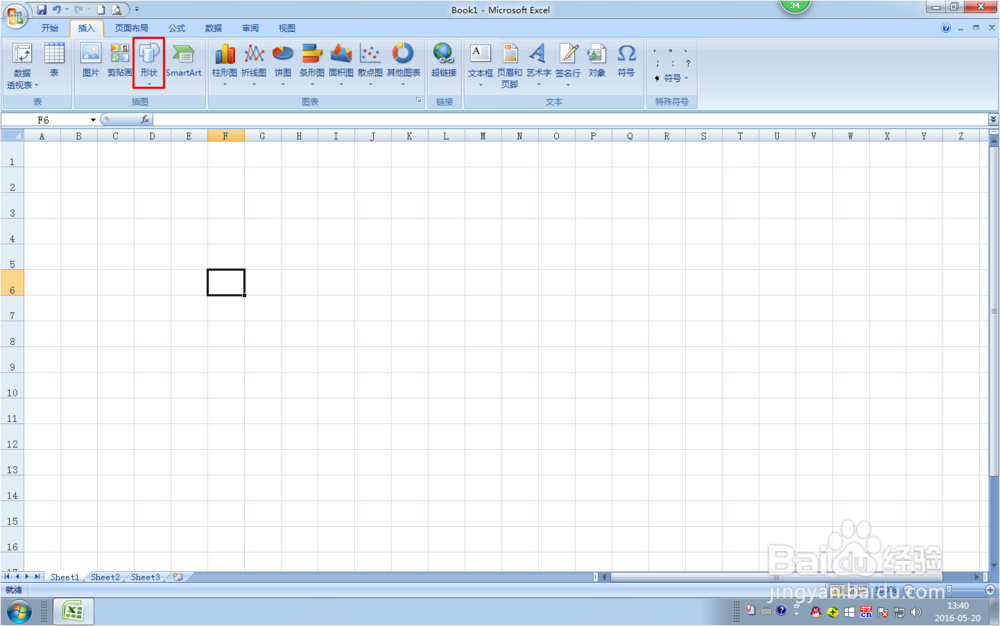
3、在插入的下拉栏中点击[形状],将出现各种各样的形状图表,选择适合的线条,如图所示
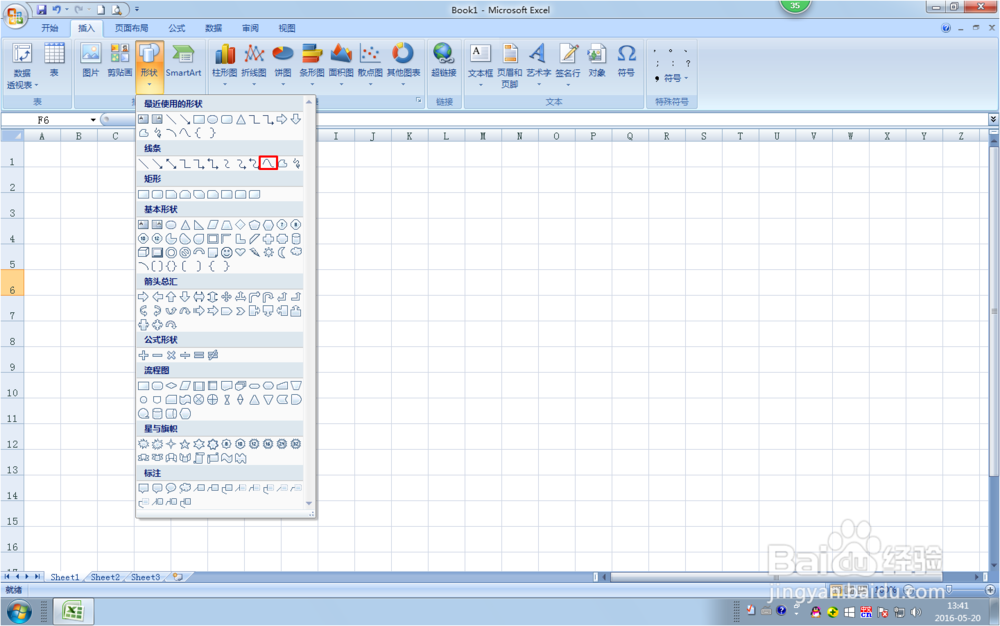
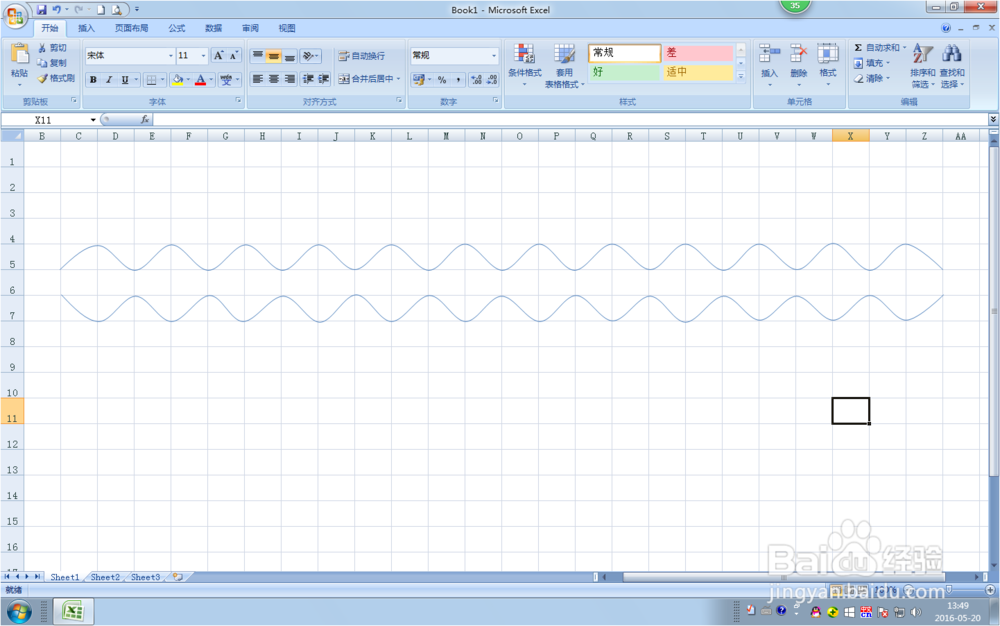
4、选择好线条后,在调整好的单元格中画出大小相同的曲线,注意:画线条的时候,要均匀的在劣趣酱每个方格的对角画线,画第二条线的时候,与第一条线的方向要相反过来,如图所示
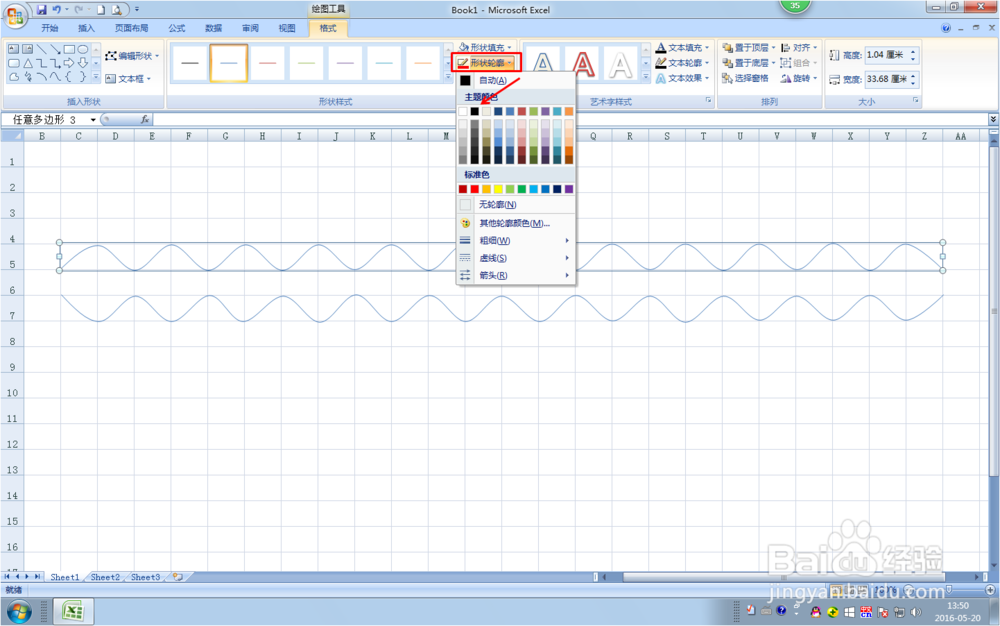
5、添加线条的颜色时,鼠标双击需要添加颜色的线条,然后点击菜单栏中的[形状伦廓],选择对应的颜色,如图所示
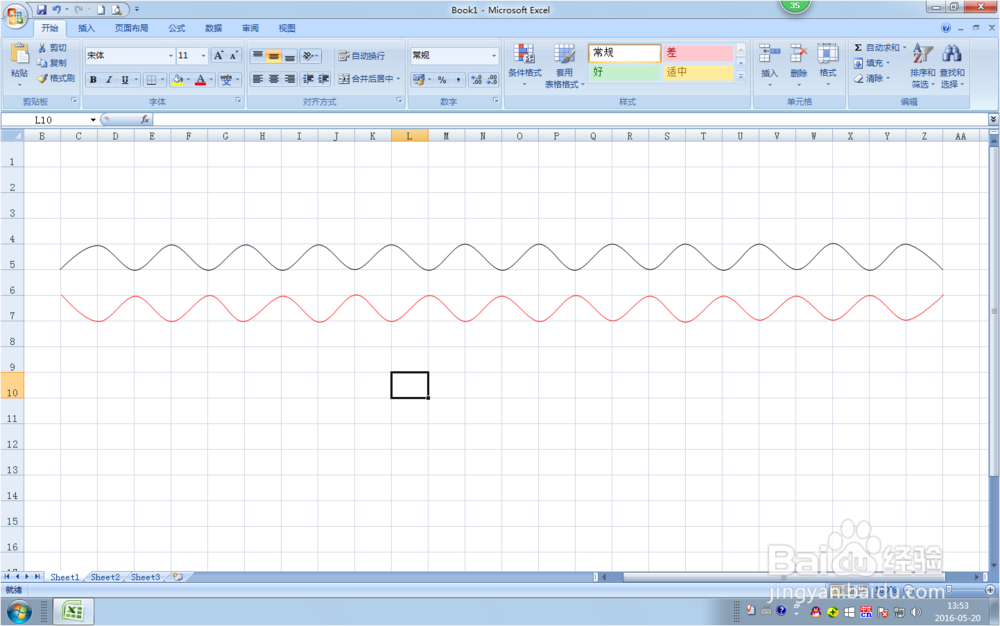
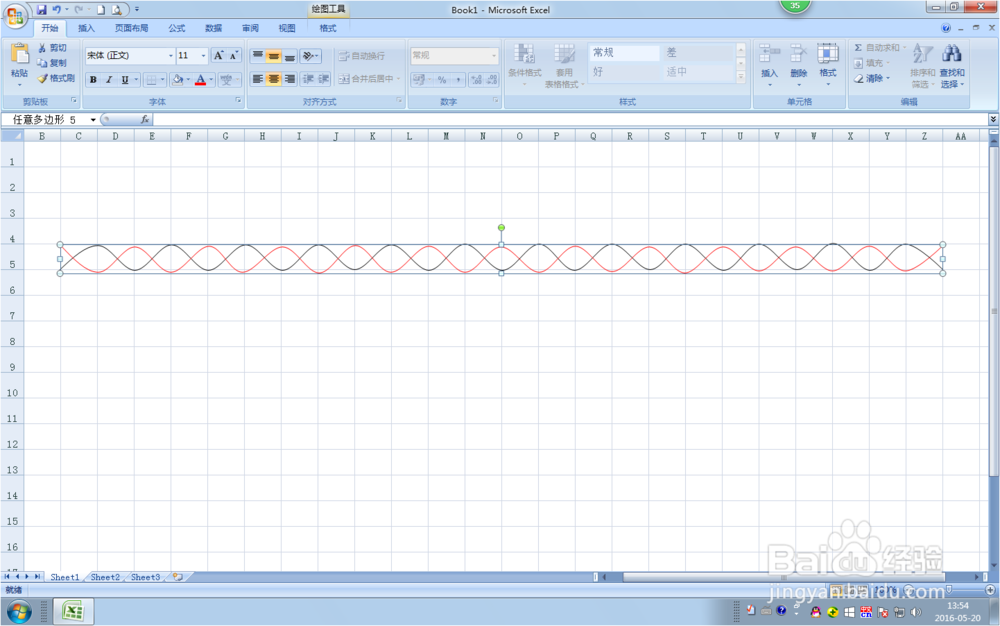
6、鼠标点击任意一条线移至线条合并在一起,如果需要调整合并好后的图形的形状,选中整个单元格进行调之肥整横高与列宽,如图所示
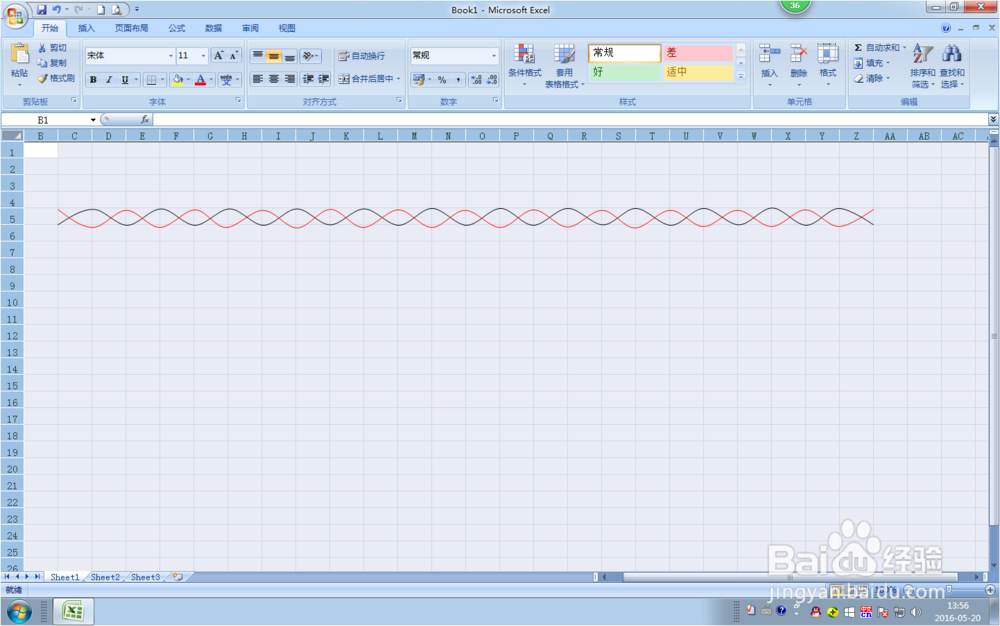
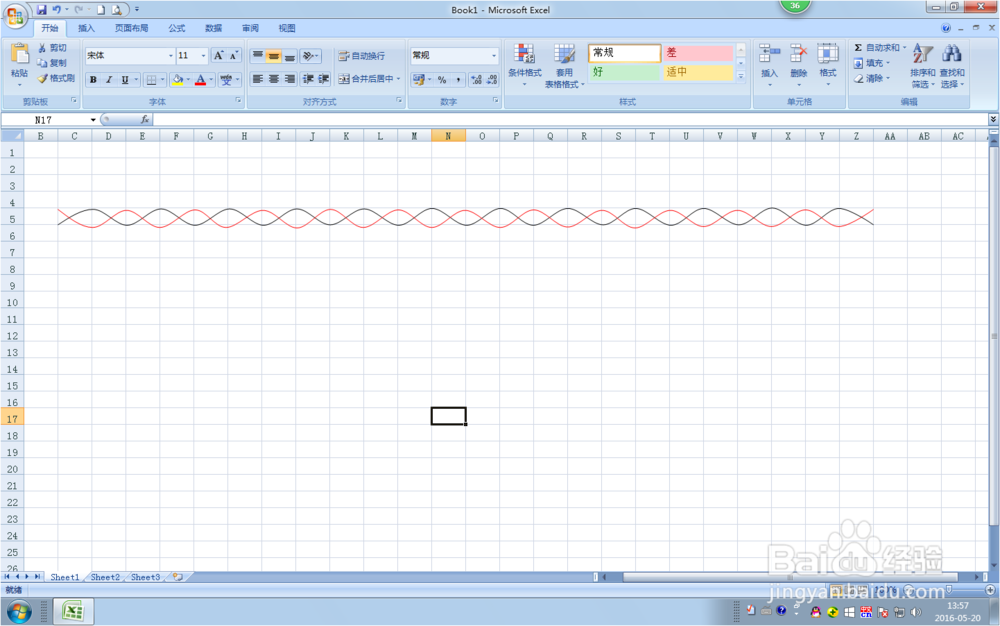
7、点击任意空白处,画好的交叉并屈盯线 如图所示