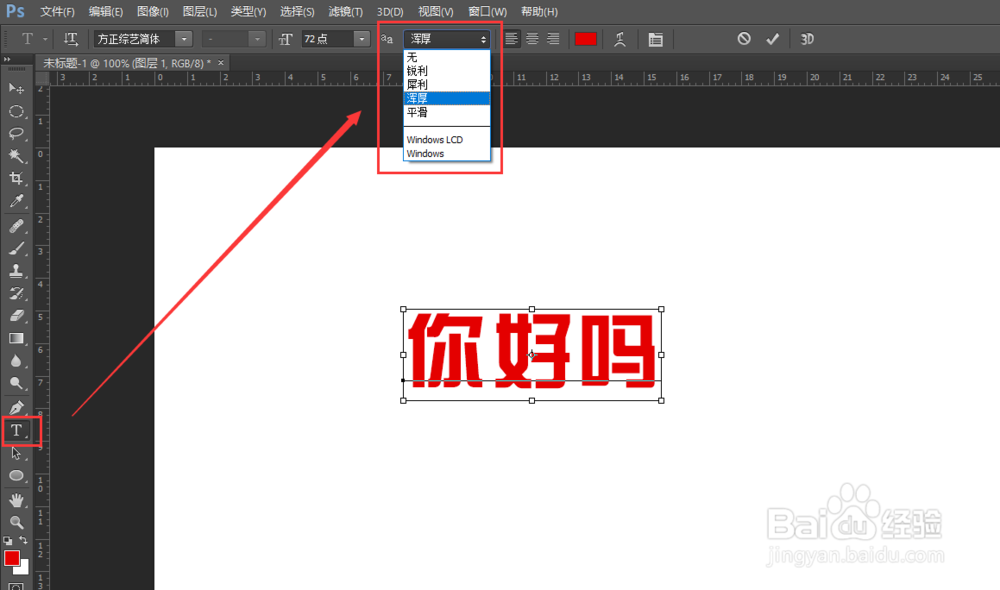
1、选择文字工具,写入文字,并在上方的属性栏中下拉框选择【浑厚】,可以看到文字被加粗了
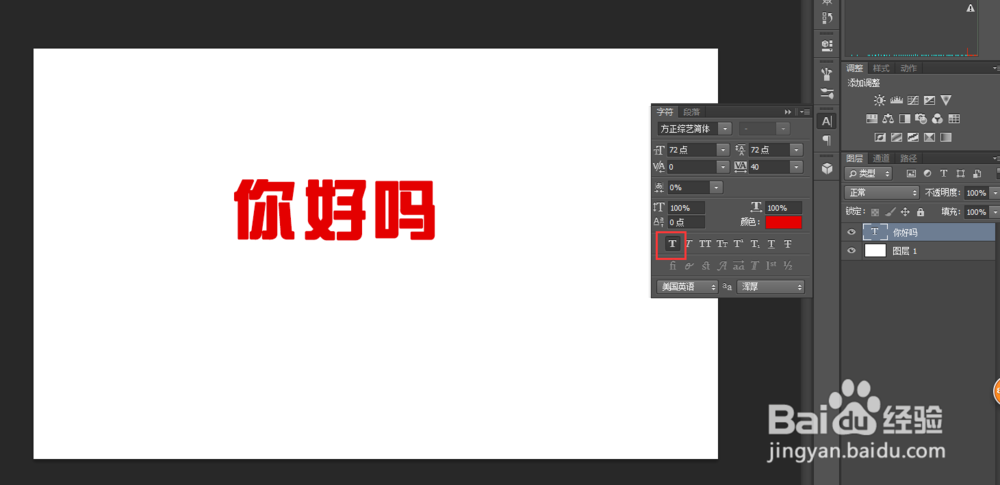
2、在文字工具中的字符面板中,下方一排字母中,选中第一个T,加粗
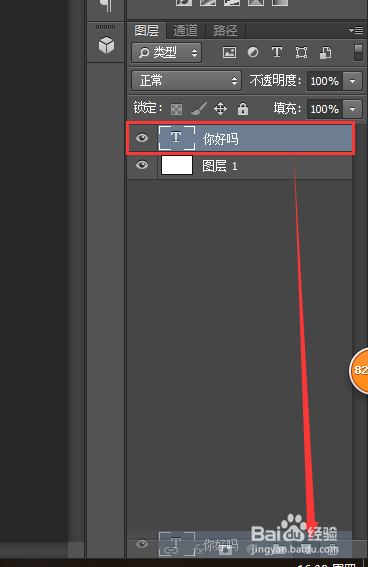
3、选中文字图层,拖动到下方的【建立新图层】按钮上复制文字图层,可以看到也可以使字体加粗
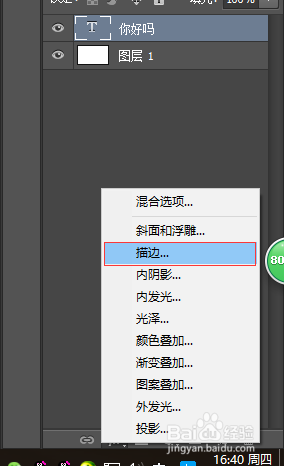
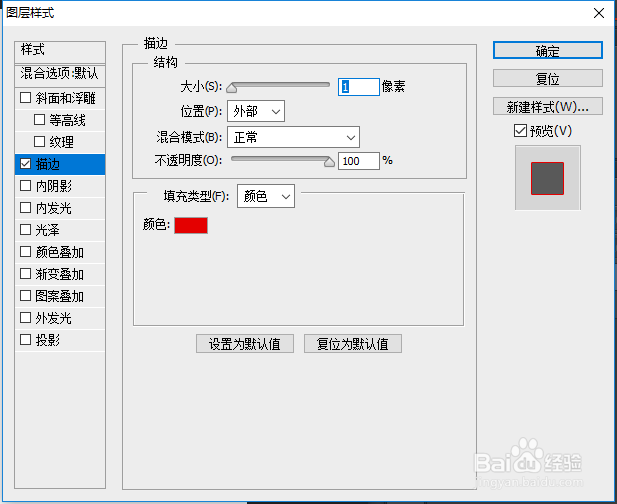
4、选中该文字图层,点击添加【图层样式】-【描边】也可以给文字加粗
5、我们在此选择1像素的加粗,并修改描边颜色为字体颜色
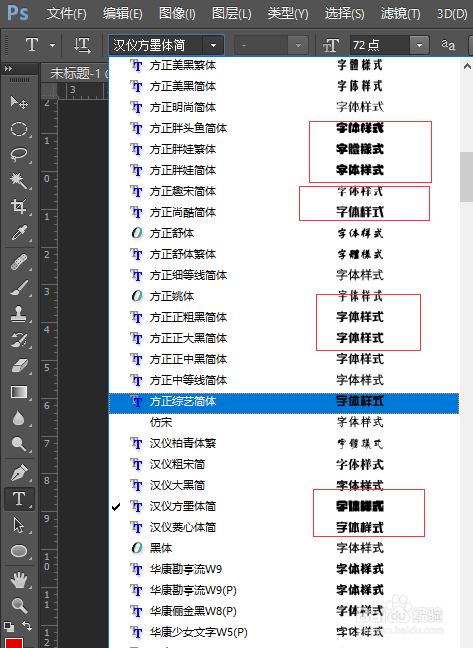
6、我们可以通过更改文字的字体,不同字体的文字的粗细都不相同,我们可以选择一个比较粗的字体。
1、选择文字工具,写入文字,并在上方的属性栏中下拉框选择【浑厚】,可以看到文字被加粗了
2、在文字工具中的字符面板中,下方一排字母中,选中第一个T,加粗
3、选中文字图层,拖动到下方的【建立新图层】按钮上复制文字图层,可以看到也可以使字体加粗
4、选中该文字图层,点击添加【图层样式】-【描边】也可以给文字加粗
5、我们在此选择1像素的加粗,并修改描边颜色为字体颜色
6、我们可以通过更改文字的字体,不同字体的文字的粗细都不相同,我们可以选择一个比较粗的字体。