1、我们在图层面板中点击鼠标右键

2、选择新建纯色

3、保持默认参数即可,点击确定

4、选中纯色层,双击箭头所指的矩形工具

5、这样,我们在合成窗口中,创建了一个与合成大小一致的蒙版,点击打开蒙版选项
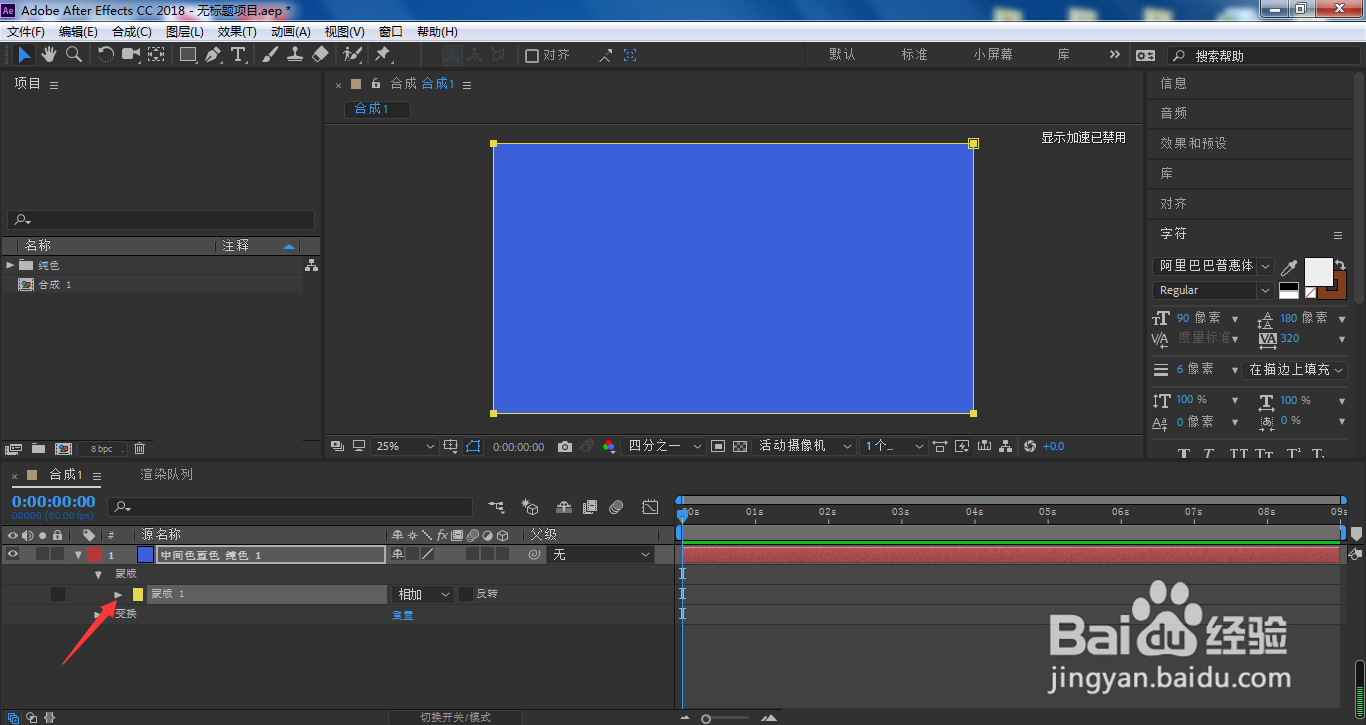
6、时间线移动到0帧位置,点击蒙版路径前面小码表,设置起始关键帧

7、时间线移动到2秒位置,双击蒙版任意一个顶点
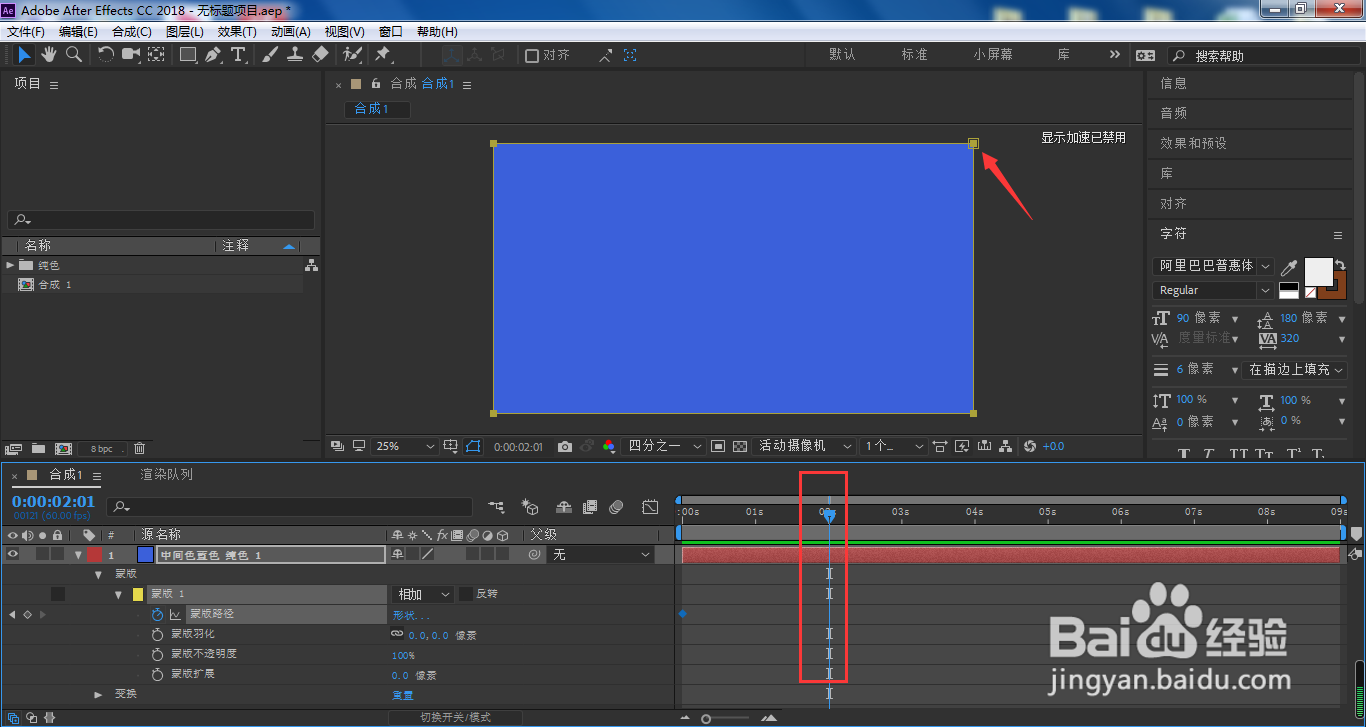
8、鼠标按住蒙版路径调整框任意一点拖动

9、将调整框直接压缩成一条直线
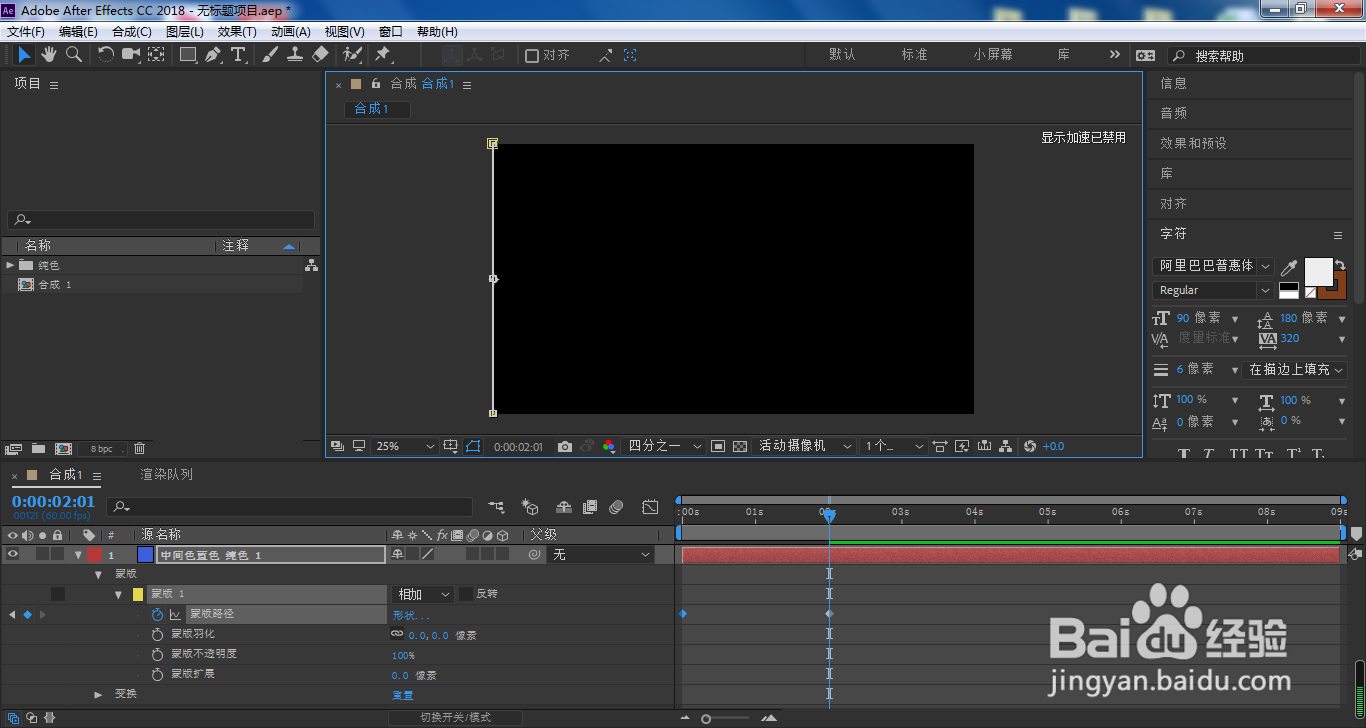
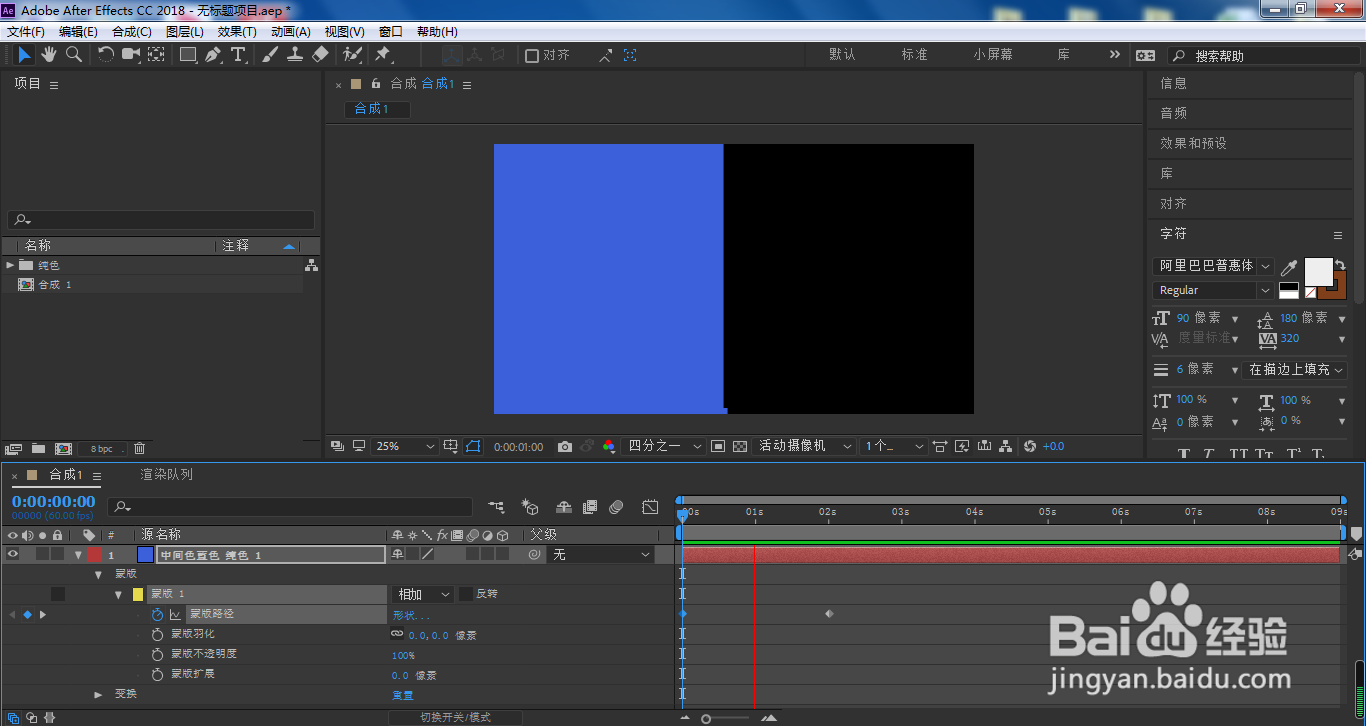
10、按下空格键,我们将可以看到当前所设置的简单动画了
1、我们在图层面板中点击鼠标右键
2、选择新建纯色
3、保持默认参数即可,点击确定
4、选中纯色层,双击箭头所指的矩形工具
5、这样,我们在合成窗口中,创建了一个与合成大小一致的蒙版,点击打开蒙版选项
6、时间线移动到0帧位置,点击蒙版路径前面小码表,设置起始关键帧
7、时间线移动到2秒位置,双击蒙版任意一个顶点
8、鼠标按住蒙版路径调整框任意一点拖动
9、将调整框直接压缩成一条直线
10、按下空格键,我们将可以看到当前所设置的简单动画了