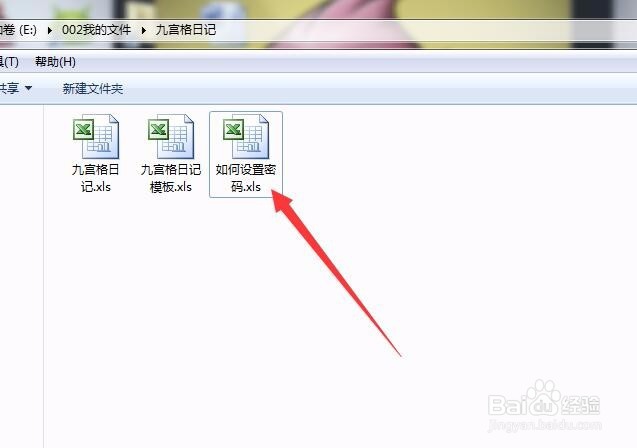
1、首先我们找到电脑里,我们需要设置密码的表格文件,这个时候我们打开它。
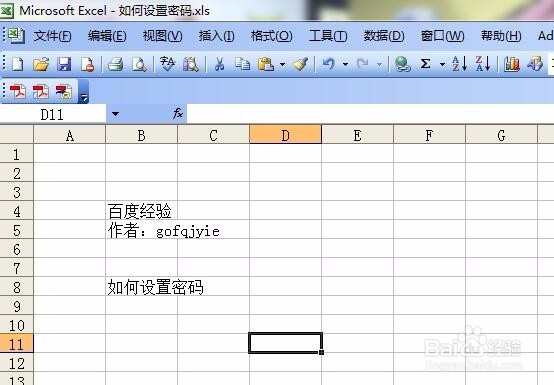
2、然后我们就可以看到表格文件里面的内容了。这个时候我们惹国再点击另存为这个菜单。
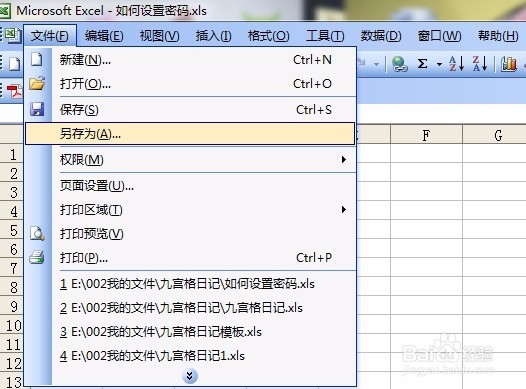
3、我们需要到文件菜单里去打开,然后选择这个另存为的按钮,这样文件就会另外保存一份。
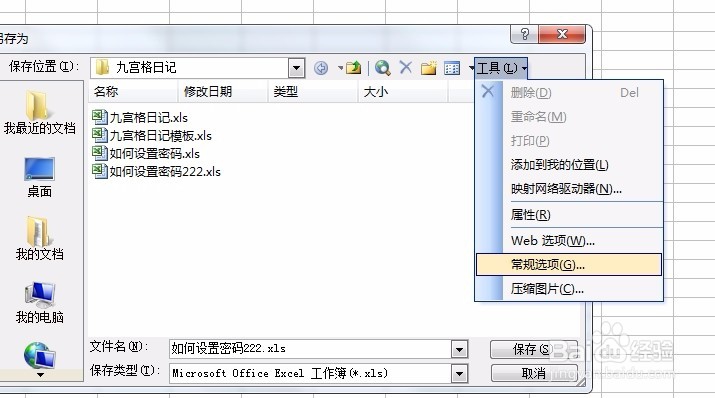
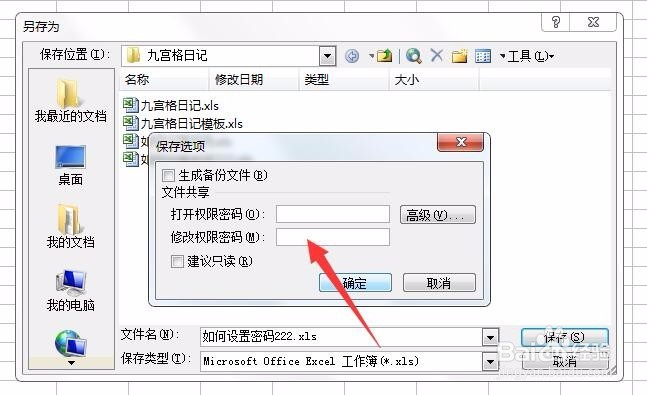
4、然后在右方的工具里,我们打开它。找到常规选项,就可以设置密码了。
5、这个时候我择付羞们需要设置两次密码,一次是打开文件的密码,一次是修改文件的密码。
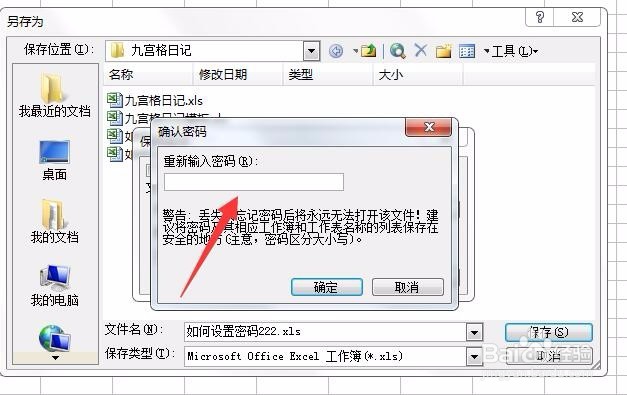
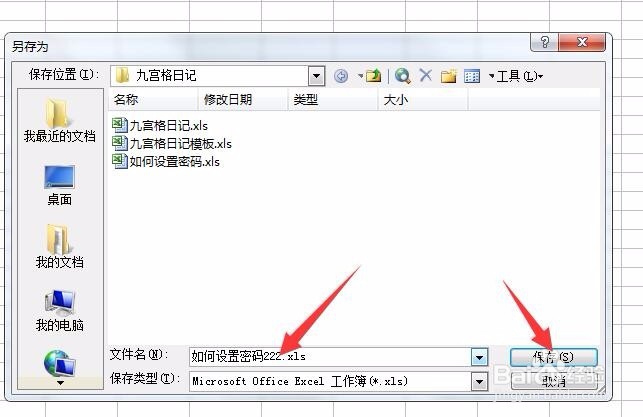
6、最后排牺我们就可以选择一个新的文件名,然后点击下面的保存按钮。就操作完成了。
7、我们此时回到电脑里,打开这个新的文件,就会发现这个文件是要用密码才能打开的,把原来的文件删除即可。