1、安装运行Adobe Media Encoder。
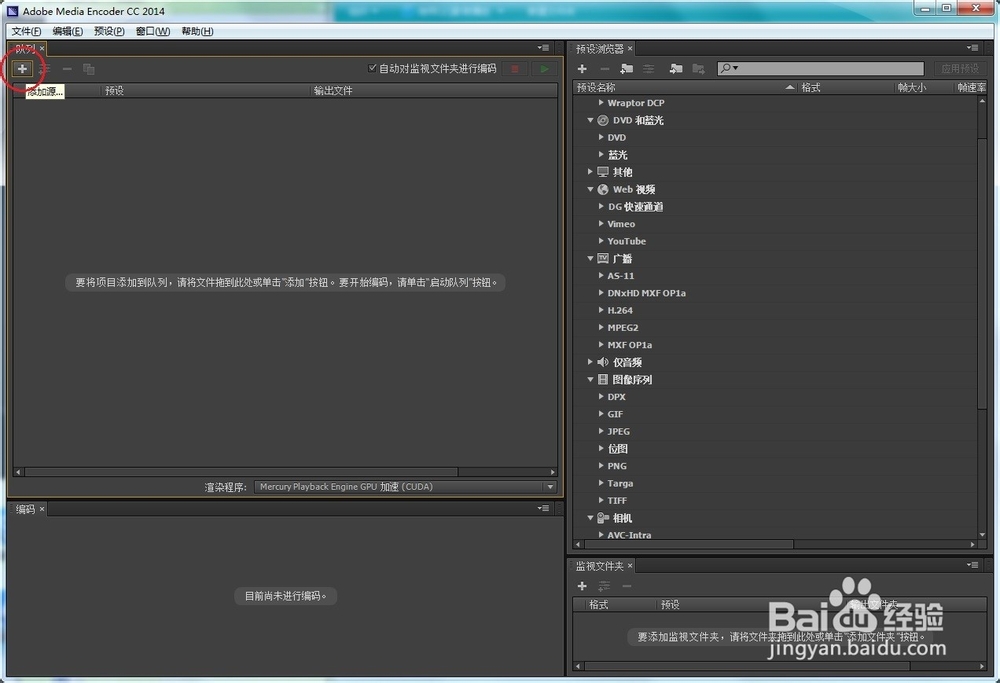
2、点击添加源,或直接拖拽进窗口。
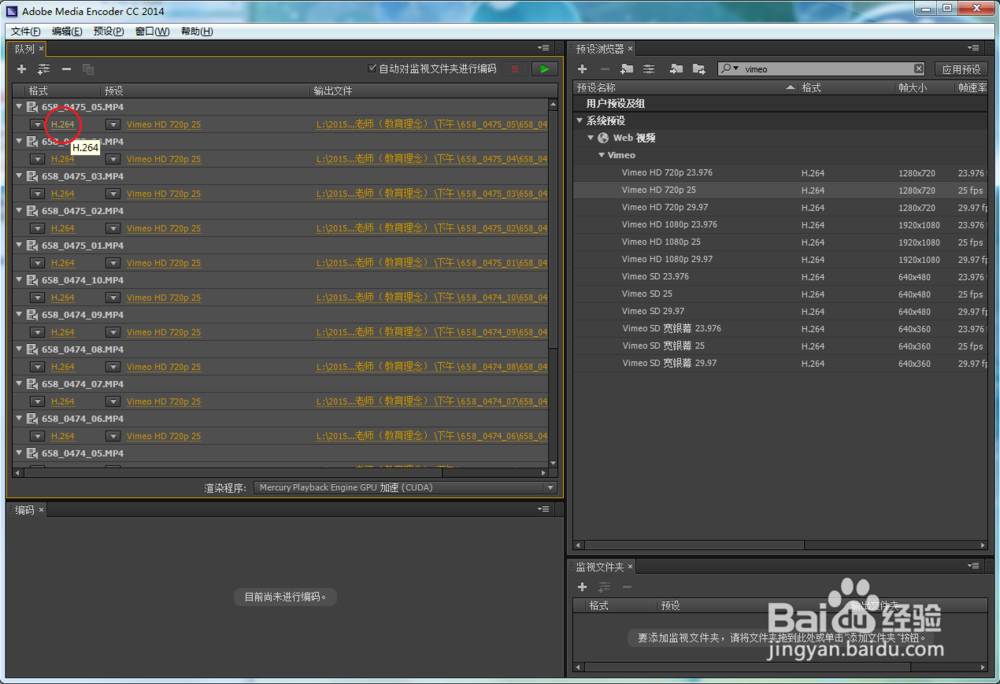
3、Ctrl+A(全选),点击H.264(根据上次的设置不同,出现在不一定是H.264。),确定替换设置。
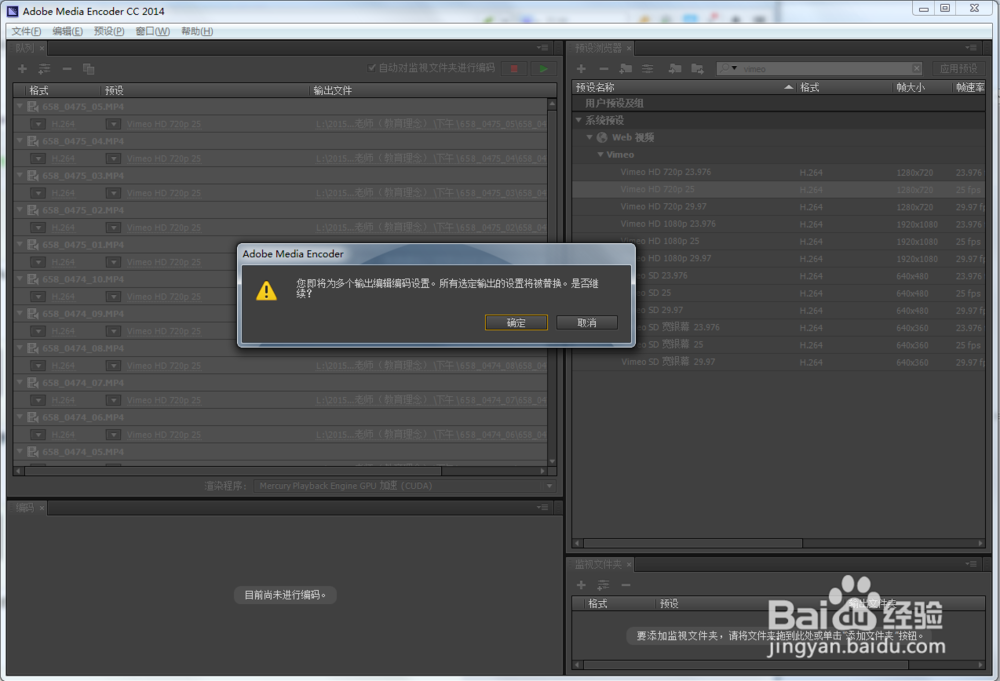
4、在弹出的窗口,预设里选择预设好的输出标准,能快速设置输出,或手动自己设置。
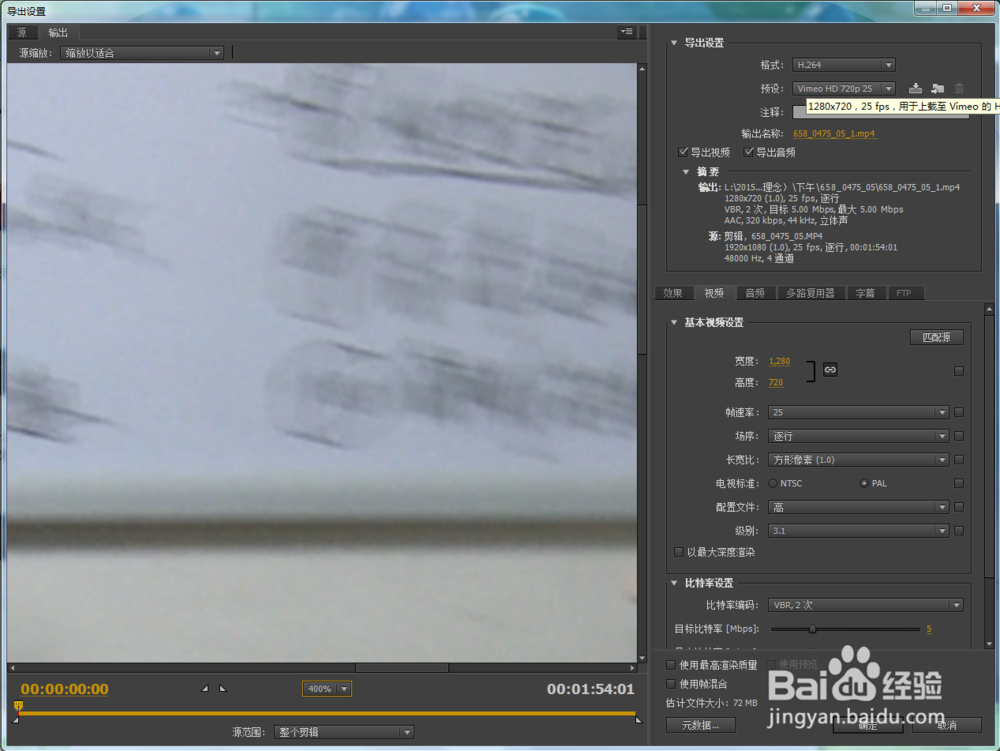
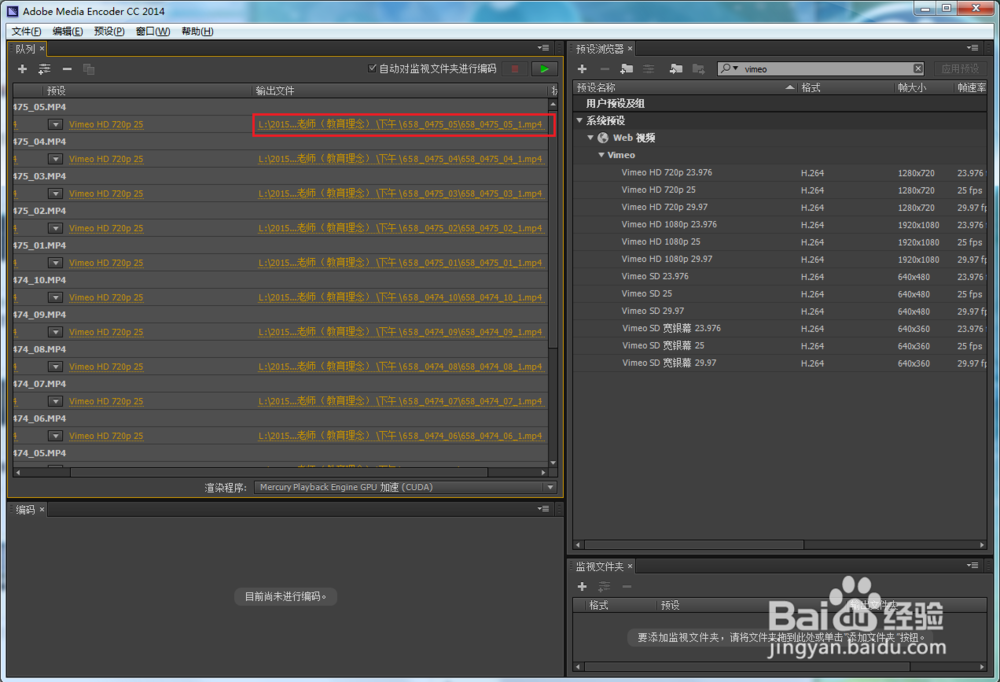
5、点击输出文件栏,能更换输出文件地址,Ctrl+A(全选)点击,能一次性更换多个输出文件地址。
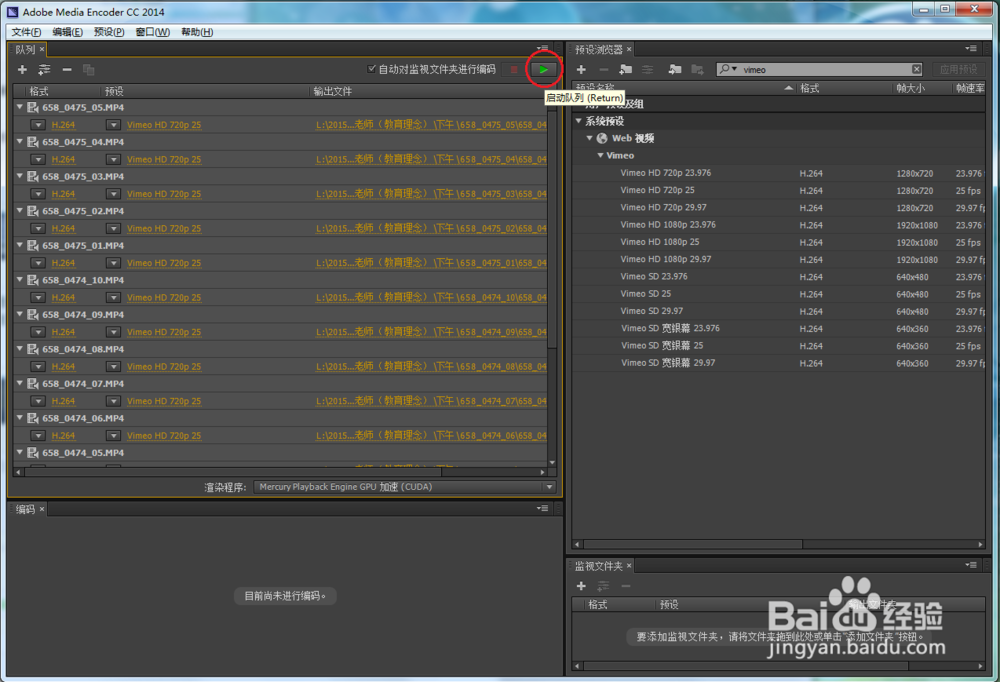
6、点击绿色的三角按钮开始渲染输出。
1、安装运行Adobe Media Encoder。
2、点击添加源,或直接拖拽进窗口。
3、Ctrl+A(全选),点击H.264(根据上次的设置不同,出现在不一定是H.264。),确定替换设置。
4、在弹出的窗口,预设里选择预设好的输出标准,能快速设置输出,或手动自己设置。
5、点击输出文件栏,能更换输出文件地址,Ctrl+A(全选)点击,能一次性更换多个输出文件地址。
6、点击绿色的三角按钮开始渲染输出。