如何在Windows10操作系统中将中文切换成英文

时间:2026-02-17 12:58:08

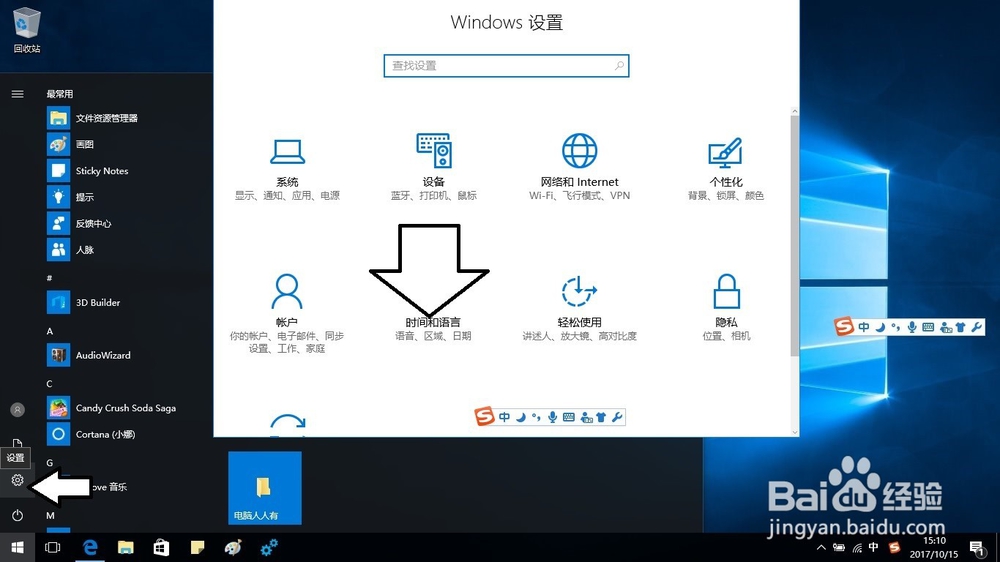
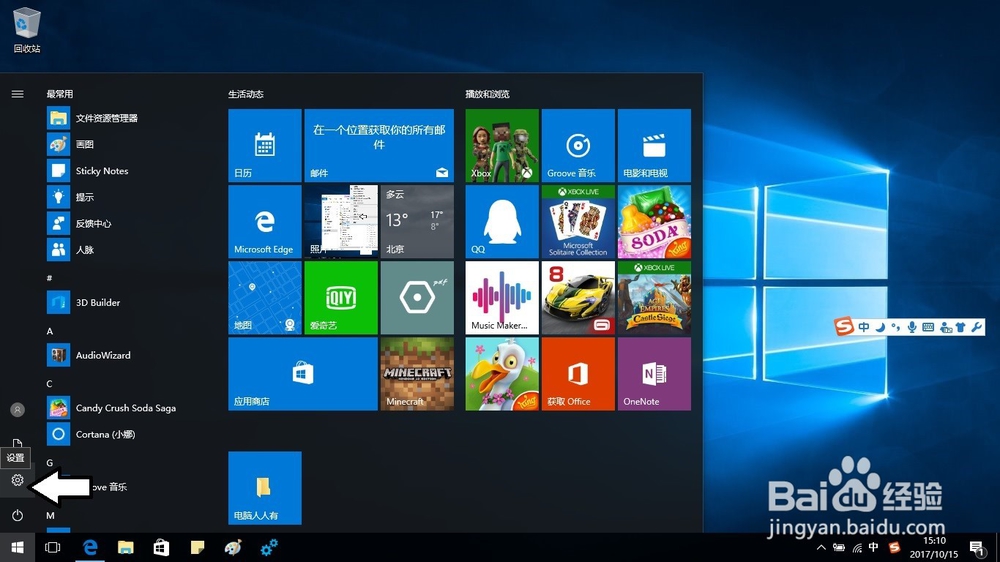
1、先使用Windows按钮,打开开始菜单→设置。
如何在Windows10操作系统中将中文切换成英文

2、在巨扬新弹出的设置菜单中点击语言相关的选项。

如何在Windows10操作系统中将中文切换成英文

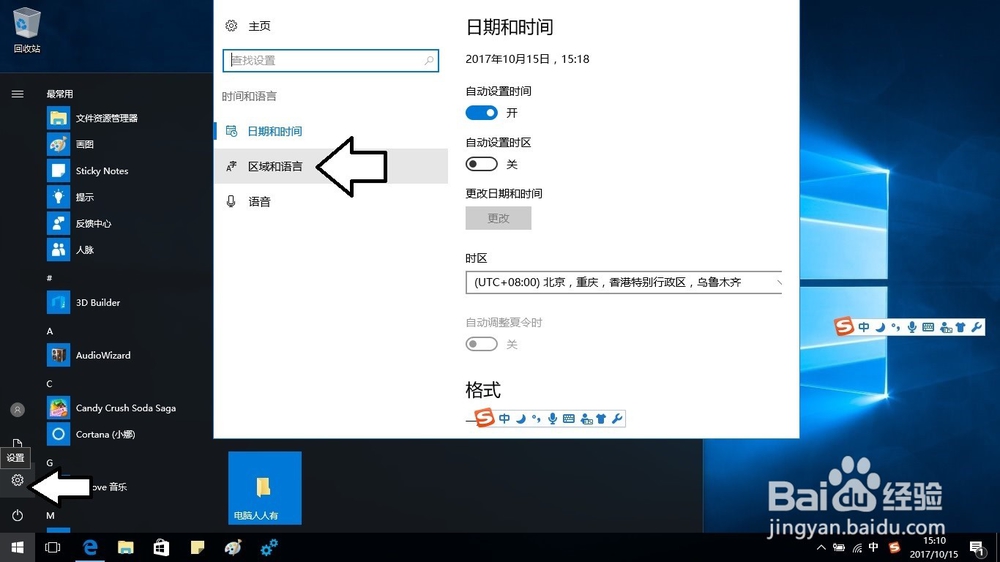
3、再点击区域和语言。

如何在Windows10操作系统中将中文切换成英文

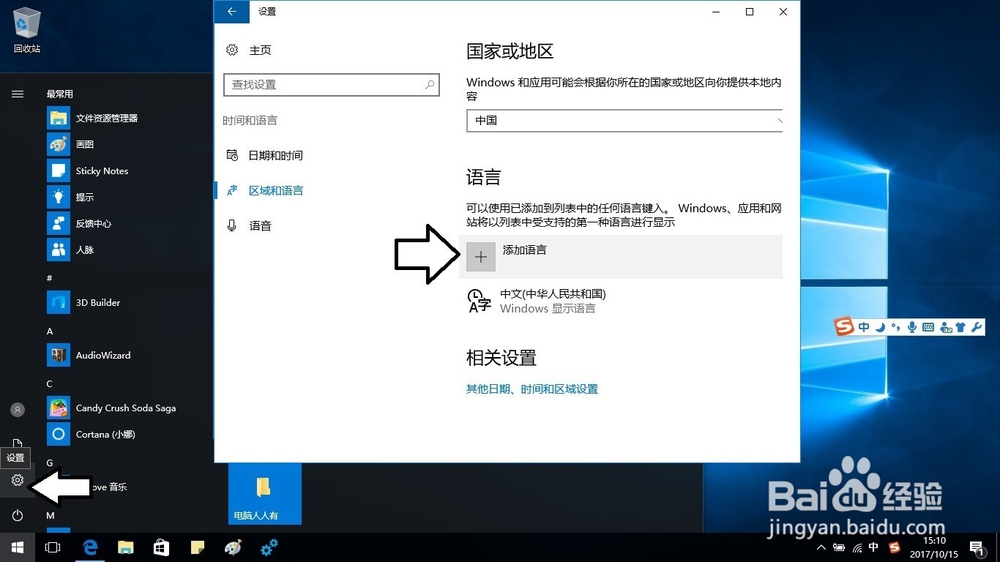
4、什么都不要动,点击添加语言即可。

如何在Windows10操作系统中将中文切换成英文

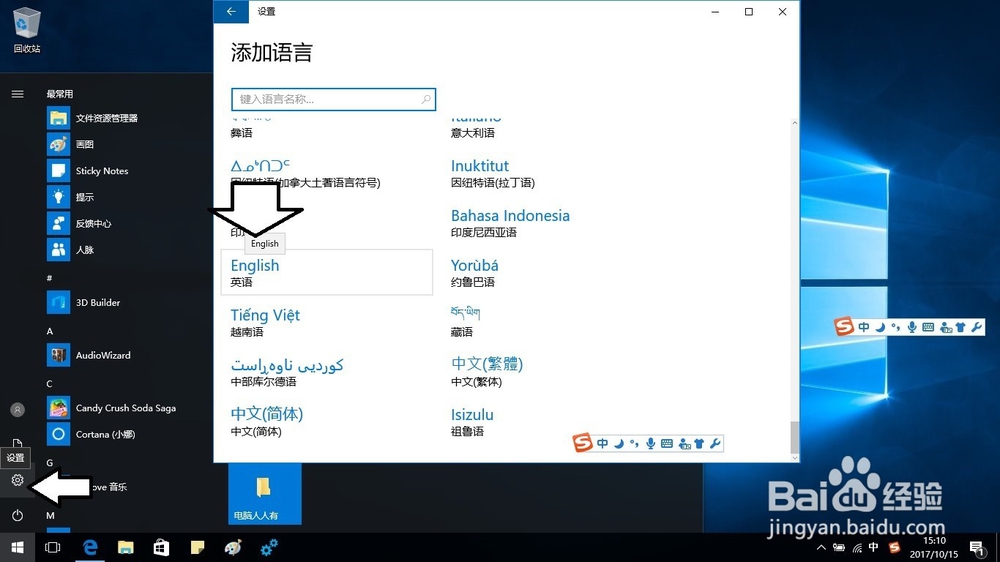
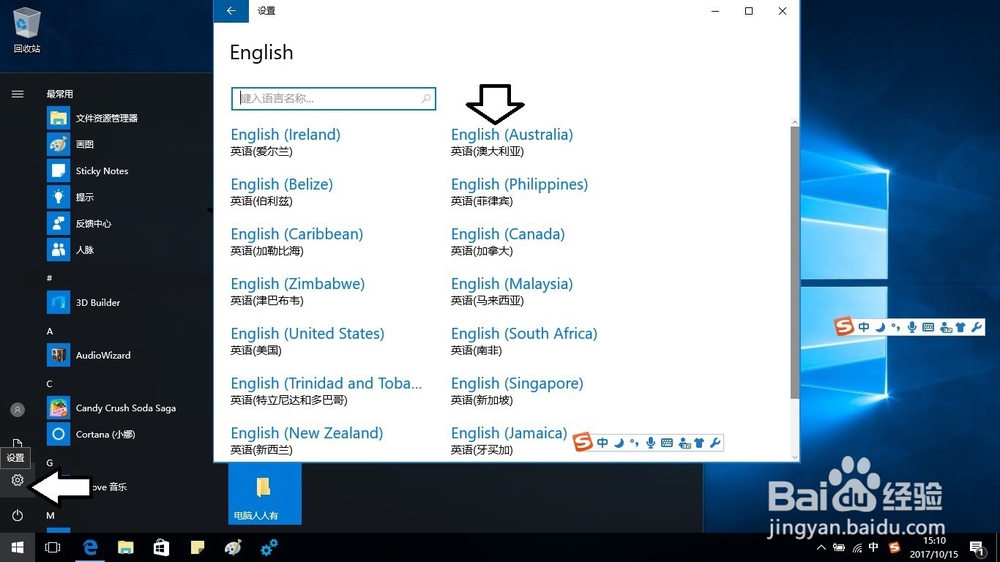
5、找到并选择English语言即可。

如何在Windows10操作系统中将中文切换成英文

6、虽然英语有很多国家使用,但是这其中还是有很多细微珠宋的差别,所以选择所在国的英语才是最正确的做法,比如泰掩选择澳大利亚英语。
如何在Windows10操作系统中将中文切换成英文

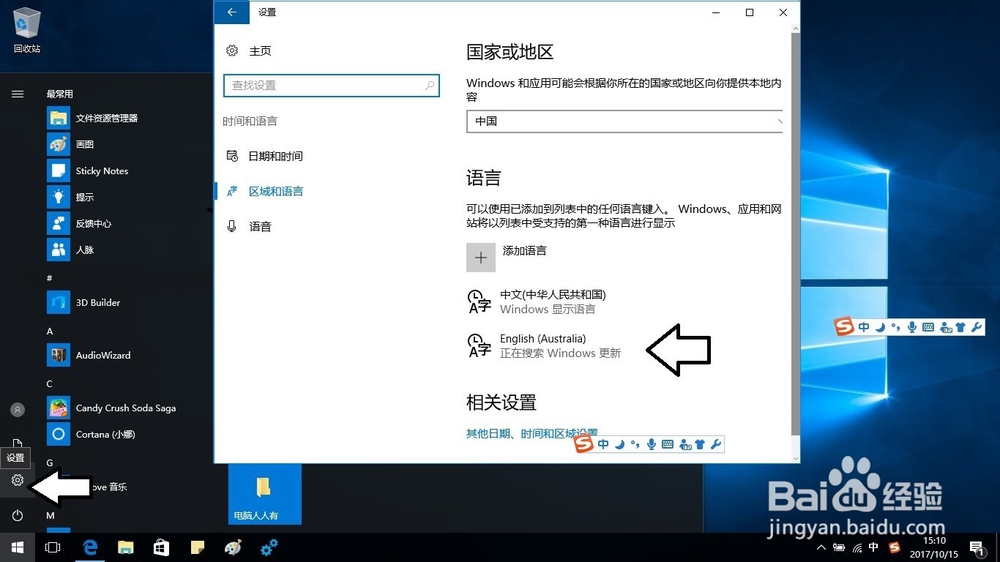
7、保持联网,进行搜索。

如何在Windows10操作系统中将中文切换成英文

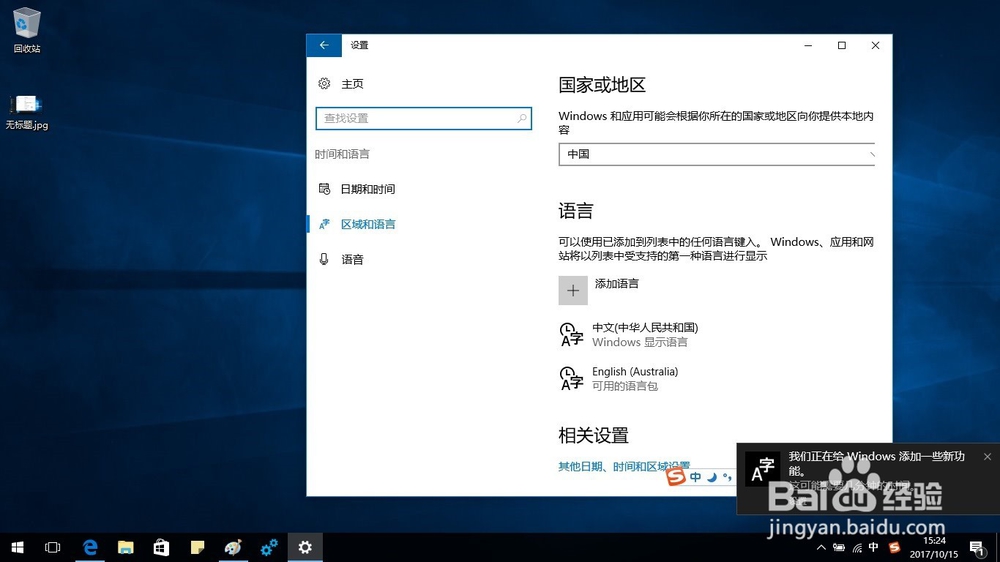
8、找到之后,会自动下载,根据电脑的配置,时间会有长短(通常不止几分钟,耐心等待即可)。
如何在Windows10操作系统中将中文切换成英文

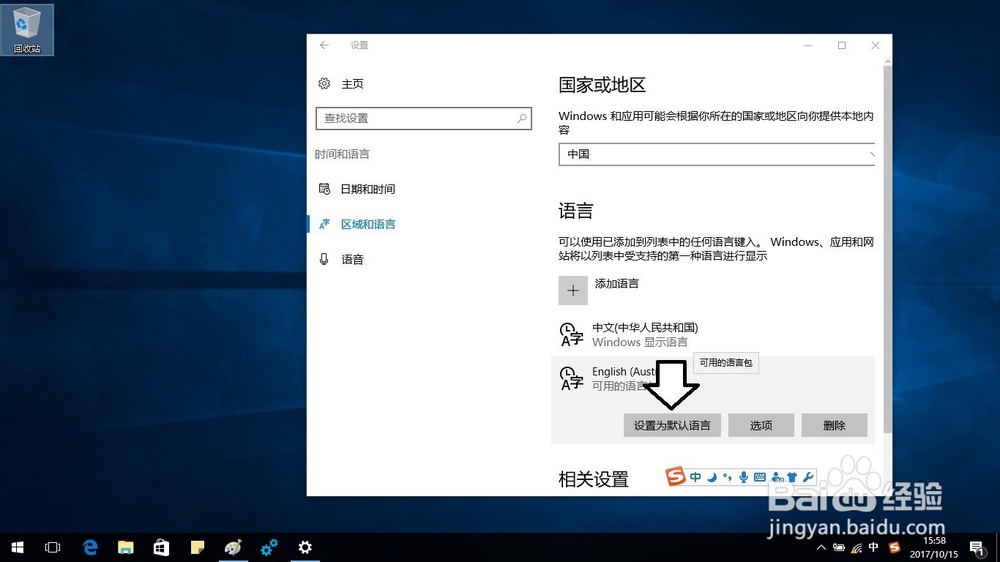
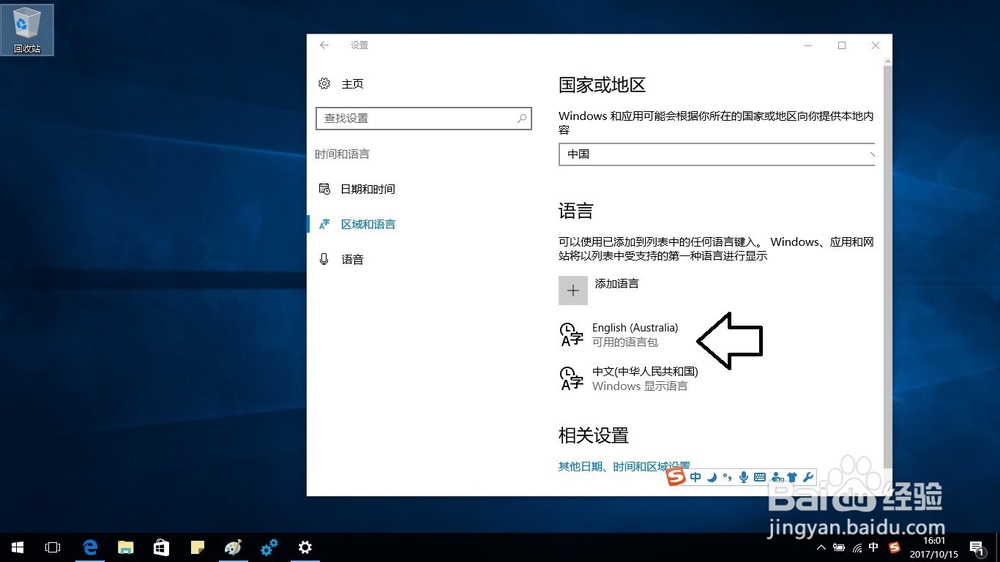
9、完成下载英语语言包,安装语言包,点选默认的语言即可。

如何在Windows10操作系统中将中文切换成英文

10、重启电脑即可使用English语言系统了,中文输入法照样用,很方便。
如何在Windows10操作系统中将中文切换成英文

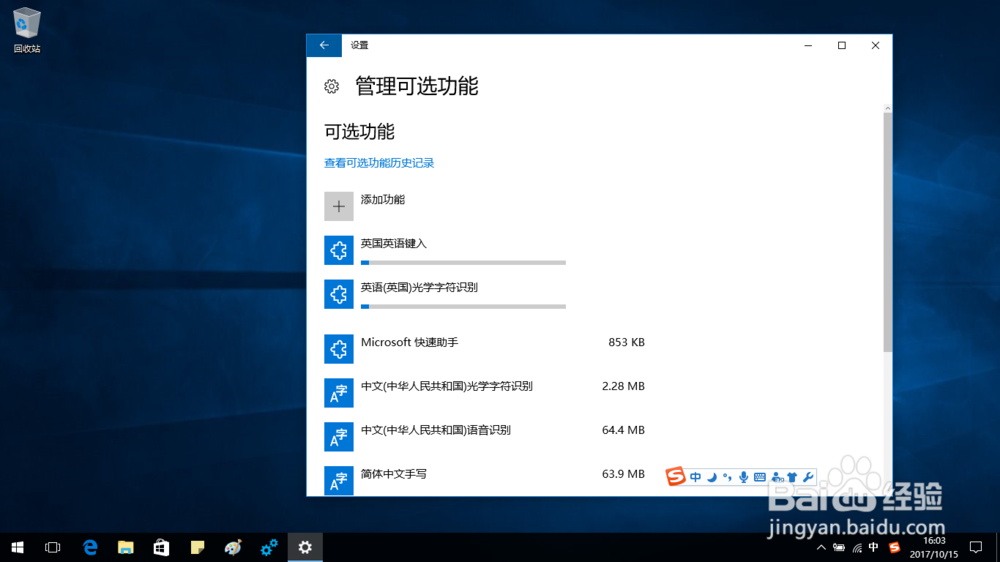
11、注意,一旦启用另一个语言,可能会有一些更新或其他内容出来,可以自行取舍。
如何在Windows10操作系统中将中文切换成英文

© 2026 裕芯经验网
信息来自网络 所有数据仅供参考
有疑问请联系站长 site.kefu@gmail.com