如何在edraw max中创建红色增长箭头

时间:2026-02-22 08:42:52

1、打开亿图图示,进入其主界面中;

如何在edraw max中创建红色增长箭头

2、在平面设计中双击封面;

如何在edraw max中创建红色增长箭头

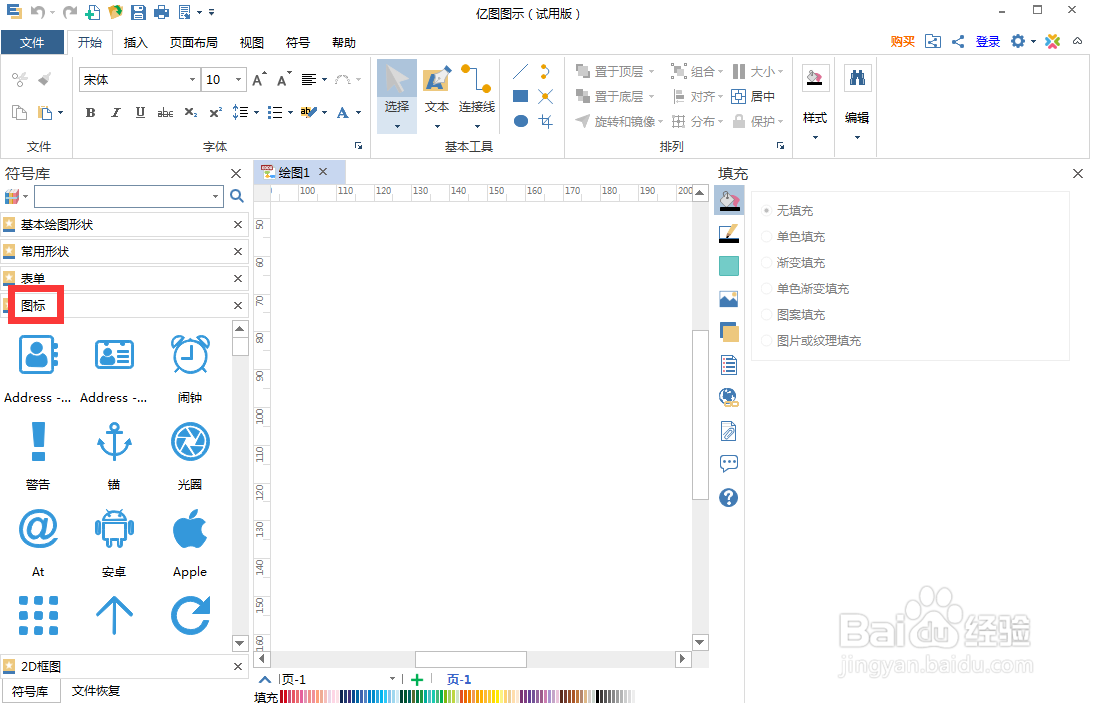
3、点击图标符号库;

如何在edraw max中创建红色增长箭头

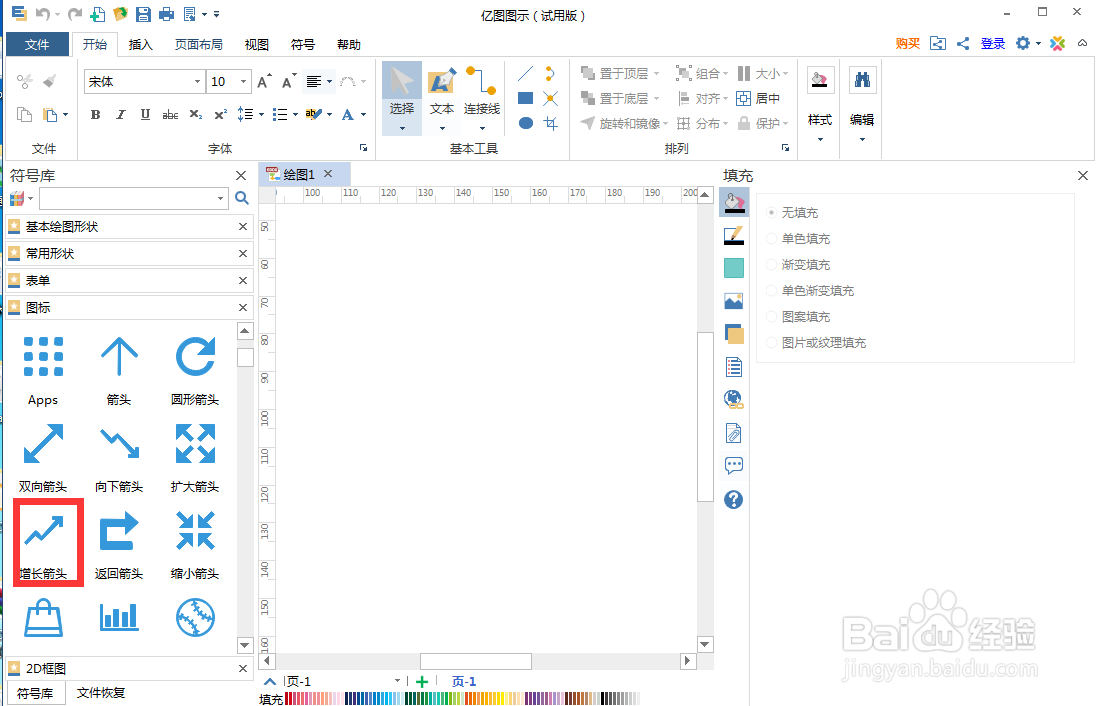
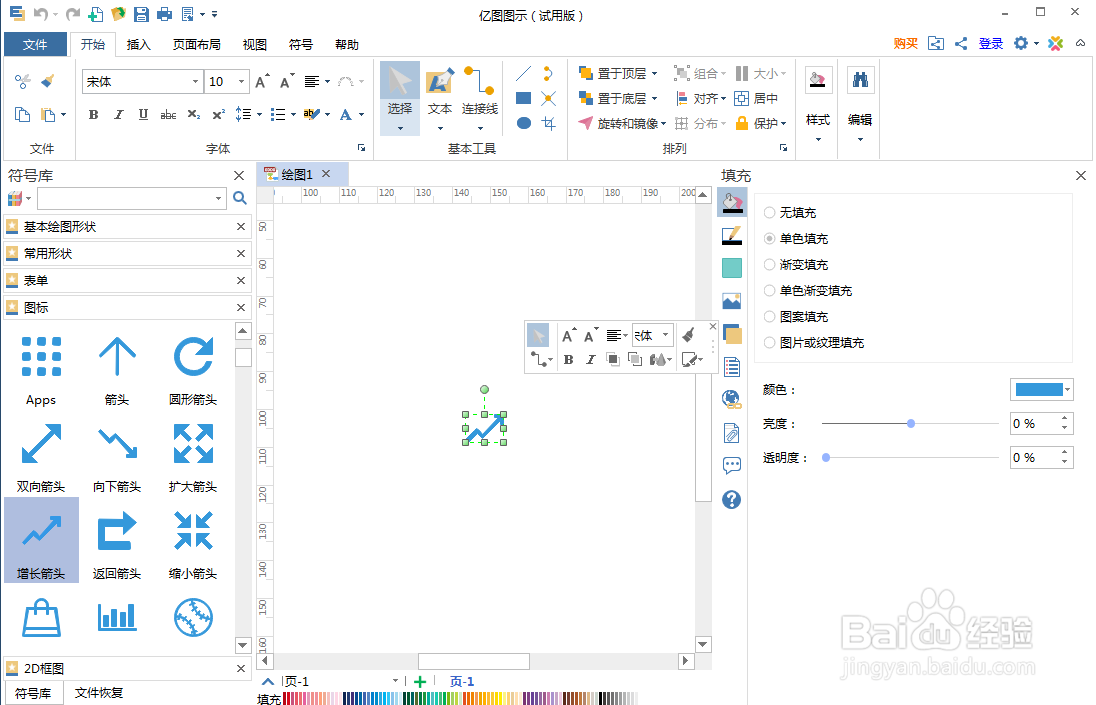
4、找到增长箭头,用鼠标将它拖放到编辑区中;

如何在edraw max中创建红色增长箭头

如何在edraw max中创建红色增长箭头

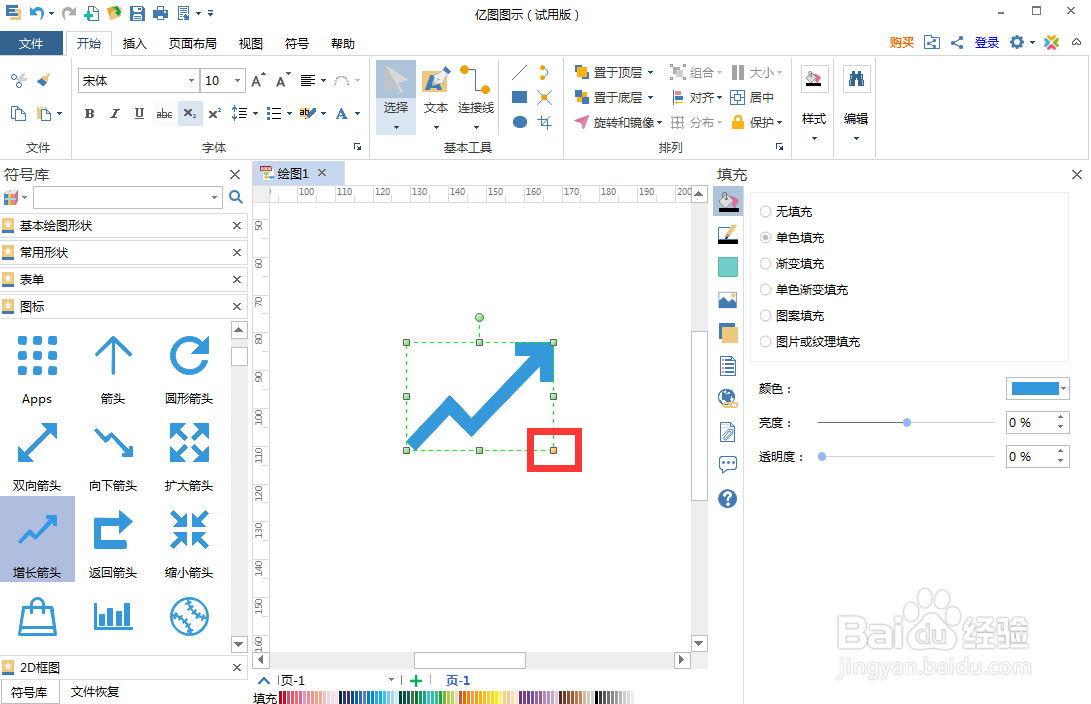
5、拖动右下角黄色矩形,调整好其大小;

如何在edraw max中创建红色增长箭头

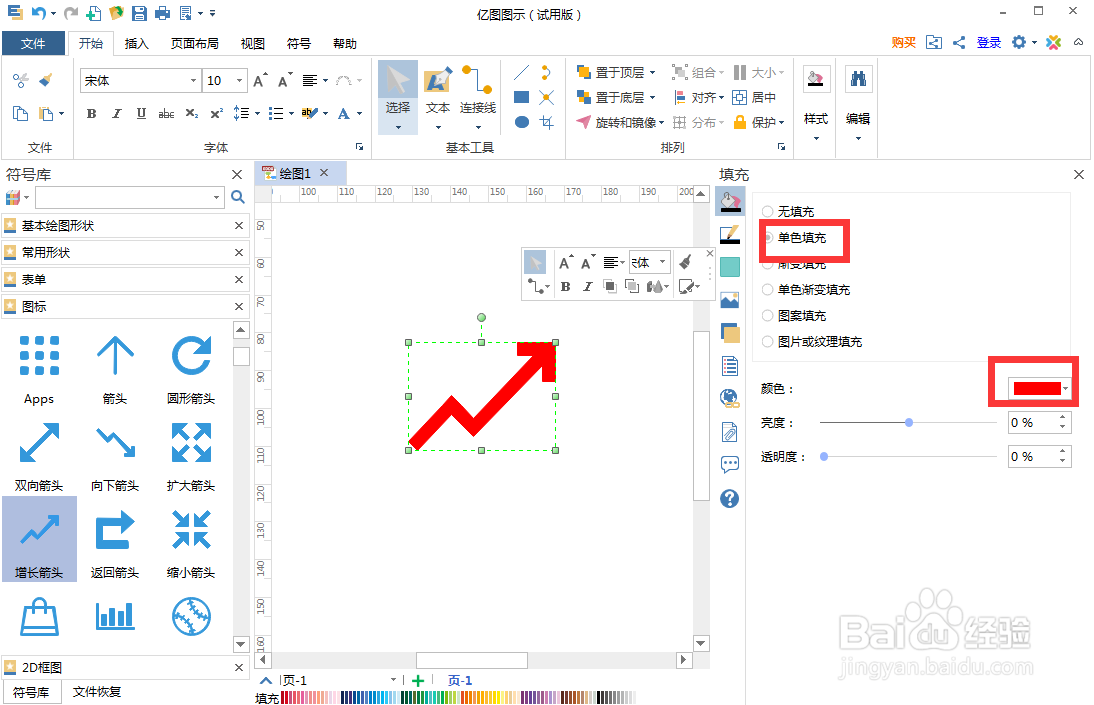
6、点击单色填充,选择红色;

如何在edraw max中创建红色增长箭头

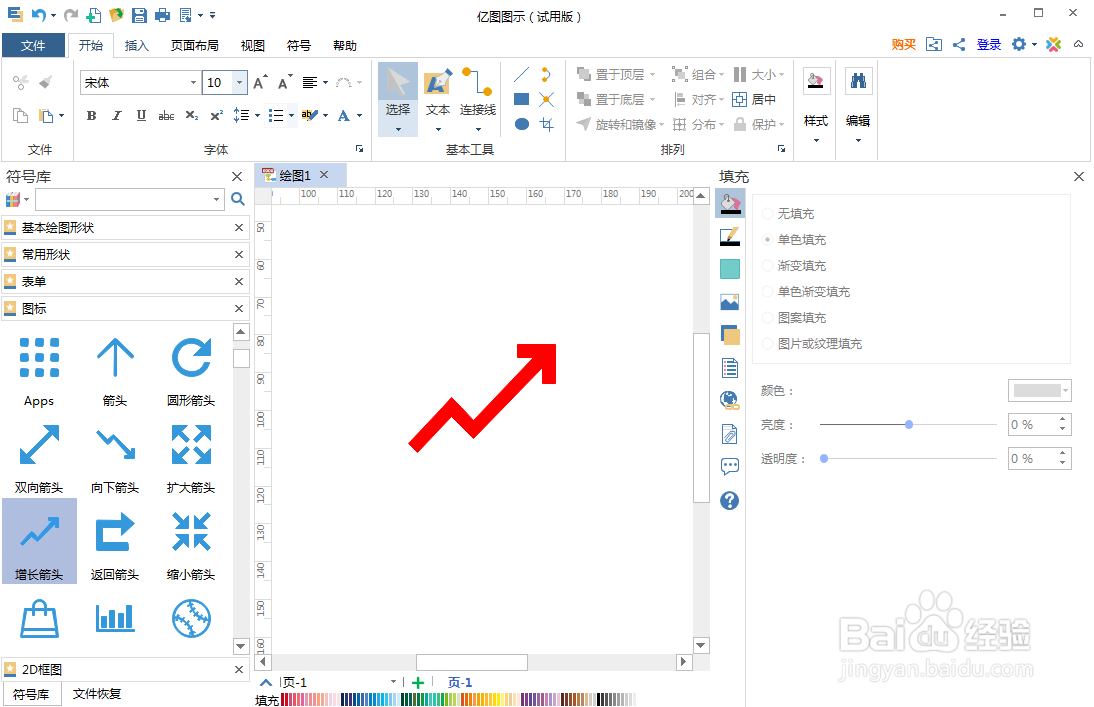
7、我们就创建好了一个红色增长箭头。

如何在edraw max中创建红色增长箭头

© 2026 裕芯经验网
信息来自网络 所有数据仅供参考
有疑问请联系站长 site.kefu@gmail.com