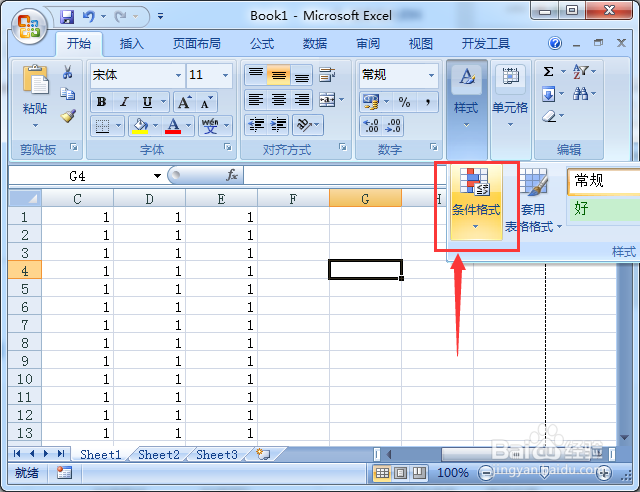
1、首先,选中一个或多个单元格,在开始选项卡上,找到条件格式,并选择“管理规则”。
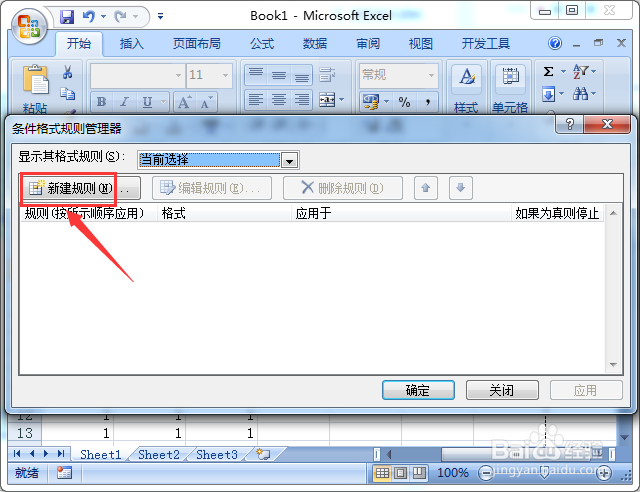
2、在管理规则中,点击新建规则;
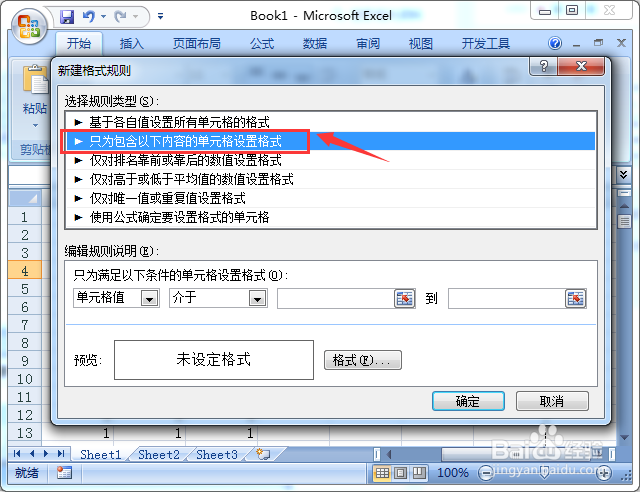
3、选中“只为包含以下内容的单元格设置格式”;
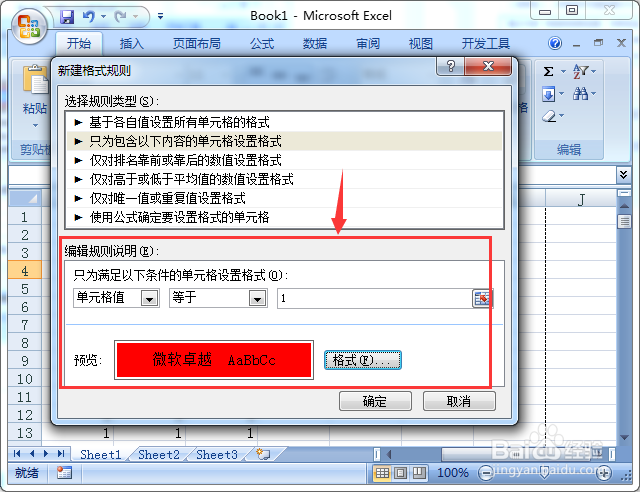
4、在底部编辑规则,单元格数值为1的时候,填充红色;
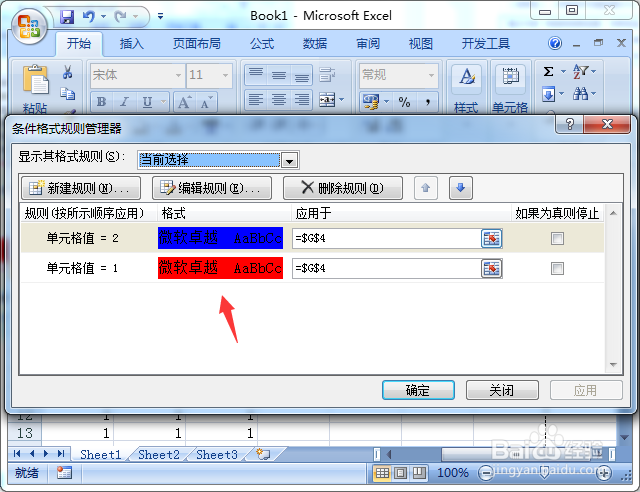
5、同样的方法,可以设置为输入数值2,填充蓝色即可;
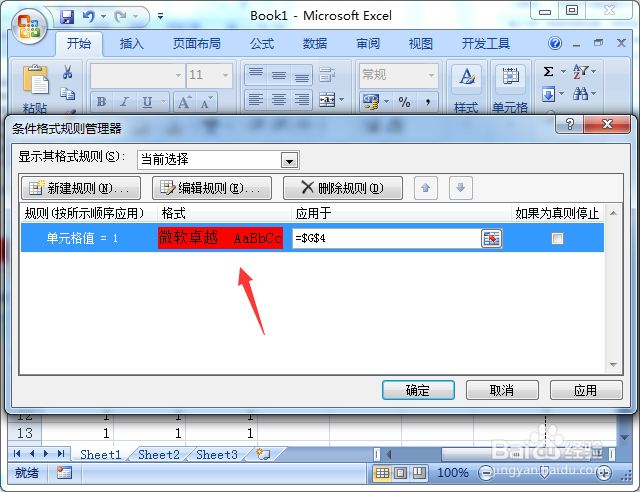
6、这样,单元格的条件格式规则就设置完成,接下来就是输入数据进行验证;
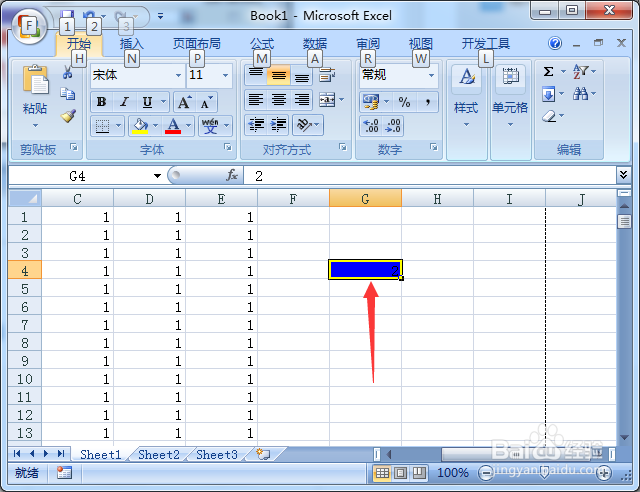
7、如下图所示,输入数字2以后,自动显示为蓝色的填充。
1、首先,选中一个或多个单元格,在开始选项卡上,找到条件格式,并选择“管理规则”。
2、在管理规则中,点击新建规则;
3、选中“只为包含以下内容的单元格设置格式”;
4、在底部编辑规则,单元格数值为1的时候,填充红色;
5、同样的方法,可以设置为输入数值2,填充蓝色即可;
6、这样,单元格的条件格式规则就设置完成,接下来就是输入数据进行验证;
7、如下图所示,输入数字2以后,自动显示为蓝色的填充。