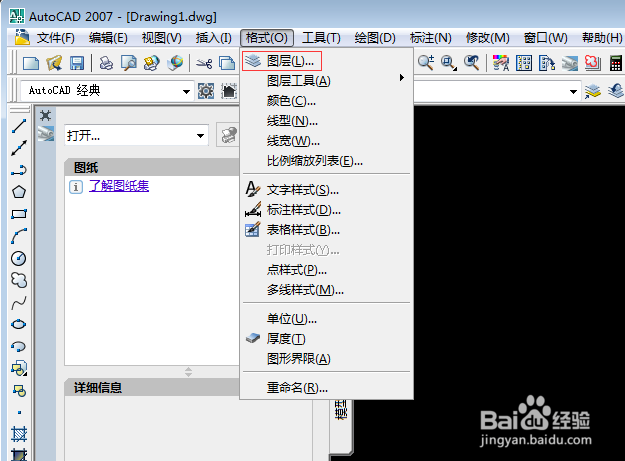
1、使用CAD打开任意需要防止被修改的图纸,在上方找到并点击格式,在弹出的菜单中点击图层。
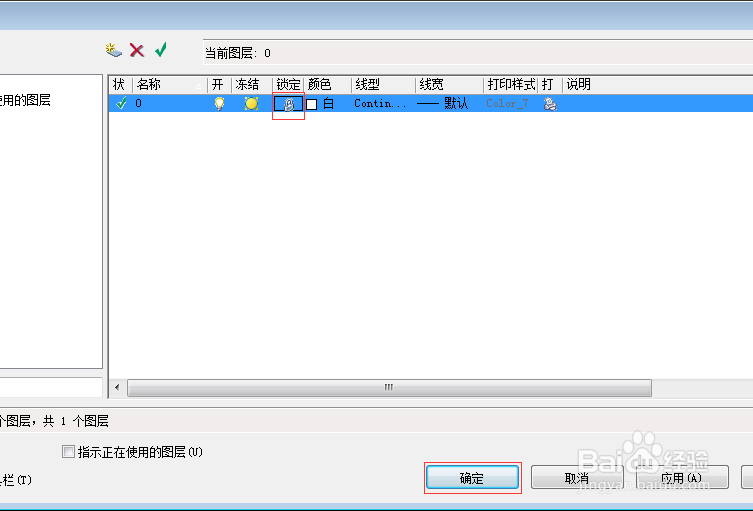
2、在弹出的窗口中找到锁定,点击一下,即可锁定图层,哪个图层不想被修改就锁定哪个图层,然后点击确定。
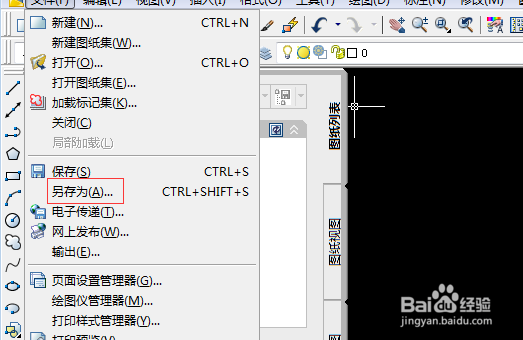
3、图层锁定之后,在左上角点击文件,在弹出的菜单中点击另存为。
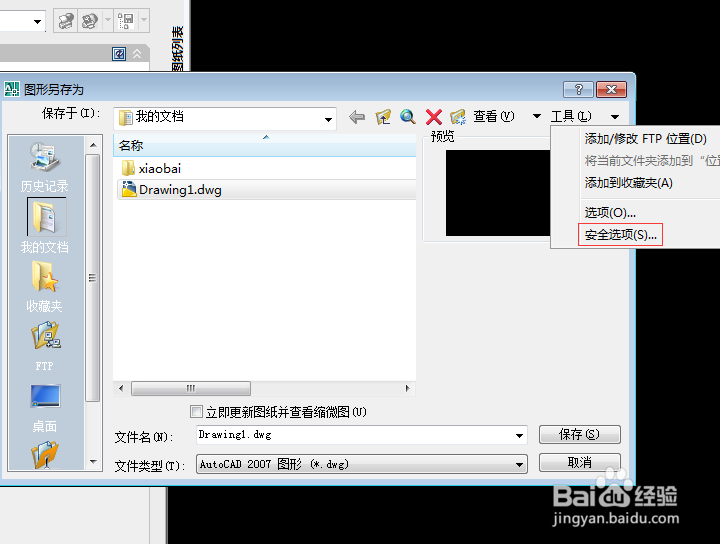
4、在弹出的窗口中选中文件要保存的位置,输入文件名,在上方找到并点击工具,在弹出的菜单中点击安全选项。
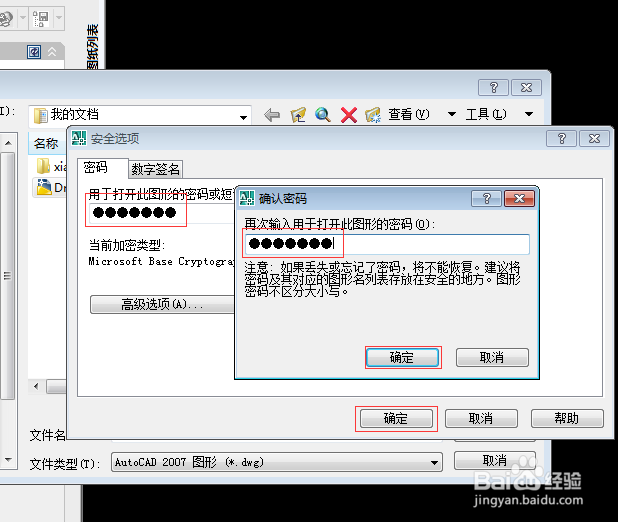
5、把需要对该图纸进行加密的密码输入进去,点击确定,在弹出的窗口中再次输入相同的密码,点击确定即可。
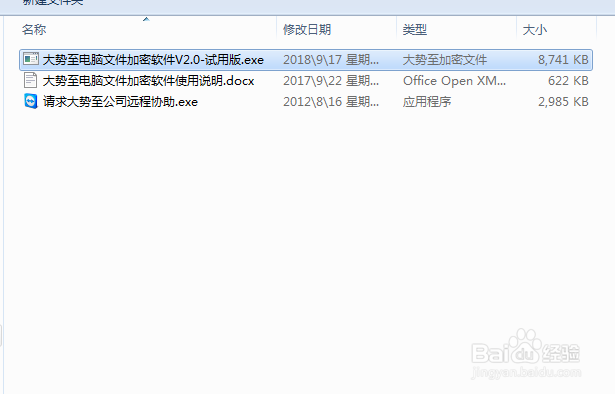
6、除此之外我们还可以通过一些常用的加密软件来防止图纸被修改,下面也来说明下具体的操作方法。百度下载大势至电脑文件加密软件,下载完成后解压,在解压的文件中找到并双击大势至电脑文件加密软件V2.0-试用版.exe,根据提示进行安装。
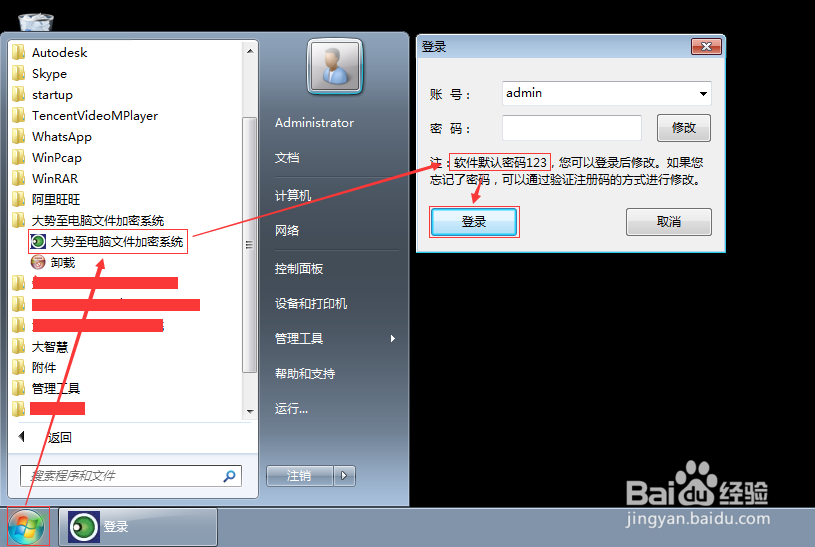
7、待安装完成后依次点击开始—所有程序—大势至电脑文件加密系统,点击其下的快捷方式,在弹出的窗口中根据提示输入初始密码,点击登录。
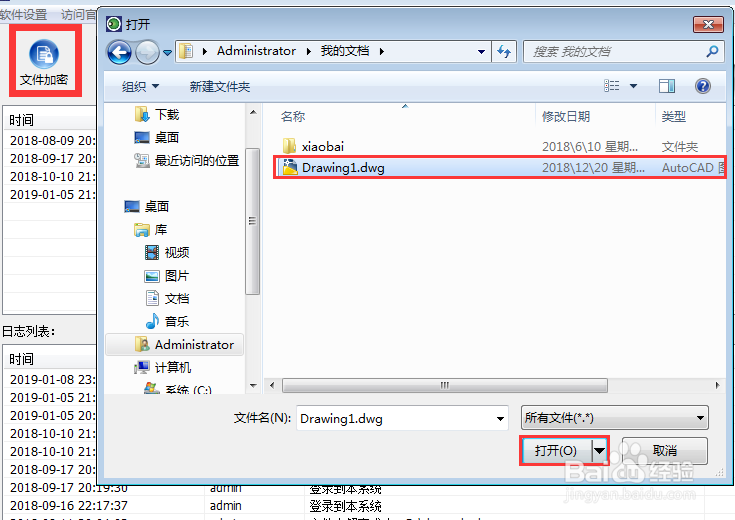
8、由于加密的是图纸,因此点击文件加密,在弹出的窗口中选中要加密的图纸,然后点击打开。
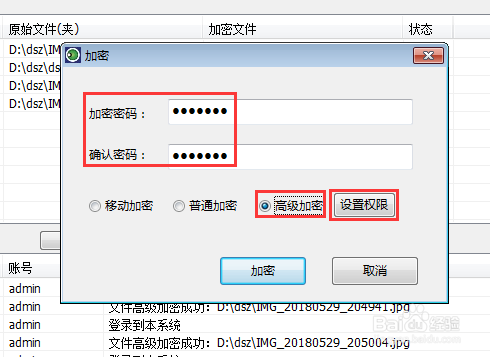
9、根据提示输入加密的密码,然后在下方勾选高级加密,最后点击设置权限。
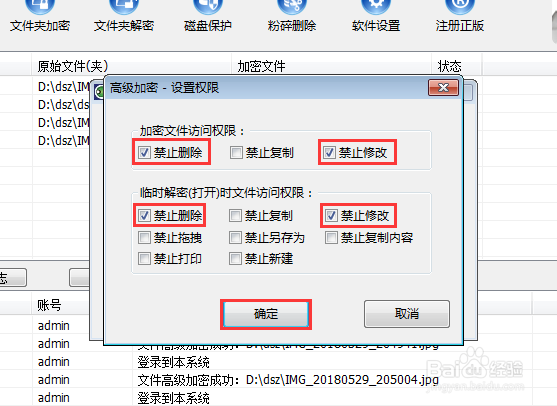
10、在加密文件访问权限中勾选禁止删除和禁止修改,其他权限根据需要选择是否勾选。在下方临时解密(打开)时文件访问权限中勾选禁止删除、禁止修改,其他权限根据需要勾选,最后依次点击确定即可。