1、首先,打开文件内容。如图:

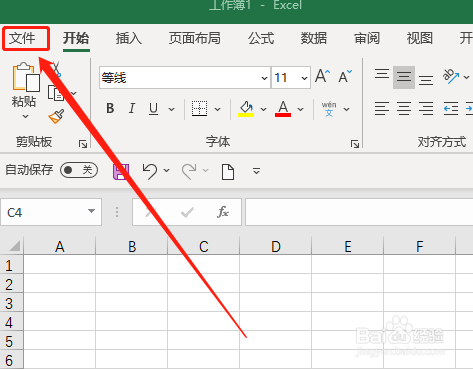
2、点击“文件”选项卡。如图:
3、在下侧点击“选项”。如图:

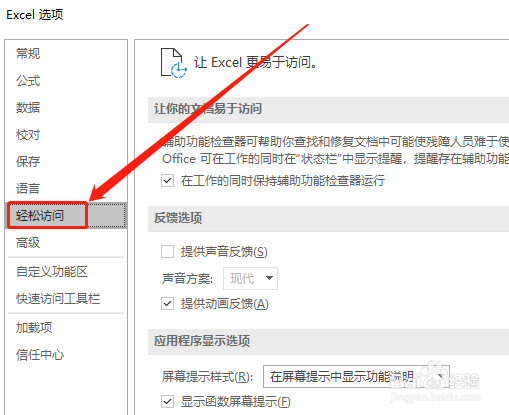
4、在Excel选项中,点击“轻松访问”选项。如图:
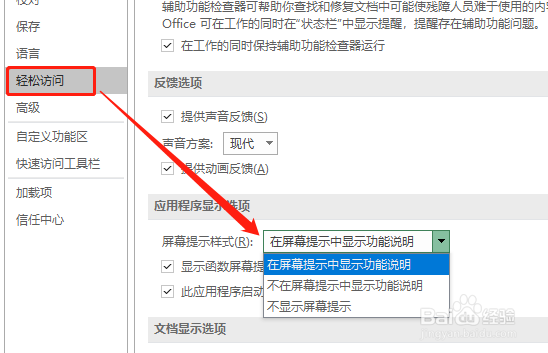
5、在“应用程序显示”选项中,选择是否“在屏幕提示中显示功能说明”即可。如图:
6、在下侧点击“确定”按钮即可。如图:

1、1.首先打开Excel数据表,进入Excel选项中,并点击“轻松访问”选项。
2.在“应用程序显示”选项中,选择是否“在屏幕提示中显示功能说明”即可。
1、首先,打开文件内容。如图:
2、点击“文件”选项卡。如图:
3、在下侧点击“选项”。如图:
4、在Excel选项中,点击“轻松访问”选项。如图:
5、在“应用程序显示”选项中,选择是否“在屏幕提示中显示功能说明”即可。如图:
6、在下侧点击“确定”按钮即可。如图:
1、1.首先打开Excel数据表,进入Excel选项中,并点击“轻松访问”选项。
2.在“应用程序显示”选项中,选择是否“在屏幕提示中显示功能说明”即可。