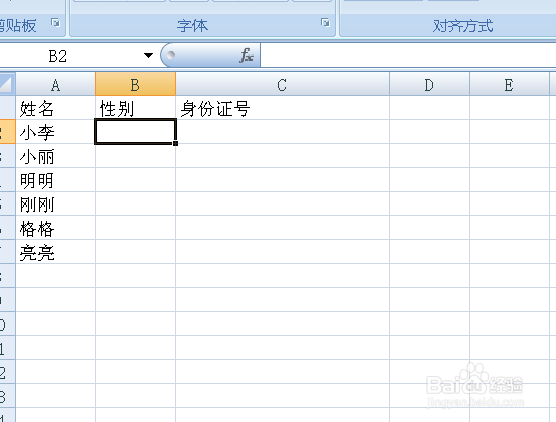
1、打开一个excel表格,如图所示,我们需要输入性别,但是不想一直输入男,女,觉得太麻烦。
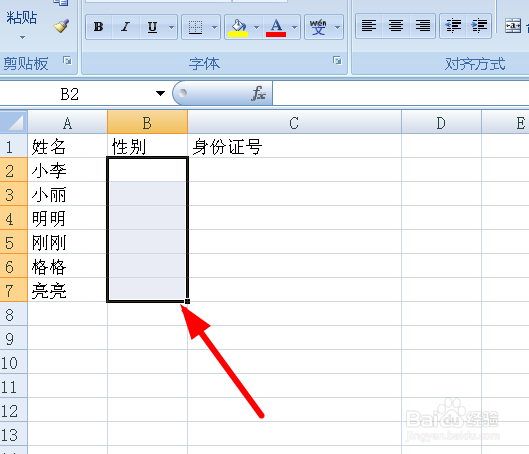
2、拉选所有需要输入男女的单元格,如图。
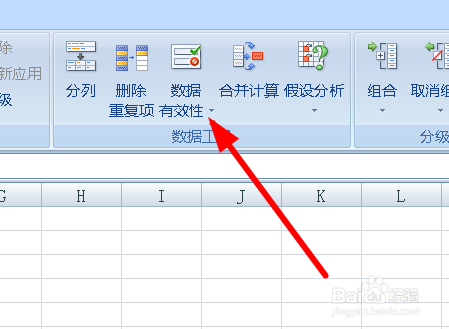
3、我们点击菜单里的数据,找到数据有效性,如图。
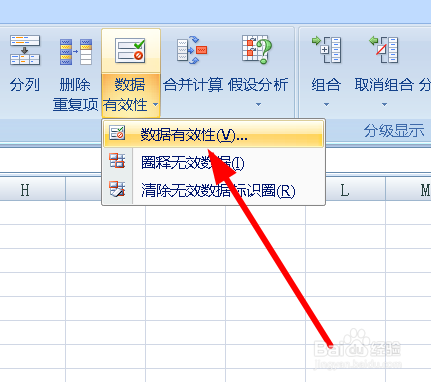
4、点击选择数据有效性菜单,如图。
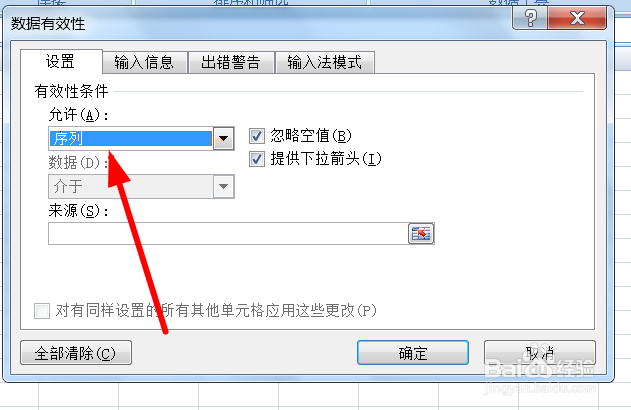
5、进入面板之后,设置-菜单栏选择序列,如图。
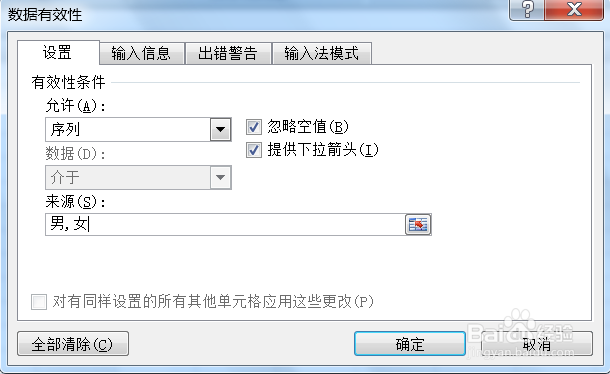
6、然后在来源里输入男,女。点击确定,如图。
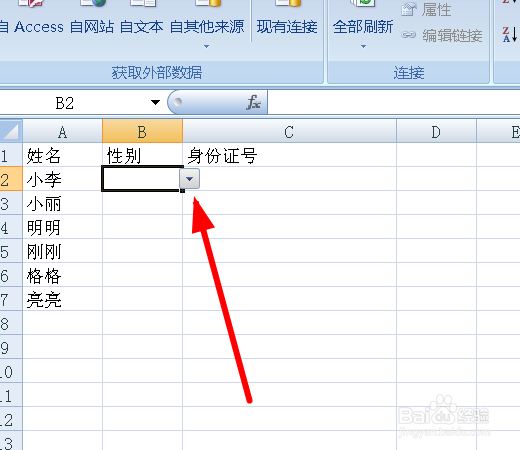
7、我们回到表格中,看到输入性别的输入框出现三角符号。
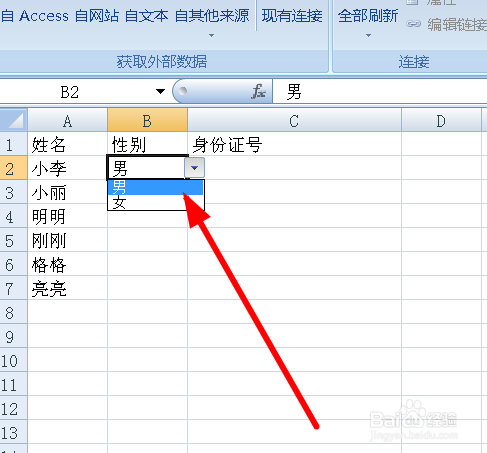
8、点击三角符号,选择男,就输入进去了。
1、打开一个excel表格,如图所示,我们需要输入性别,但是不想一直输入男,女,觉得太麻烦。
2、拉选所有需要输入男女的单元格,如图。
3、我们点击菜单里的数据,找到数据有效性,如图。
4、点击选择数据有效性菜单,如图。
5、进入面板之后,设置-菜单栏选择序列,如图。
6、然后在来源里输入男,女。点击确定,如图。
7、我们回到表格中,看到输入性别的输入框出现三角符号。
8、点击三角符号,选择男,就输入进去了。