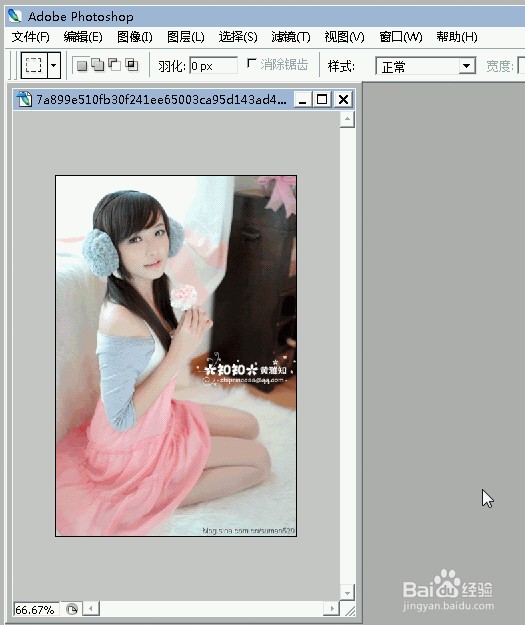
1、将相应图片拖拽入Photoshop,
打开相应图片;

2、单击“图像”-“图像大小”,
如图:

3、可见原始图片像素大小:宽度及高度;
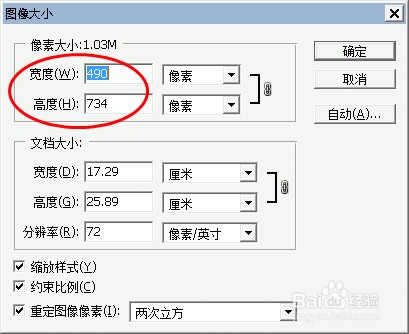
4、输入要求的“宽度”,
或发现高度超出要求,
则输入要求的“高度”,
若要保持图片比例不变,勾选“约束比例”,
单击“确定”,

5、即可成功修改图片的像素大小;
1、若是上传到网站及手机系统(如微信营销系统),则还要考虑到图片文件大小,不能超出限制。
为了客户快速下载及节约数据流量,在保证图片清晰度的情况下,尽可能降低图片文件大小;
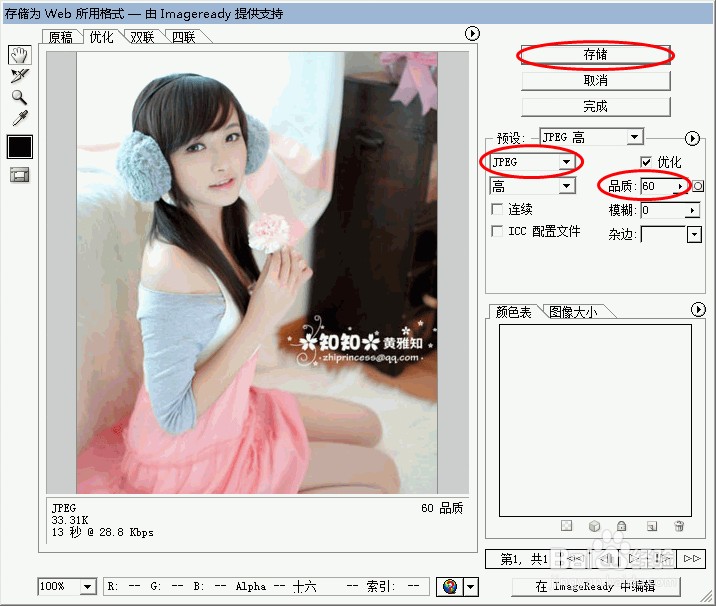
单击“文件”-“存储为Web所用格式”,
如图:

2、建议选择JPEG格式,一般网站系统均支持;
若对图片要求不高,建议选择品质:60左右即可;
单击“存储”;
3、若图片有透明背景,且要保持图片的透明背景,(通常LOGO中常用透明背景)
建议选择“PNG-24”,
并勾选“透明度”,

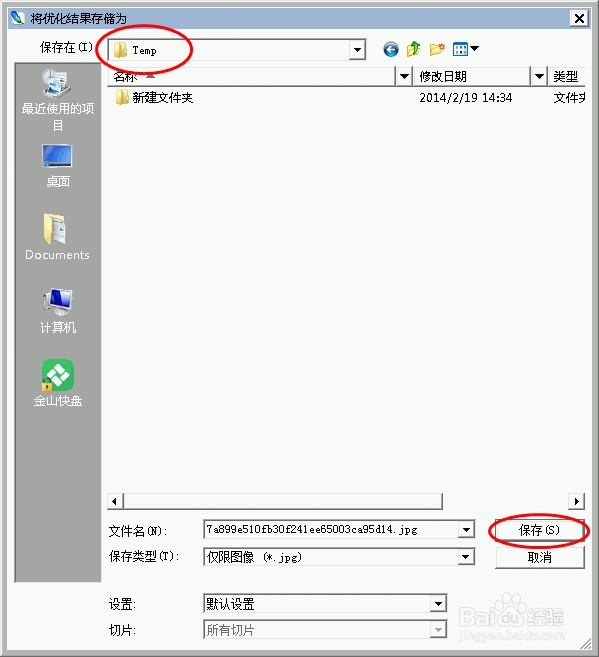
4、选择保存目录,
单击“保存”;