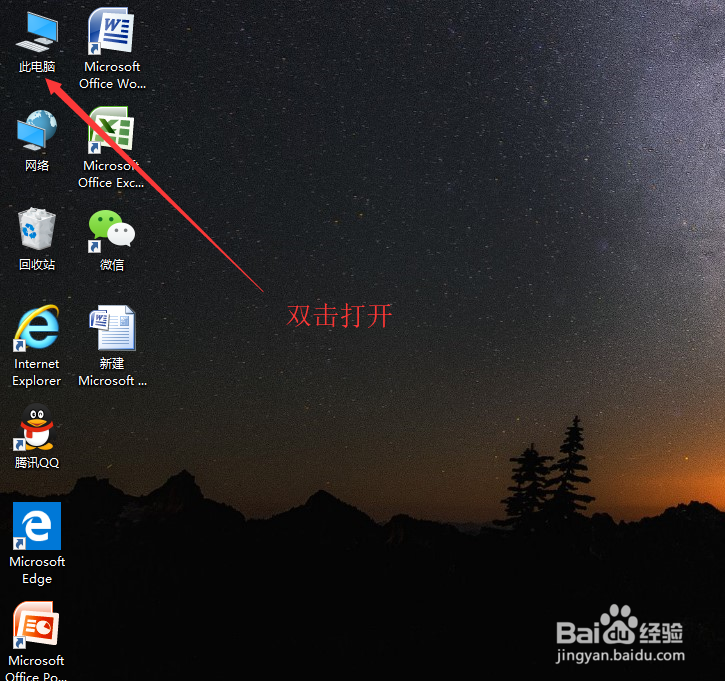
1、首先,双击打开获墨【我的电脑】。
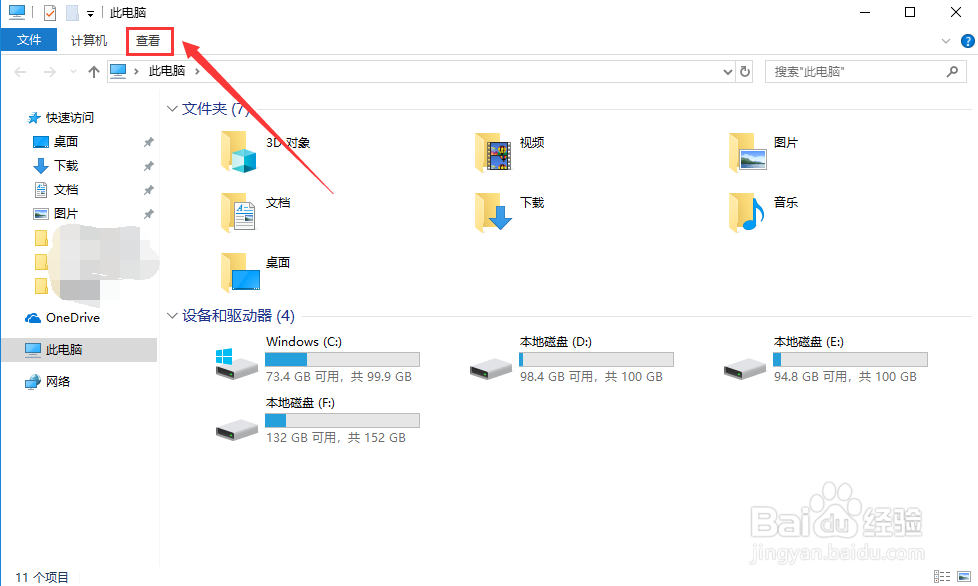
2、点击页面上方的【查看】。
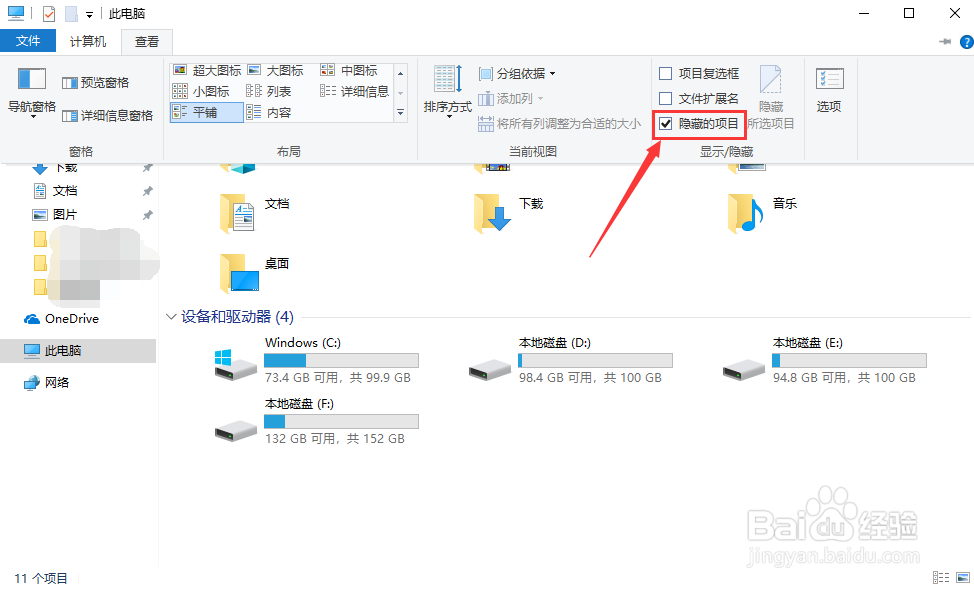
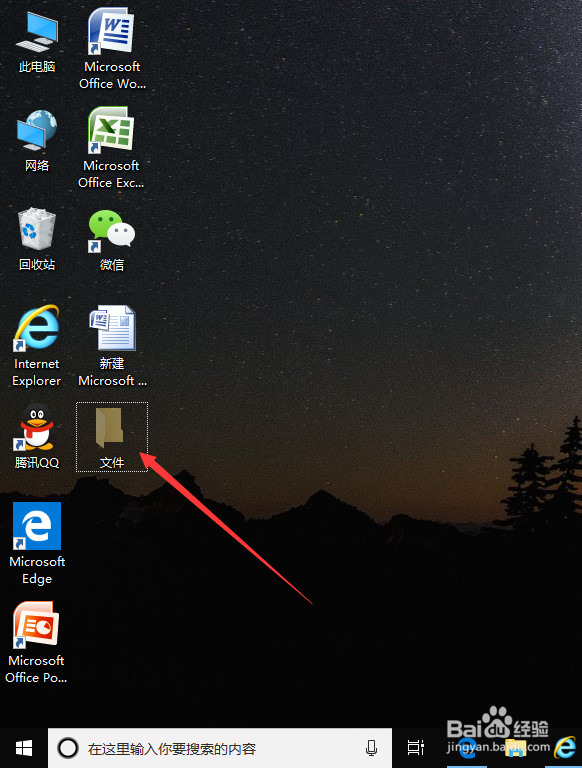
3、在出现的选项中勾选【隐藏的近选项目】,这时在原本的位置就会出现被隐藏的文件夹。
隐藏文件夹的图标颜色会比较灰暗。
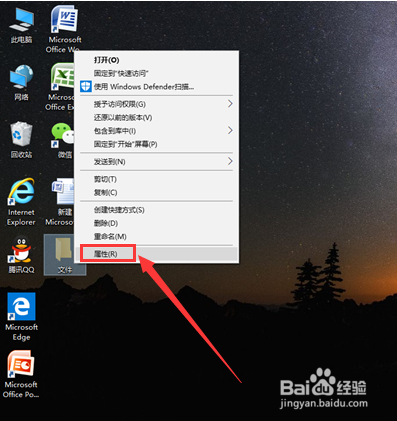
4、如果要取消隐藏文件夹的话,找到该文件,单击右键,点击【属性】。
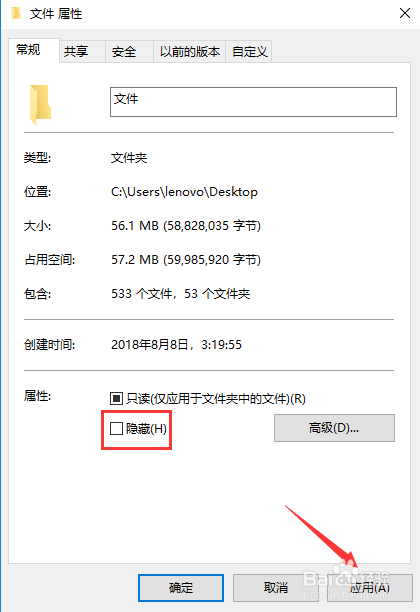
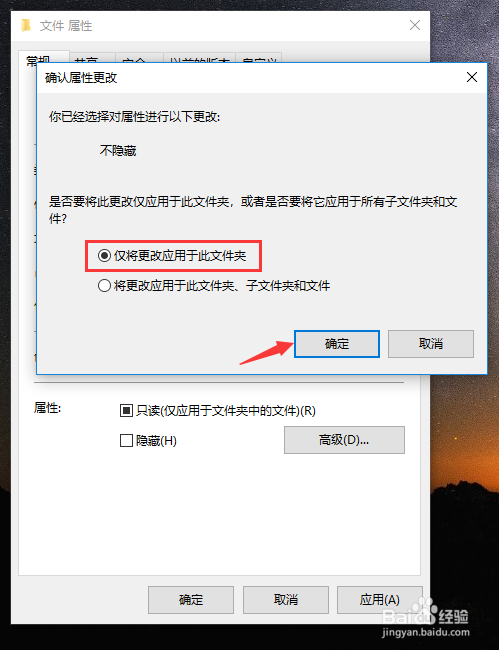
5、将【隐藏】前面的勾去掉,点击下方的【应用】,选择“仅将该更改应用于此文件夹”,然后点击【确定】。
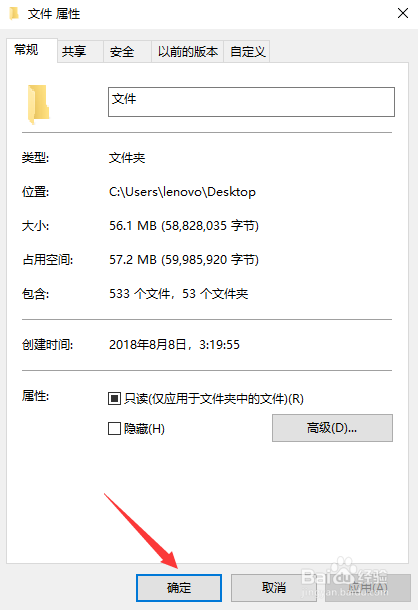
6、最后再点击页面中的【确定】就能成功取消隐藏了。
这时文件夹图标颜色就会恢复正速囊裹常了。
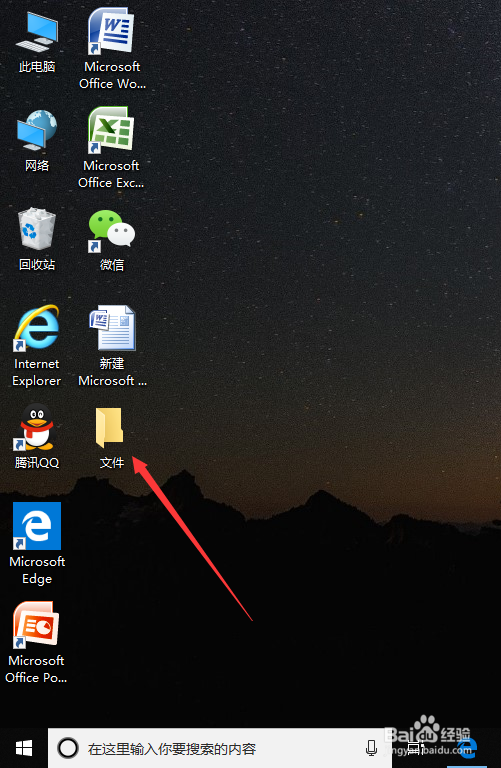
1、注意,不同电脑和系统的操作可能存在差异,但大体一致。
需要的朋友赶紧按照上述方法尝试吧。
如果小编的经验对你有帮助的话,记得在本文下方留言点赞让小编知道哦。