1、打开图片,Ctrl+J复制一层。

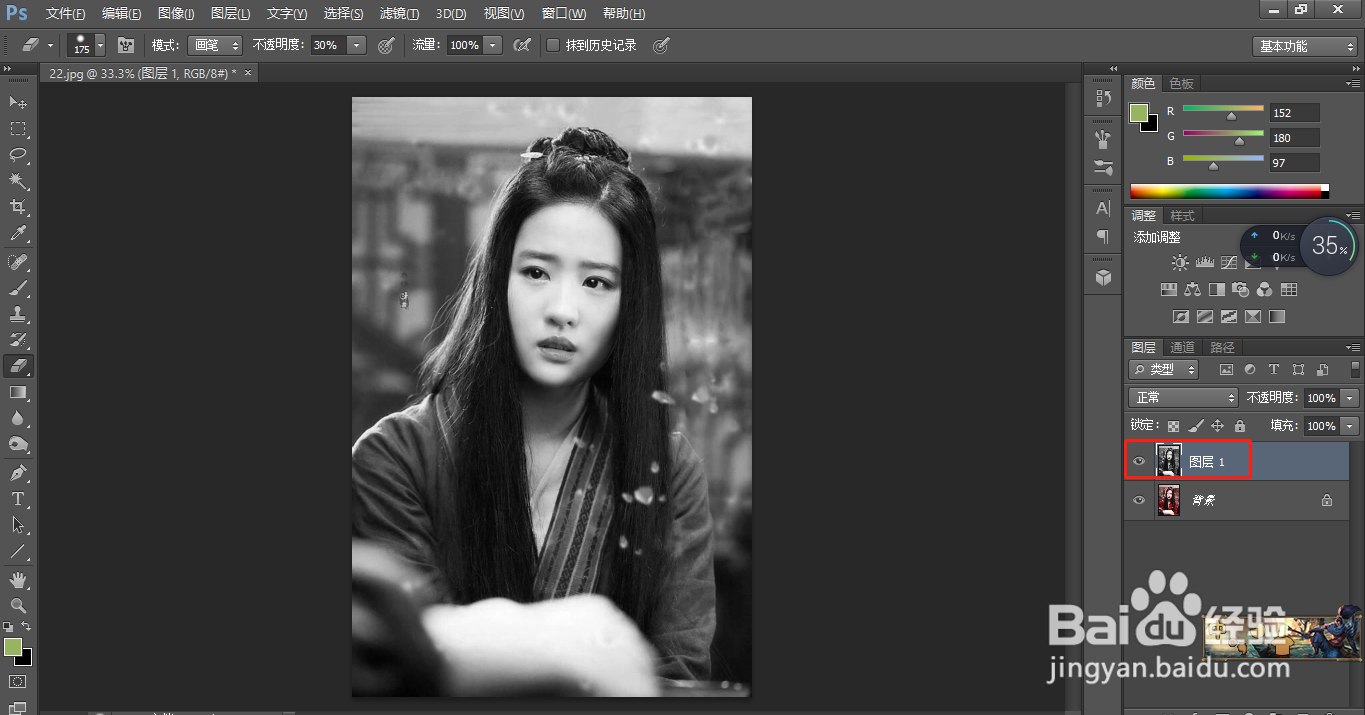
2、选中图层1,Ctrl+shift+U去色。
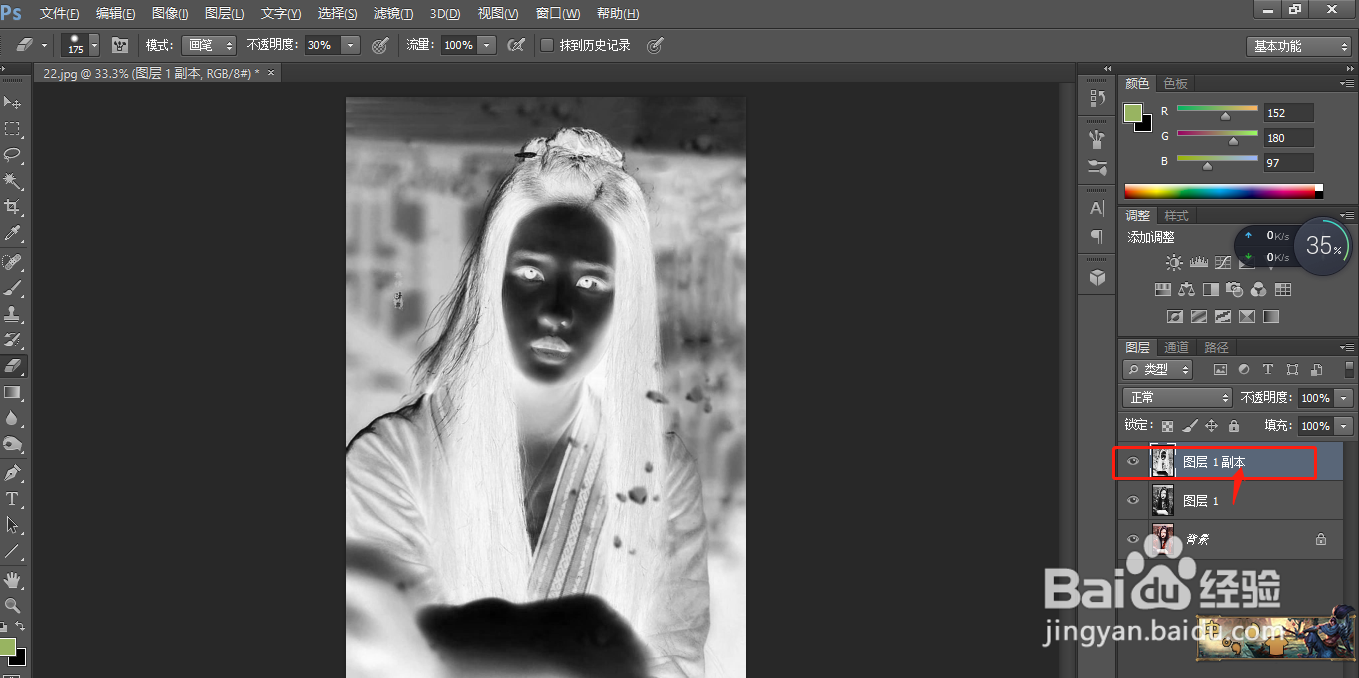
3、Ctrl+J复制图层1,Ctrl+I反相。
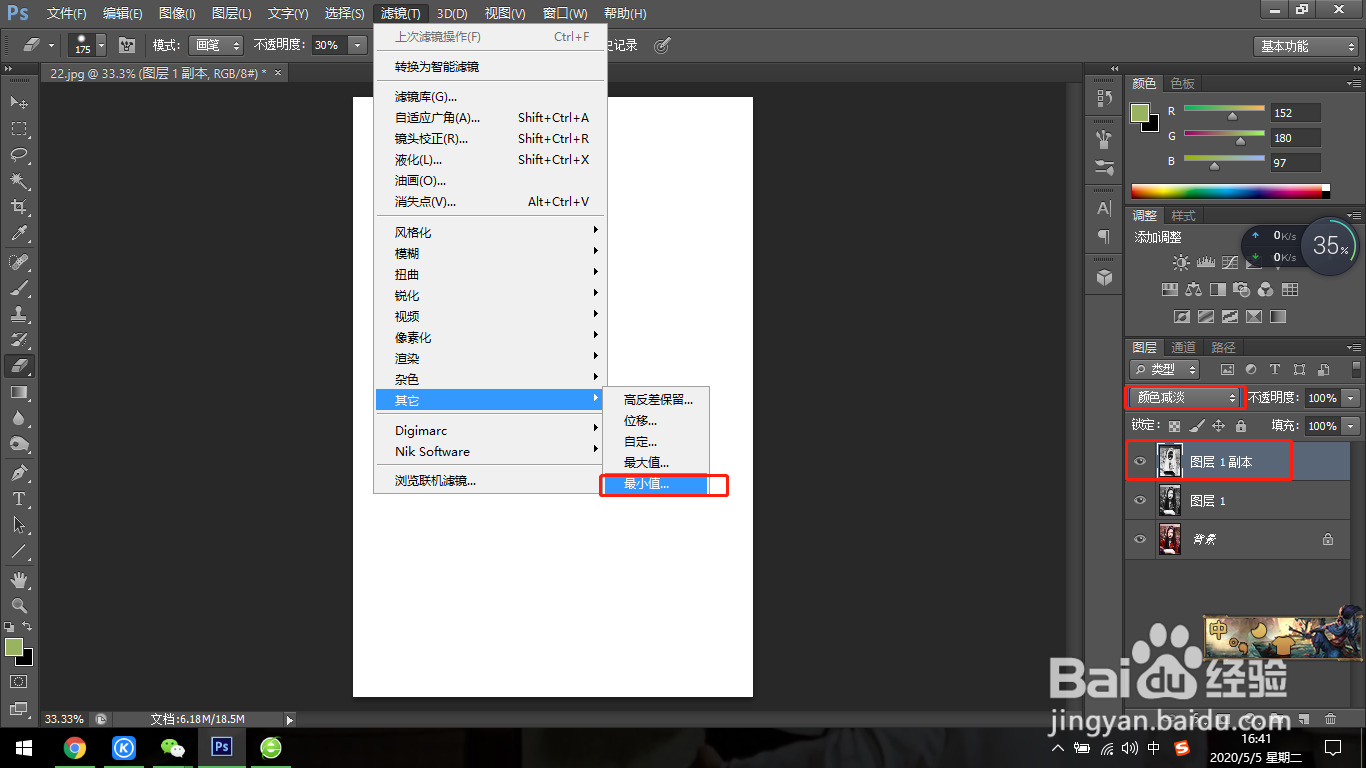
4、再把混合模式改为颜色减淡,执行滤镜>其它>最小值,输入合适的值。
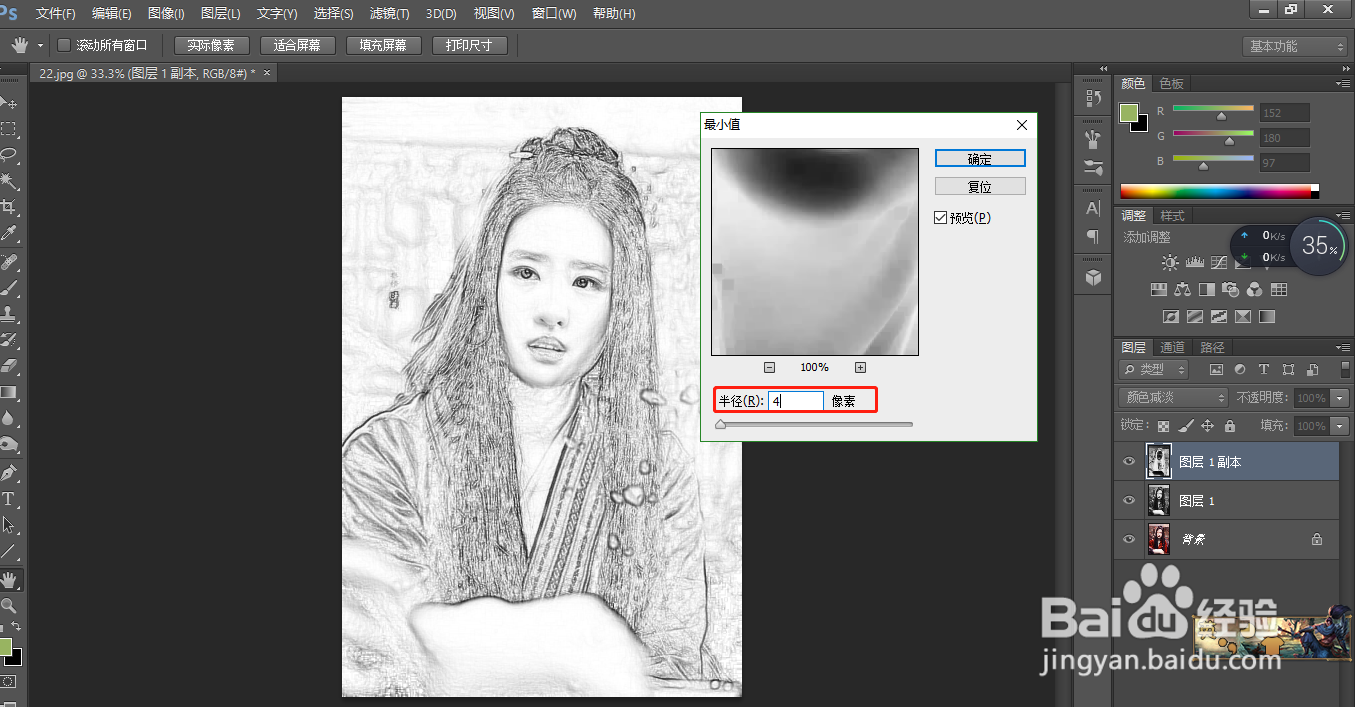
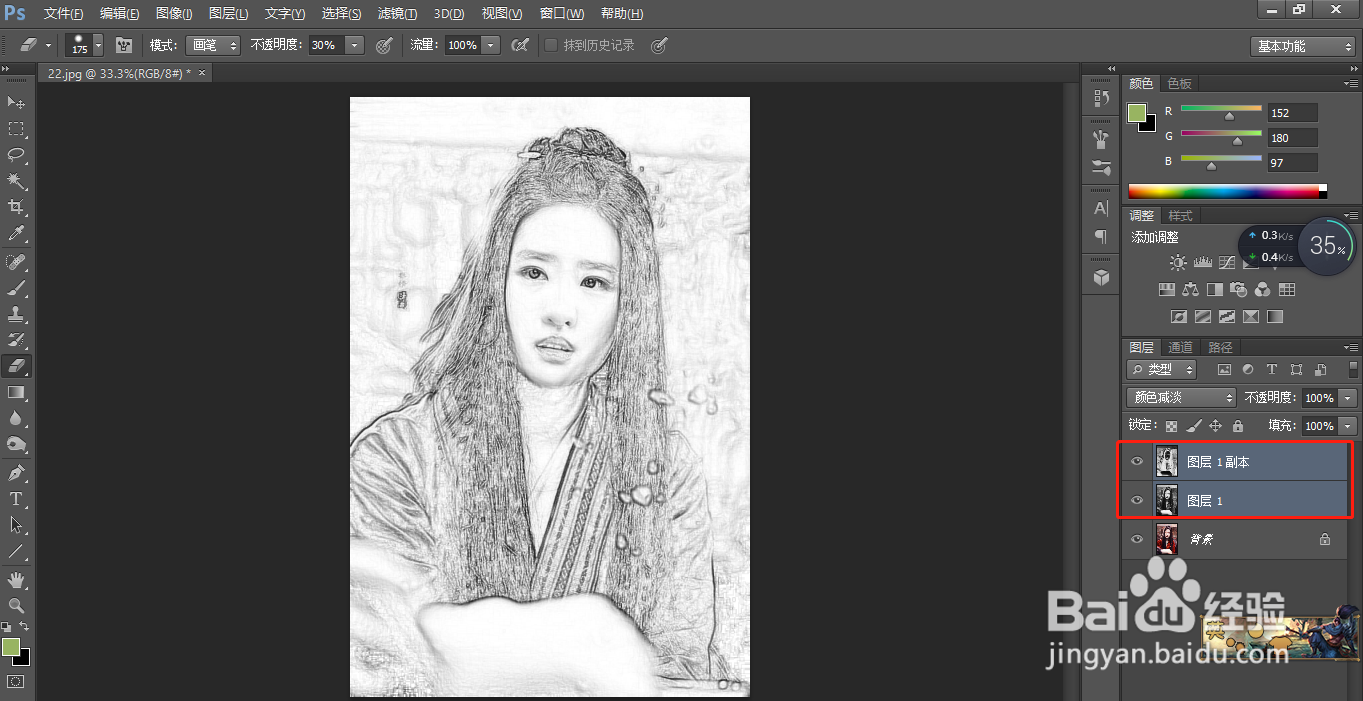
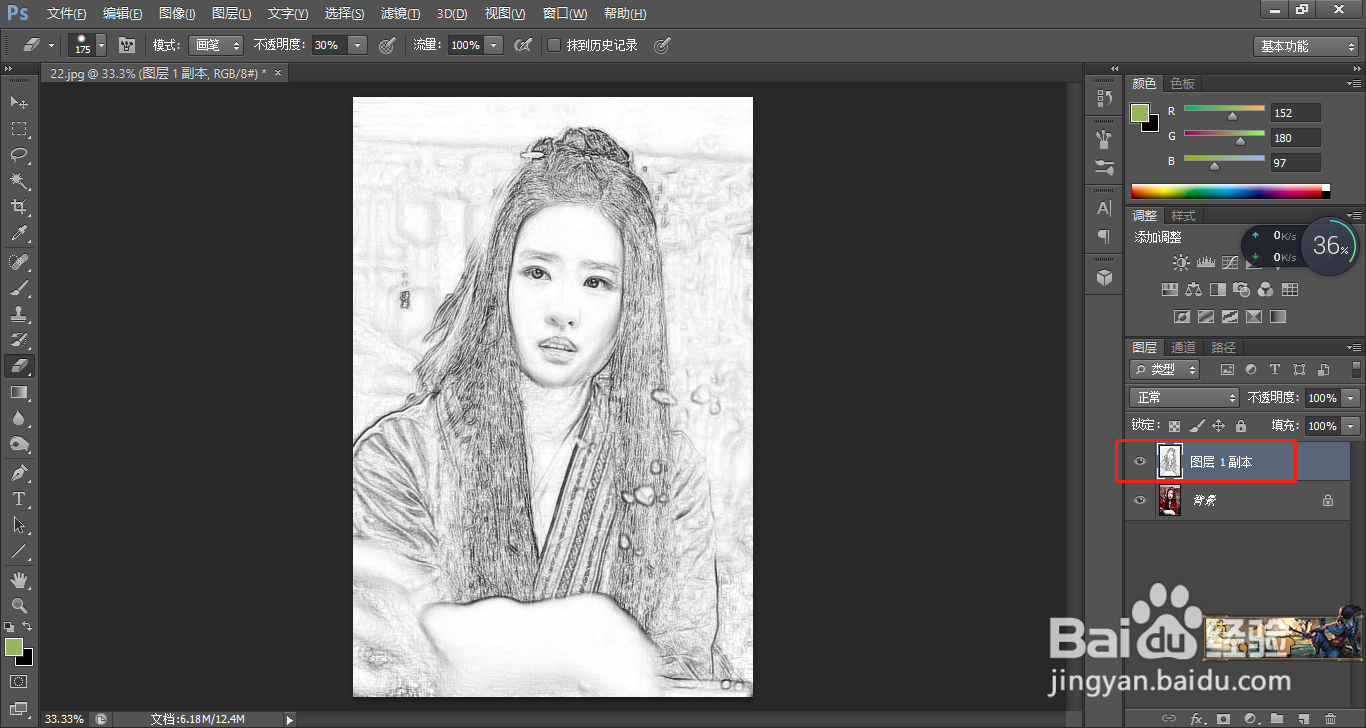
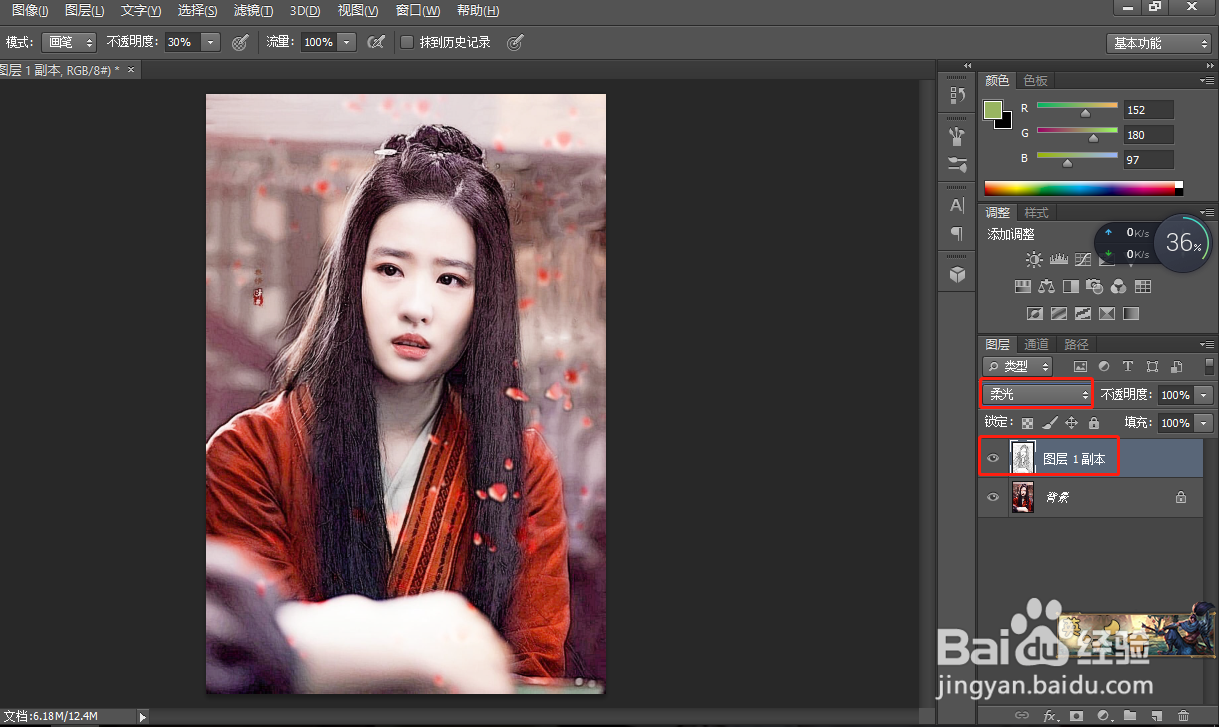
5、选中两个图层,Ctrl+E合并。把混合模式改为柔光。
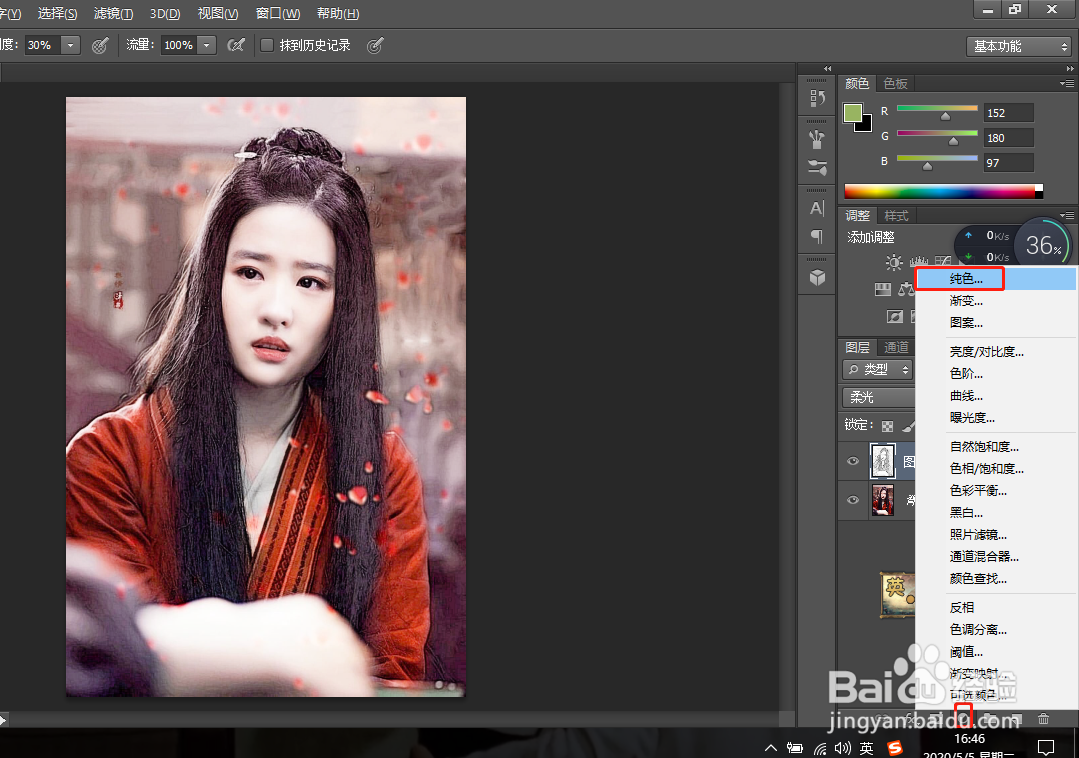
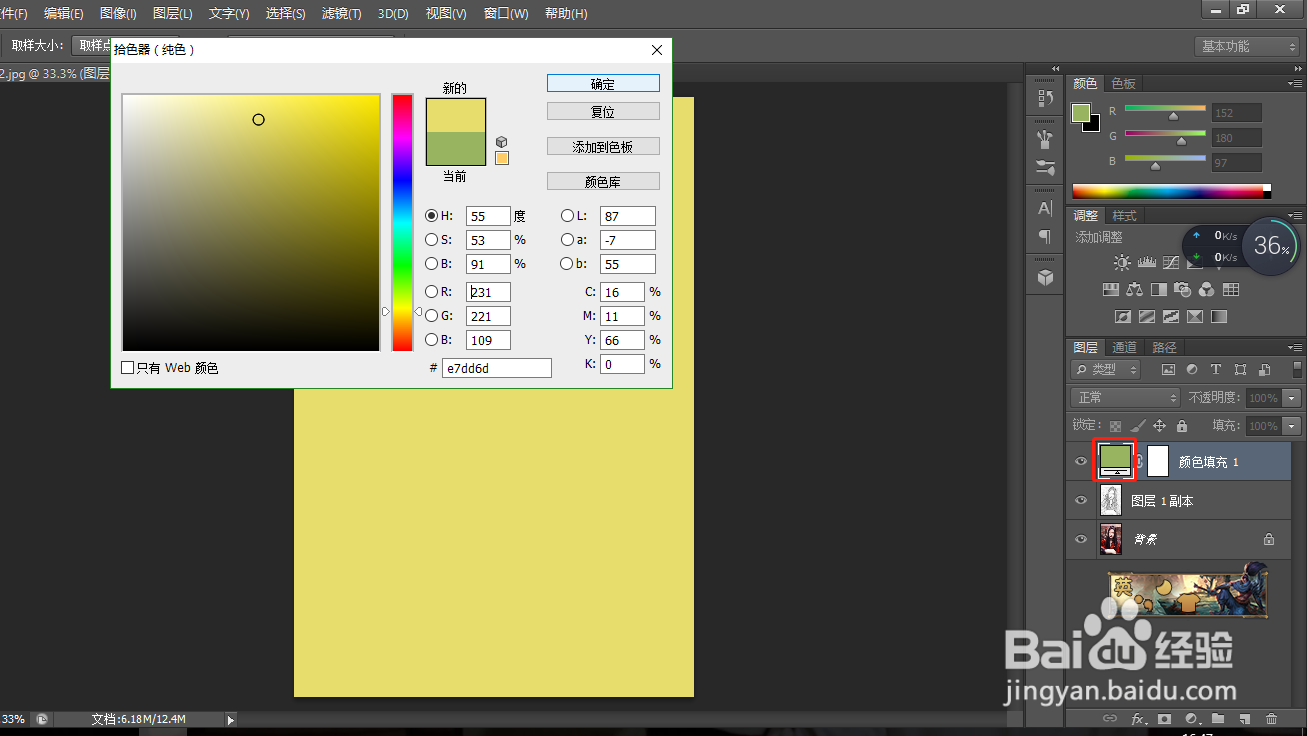
6、新建一个纯色图层,填充颜色。
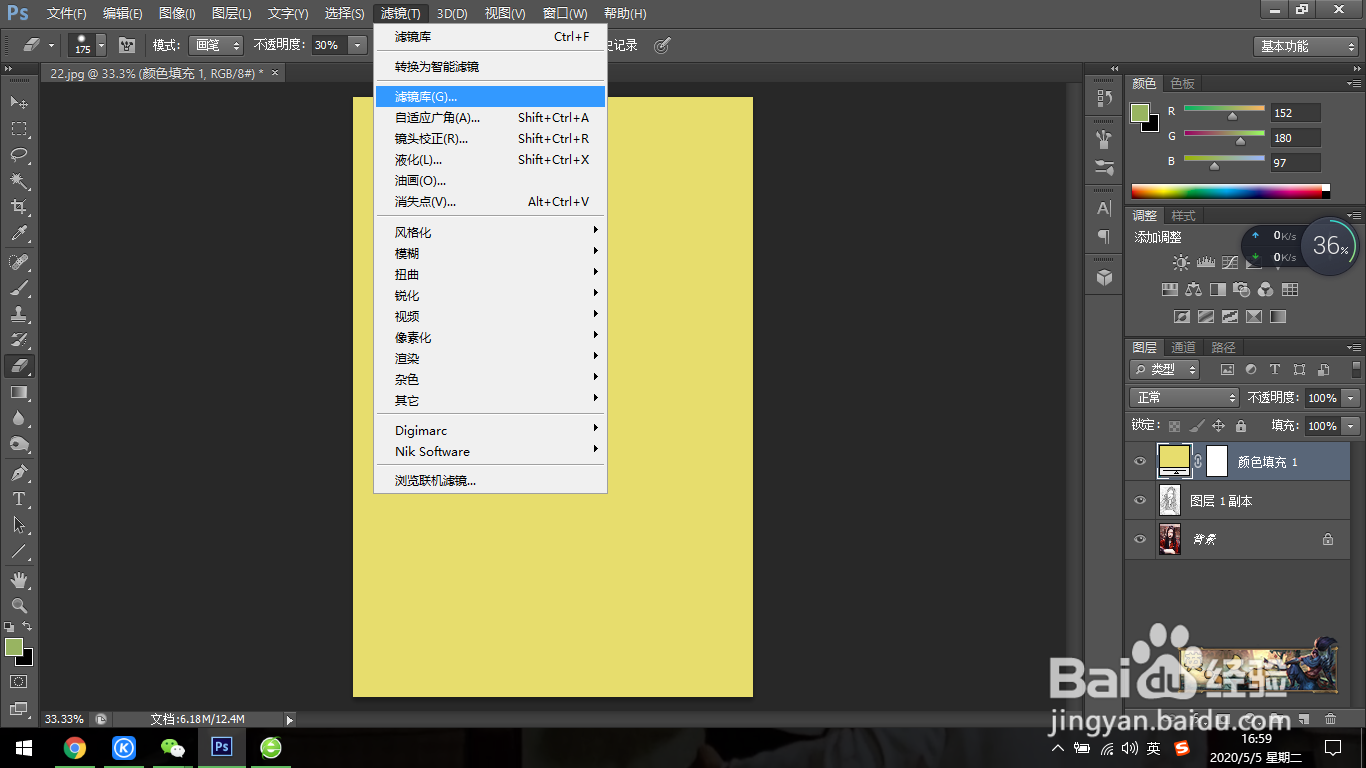
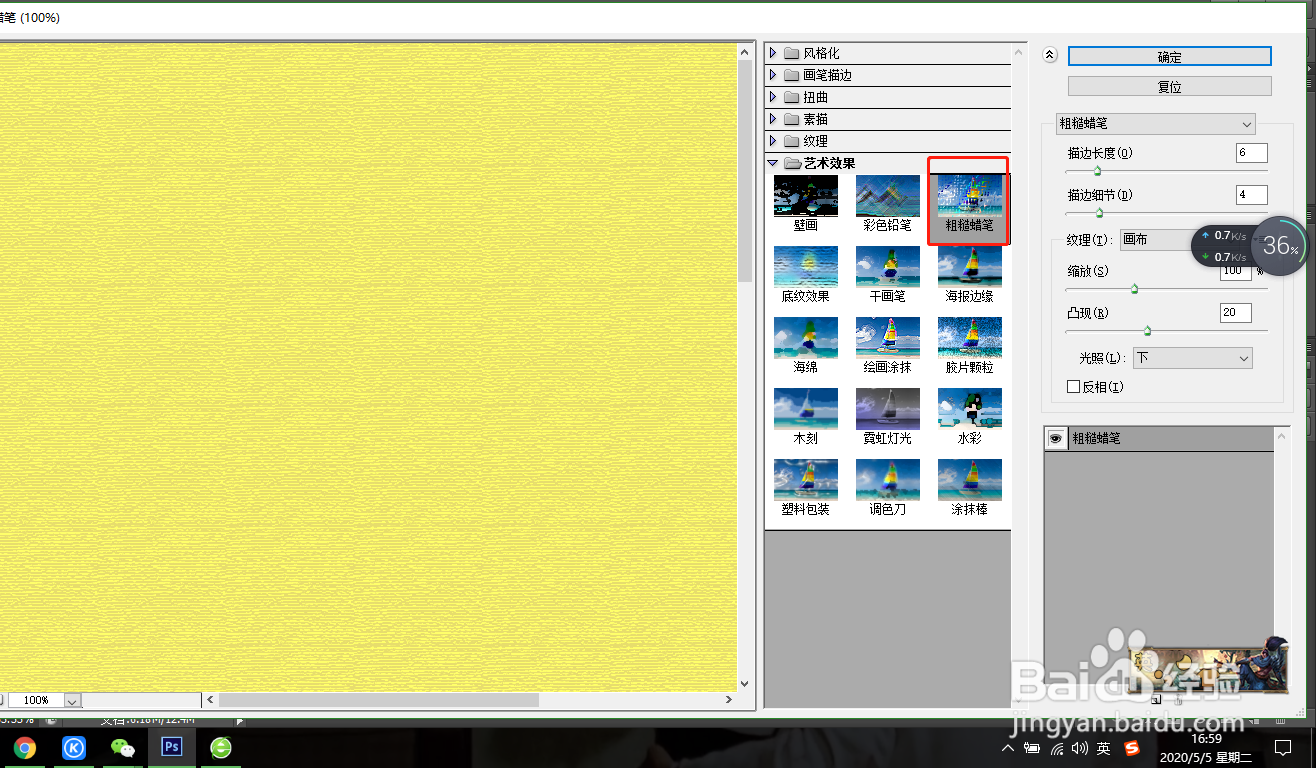
7、执行滤镜>滤镜库>粗糙蜡笔。混合模式改为正片叠底。
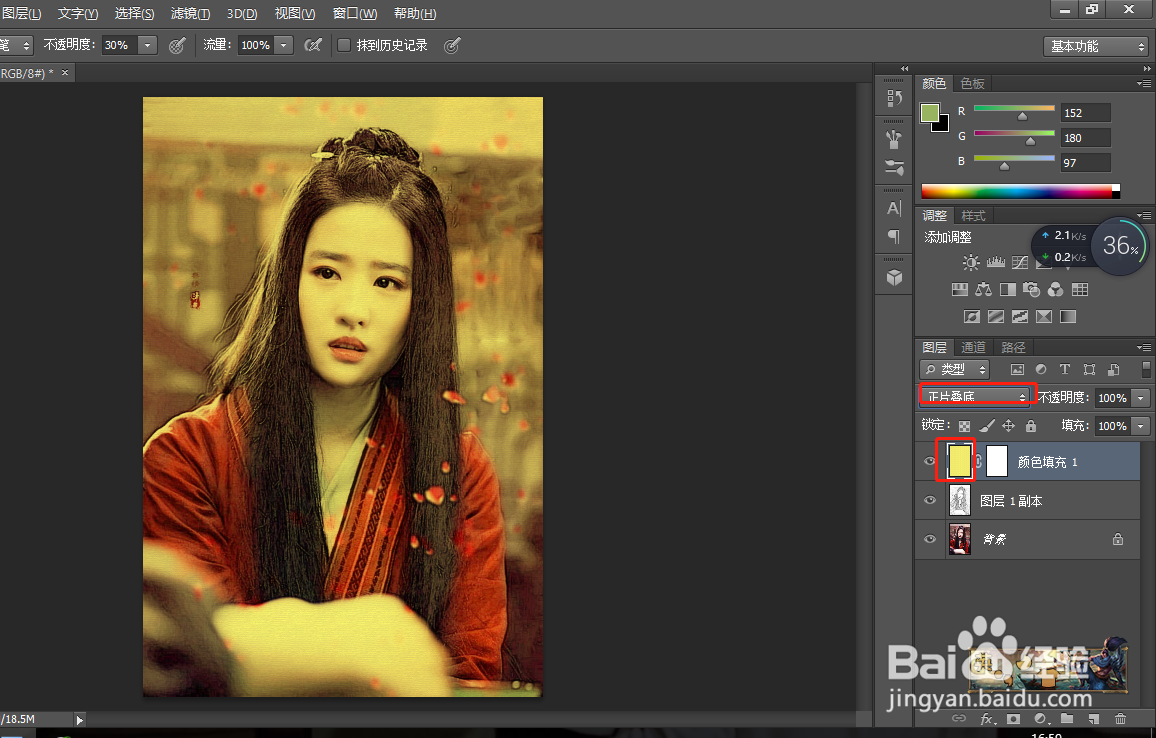
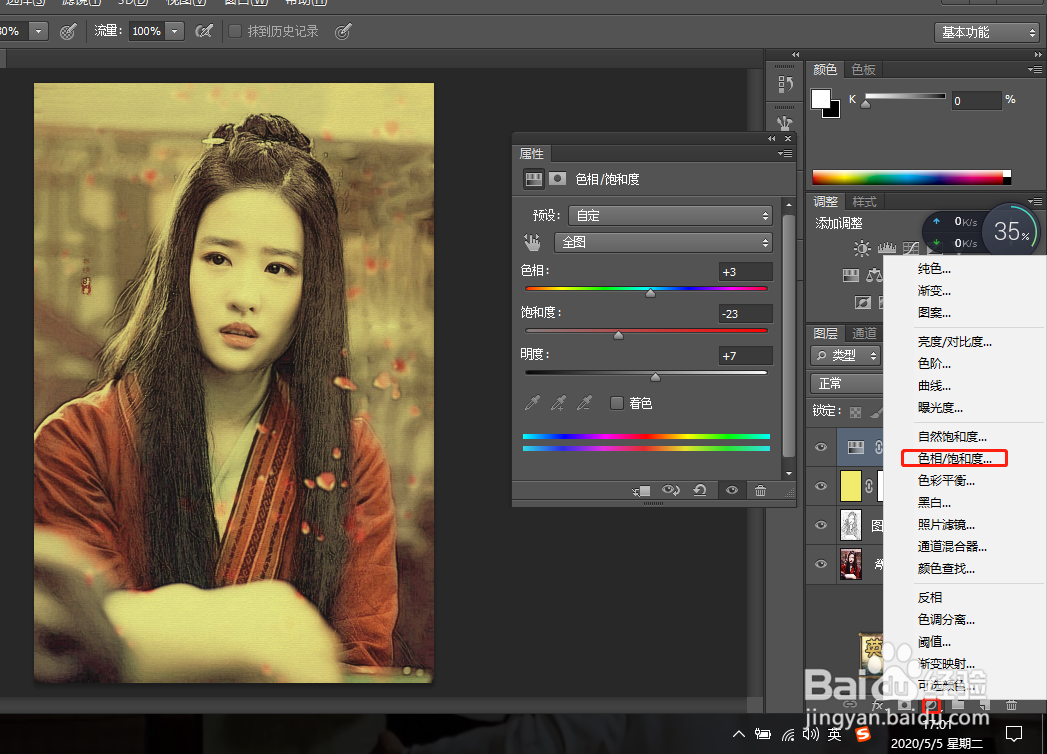
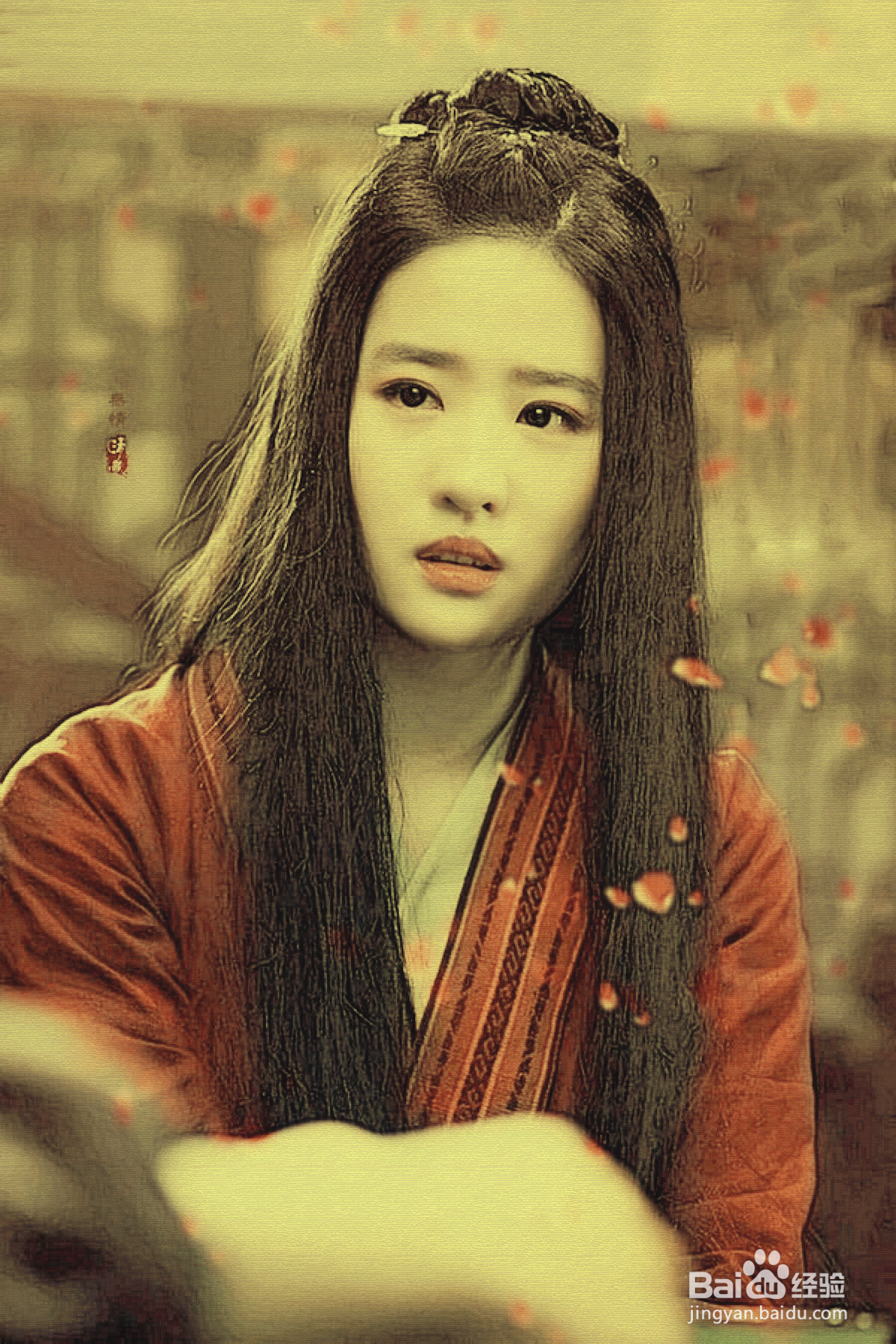
8、最后降低整体饱和度就ok啦。
1、打开图片,Ctrl+J复制一层。
2、选中图层1,Ctrl+shift+U去色。
3、Ctrl+J复制图层1,Ctrl+I反相。
4、再把混合模式改为颜色减淡,执行滤镜>其它>最小值,输入合适的值。
5、选中两个图层,Ctrl+E合并。把混合模式改为柔光。
6、新建一个纯色图层,填充颜色。
7、执行滤镜>滤镜库>粗糙蜡笔。混合模式改为正片叠底。
8、最后降低整体饱和度就ok啦。