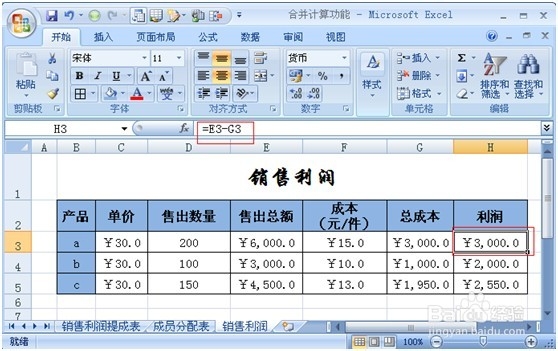
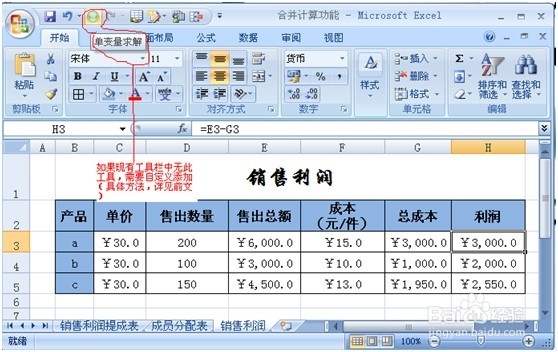
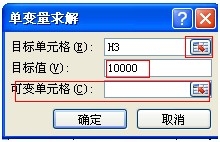
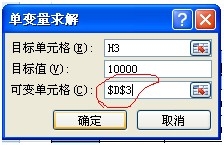
1、创建《销售利润》工作表,点击“单变量求解”工具,随即弹出【单变量求解】对话框,在【目标单元格】文本框中输入“$H$5”,在【目标值】文本框中输入“10000”,在【可变单元格】文本框中输入“$D$5”(或者,单击【可变单元格】后面的展开按钮,随机弹出【单变量求解-可变单元格】对话框,选择单元格,点击展开按钮,返回【单变量求解】对话框界面),然后单击确定。

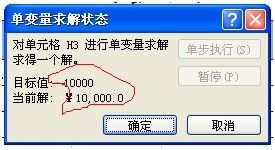
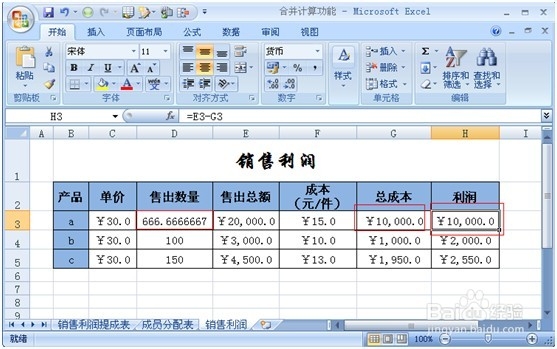
2、随即弹出【单变量求解状态】对话框,点击“确定”,效果图如下。
1、创建《销售利润》工作表,点击“单变量求解”工具,随即弹出【单变量求解】对话框,在【目标单元格】文本框中输入“$H$5”,在【目标值】文本框中输入“10000”,在【可变单元格】文本框中输入“$D$5”(或者,单击【可变单元格】后面的展开按钮,随机弹出【单变量求解-可变单元格】对话框,选择单元格,点击展开按钮,返回【单变量求解】对话框界面),然后单击确定。
2、随即弹出【单变量求解状态】对话框,点击“确定”,效果图如下。