1、CAD转换成PDF有一个比较简单的方法,就是进行在线转换。打开以下平台后,找到“CAD转PDF”选项。

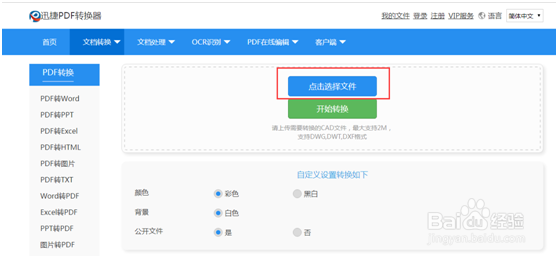
2、点击该功能,进入到文件添加界面,点击界面中间的“点击选择文件”。
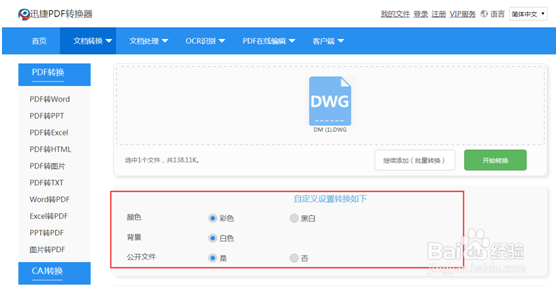
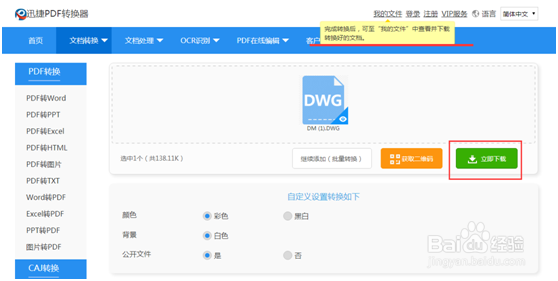
3、成功添加CAD格式文件后,可对输出文件内容进行自定义设置,比方说文件的颜色、背景,以及是否公开该文件等。
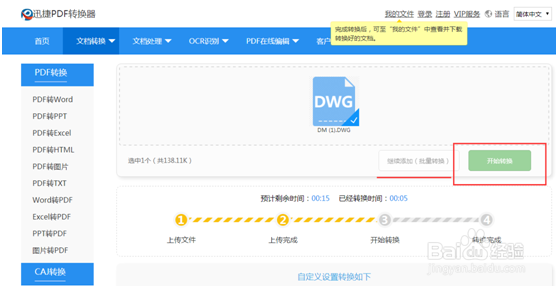
4、完成设置后,点击“开始转换”即可完成文档转换。若是需要转换更多文件,也可以字点击“继续添加(批量转换)”,直接转换多个文档。
5、完成转换后,点击“立即下载”,就可以将文档下载到电脑上进行查看了。
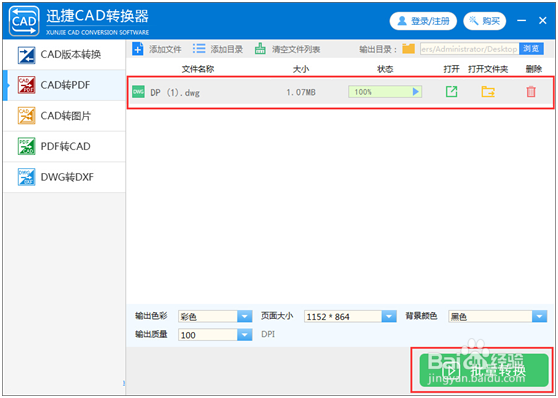
1、打开以下工具,然后在软件左侧,点击“CAD转PDF”。
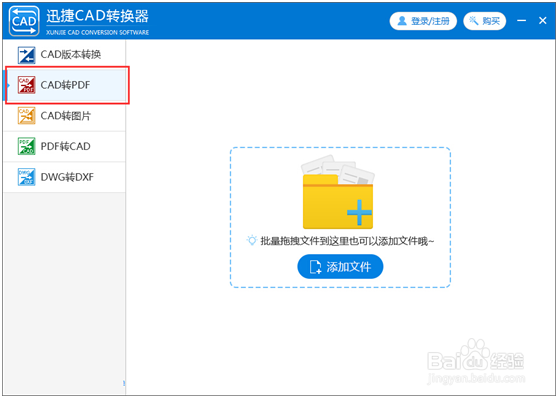
2、之后在软件中间位置,点击“添加文件”,将需要进行转换的文件添加到软件上。

3、文件成功添加后,在软件界面下方,可以查看到一些文件输出自定义设置,可对“输出色彩”、“页面大小”、“背景颜色”以及“输出质量”等进行设置。
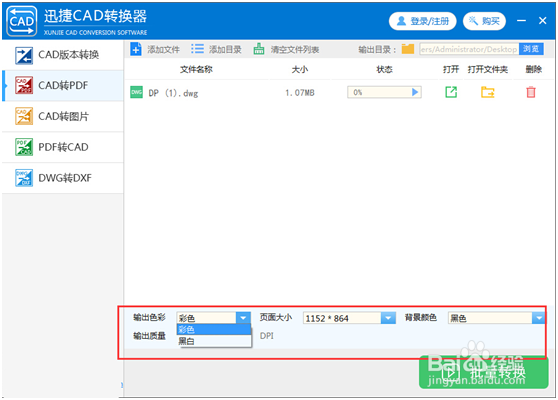
4、完成设置后,点击“批量转换”按钮,软件将会开始对文档进行转换,当状态一栏显示为“100%”,则说明转换完成。