苹果电脑上有多种方法可以进行截图。以下是三种常用的方法:
1.使用快捷键:
截取整个屏幕:按下“Command(⌘)+ Shift(⇧)+ 3”键,屏幕截图将自动保存到桌面上。
截取选定的区域:按下“Command(⌘)+ Shift(⇧)+ 4”键,光标将变成一个十字线。点击并拖动鼠标来选择要截取的区域,松开鼠标后,截图将自动保存到桌面上。
截取特定窗口:按下“Command(⌘)+ Shift(⇧)+ 4”键,光标将变成一个十字线。按下空格键,光标将变成一个相机图标。将相机图标移动到要截取的窗口上,窗口将被突出显示。单击鼠标,截图将自动保存到桌面上。

2.使用「截图」应用程序:
打开启动台,然后找到并打开“截屏”应用程序。
在“截屏”应用程序中,可以选择截取整个屏幕、选定的区域、特定窗口或菜单。
完成截图后,可以在"截图"应用程序中进行编辑、保存和分享。
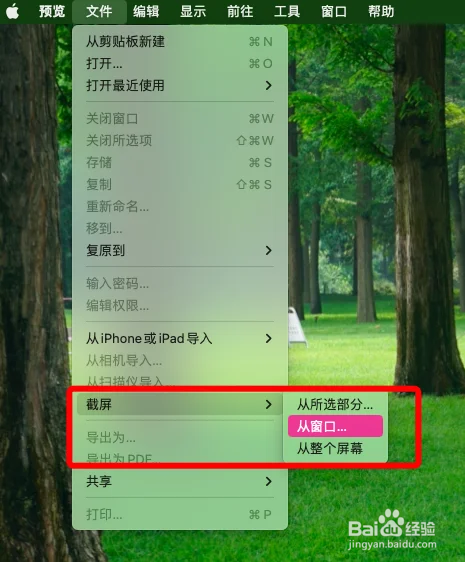
3.使用「预览」应用程序:
打开“应用程序”文件夹,打开“预览”应用程序。
在“预览”应用程序中,点击“文件”菜单,下拉菜单然后选择“截屏”。
在弹出的菜单中,可以选择截取整个屏幕、选定的区域、特定窗口或菜单。
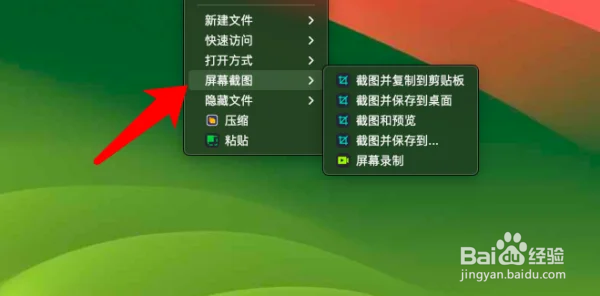
4.使用Mac右键工具:
安装右键菜单工具(赤友右键超人)
右键选择“屏幕捕捉”,选择任一截图方式,然后保存截图即可。
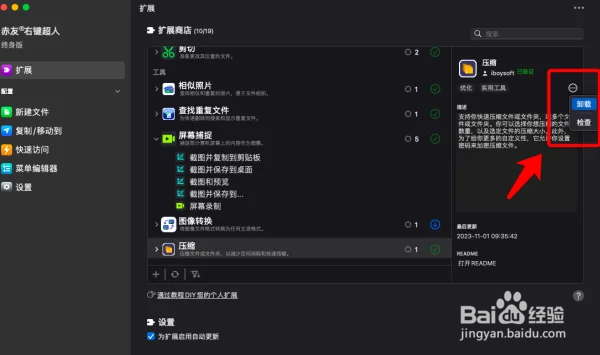
除了右键截图之外,它可以便捷完成很多操作,例如右键清理重复文件、彻底删除文件、彻底卸载软件等。