win10系统如何设置进入开启屏幕保护程序

时间:2026-02-24 08:05:01

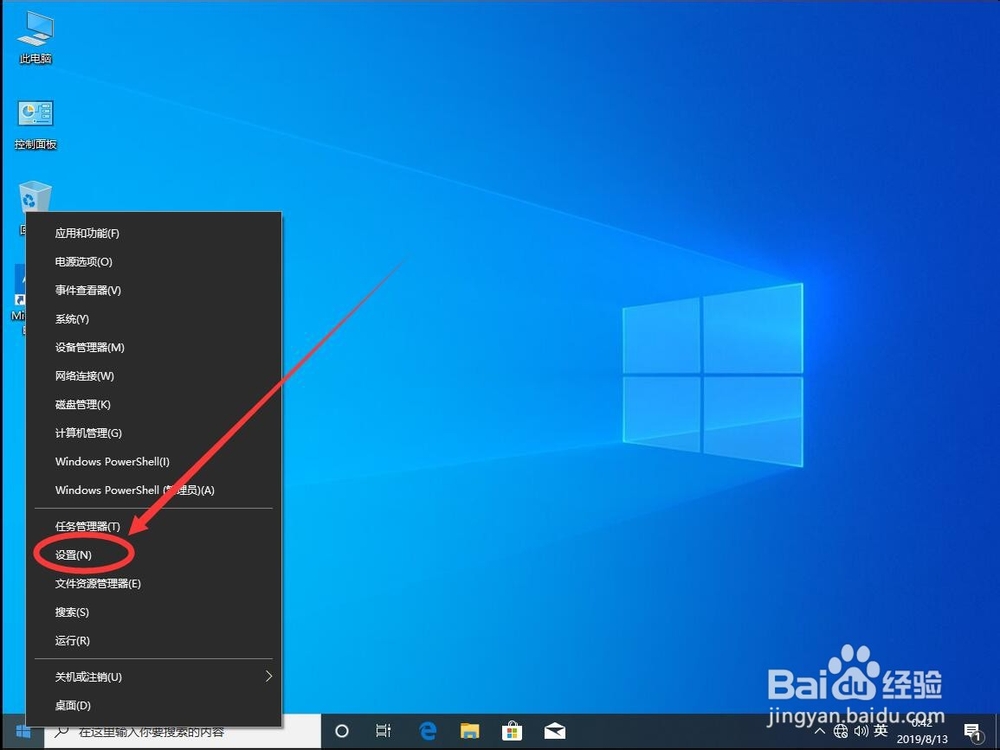
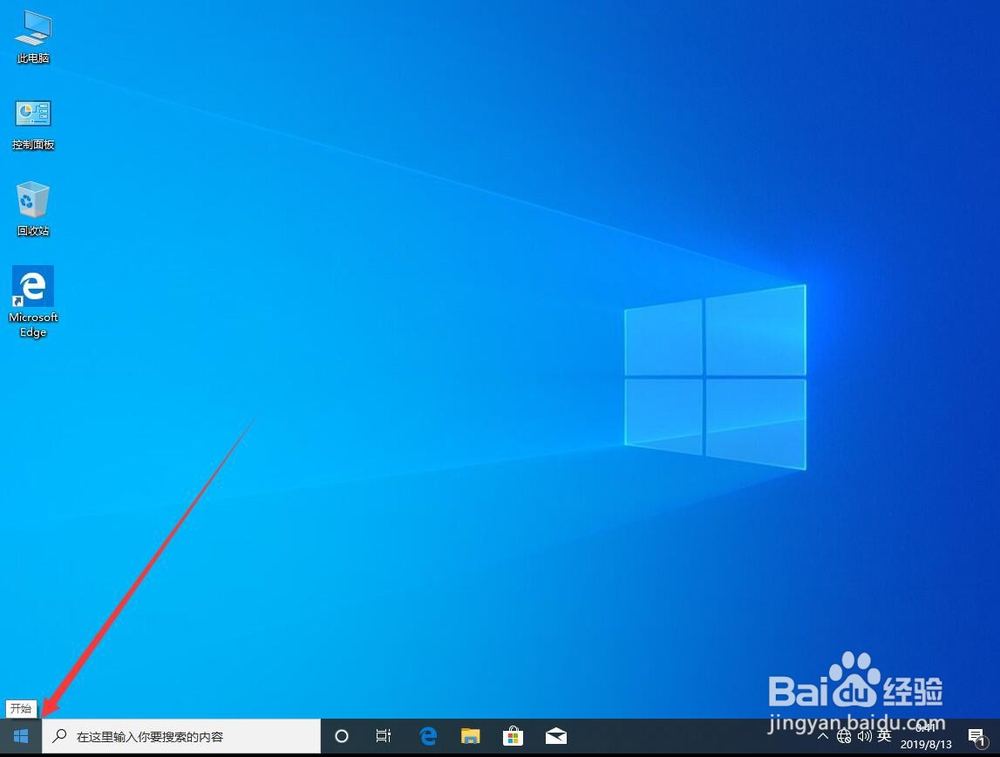
1、首先在屏幕左下角的win系统图标上点右键
win10系统如何设置进入开启屏幕保护程序

2、在打开的右键菜单中,选择“设置”

win10系统如何设置进入开启屏幕保护程序

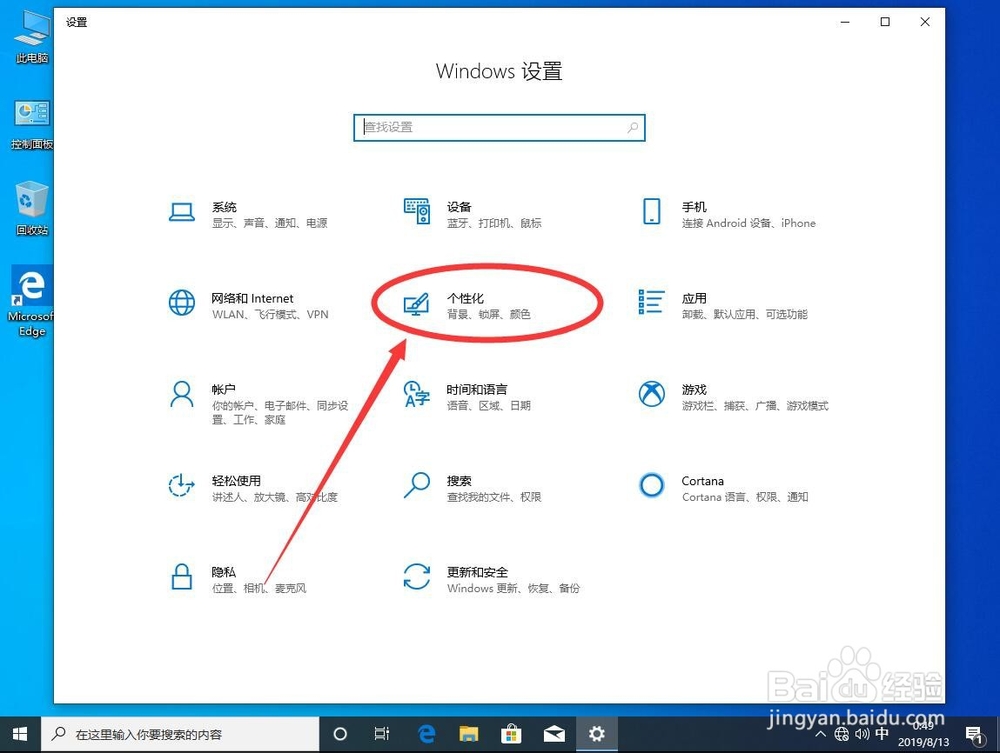
3、打开电脑设置后,点击选择“个性化”

win10系统如何设置进入开启屏幕保护程序

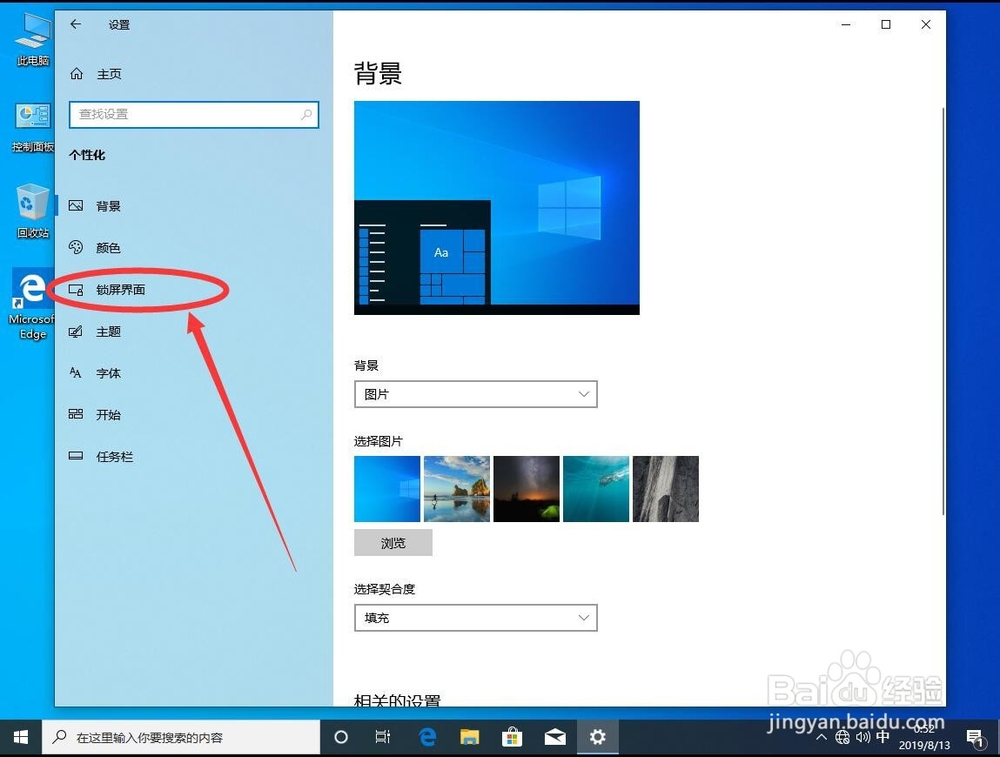
4、打开个性化设置后,点击左侧边栏里面的“锁屏界面”

win10系统如何设置进入开启屏幕保护程序

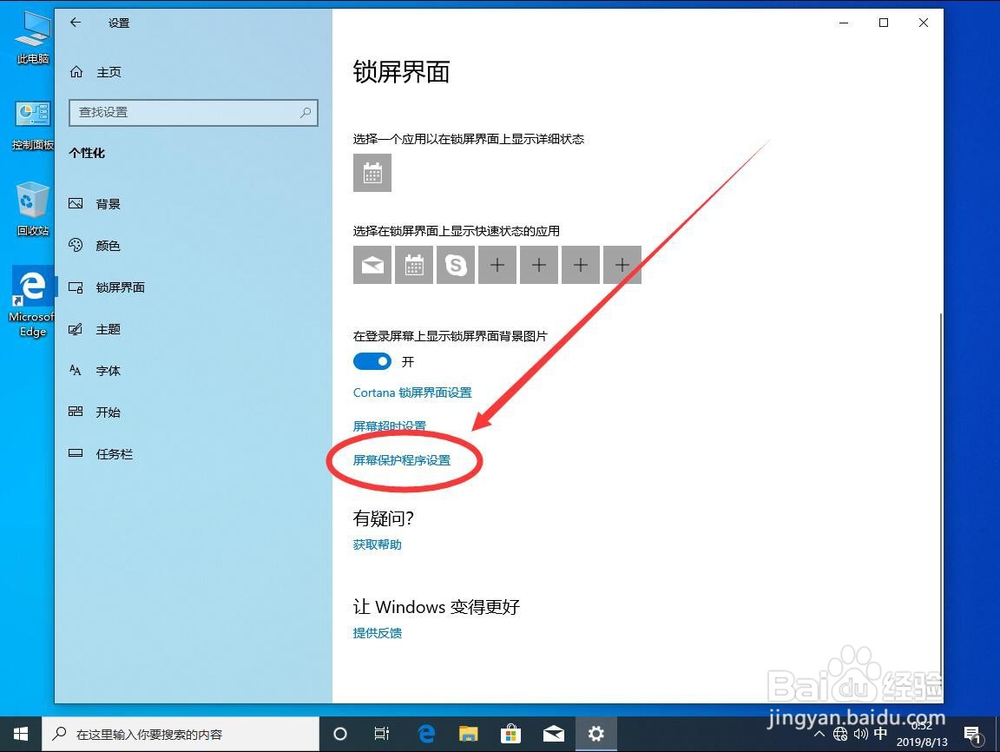
5、打开锁屏界面设置后,点击右侧的“屏幕保护程序设置”

win10系统如何设置进入开启屏幕保护程序

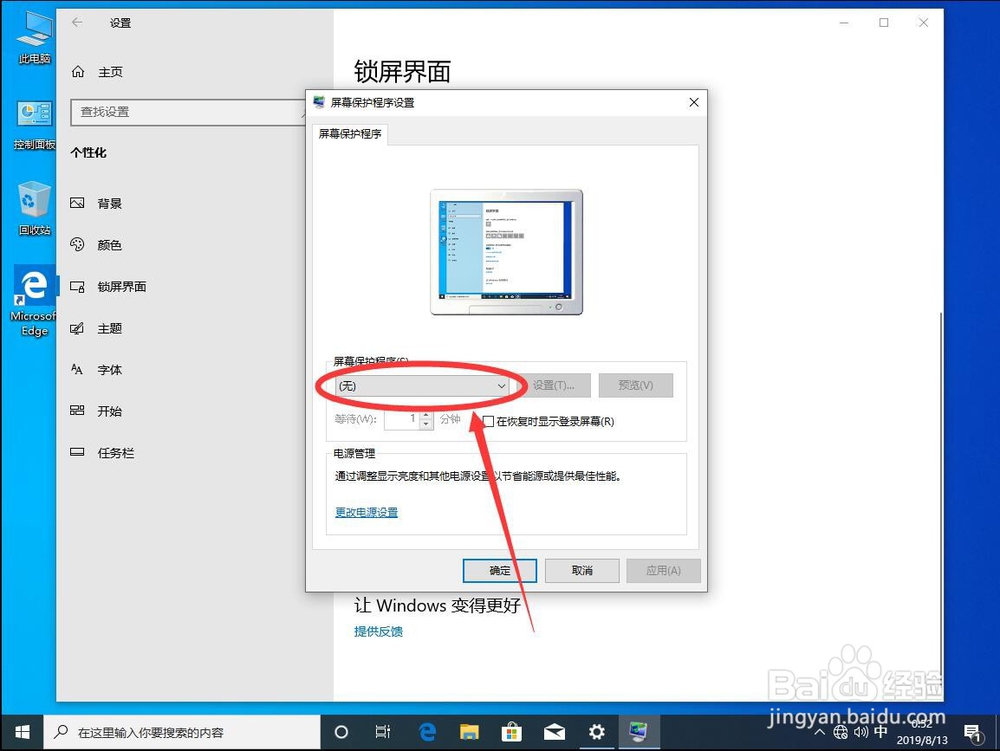
6、打开屏幕保护程序设置后,点击“无”打开屏保程序列表

win10系统如何设置进入开启屏幕保护程序

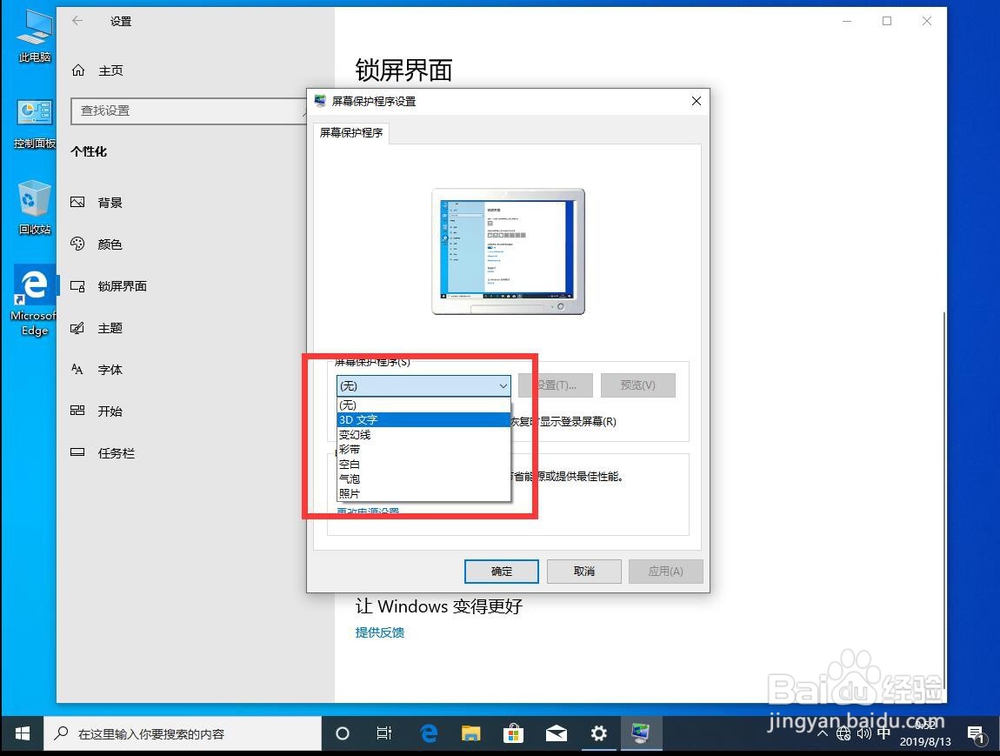
7、在弹出的下拉列表中,选择想要设置的屏幕爆出程序类型

win10系统如何设置进入开启屏幕保护程序

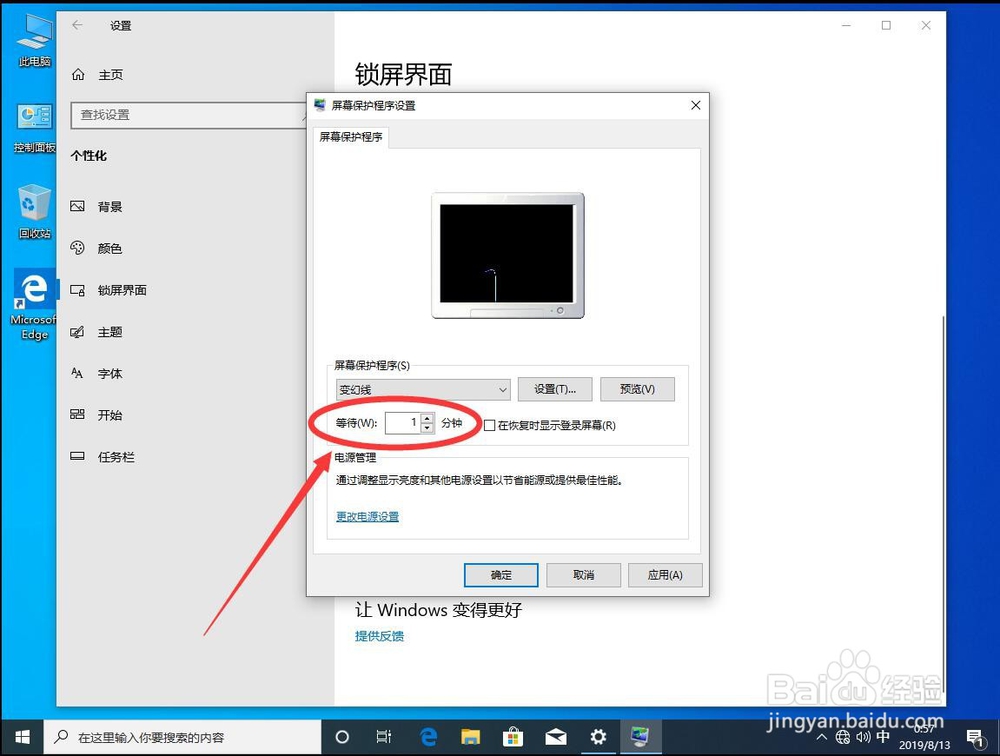
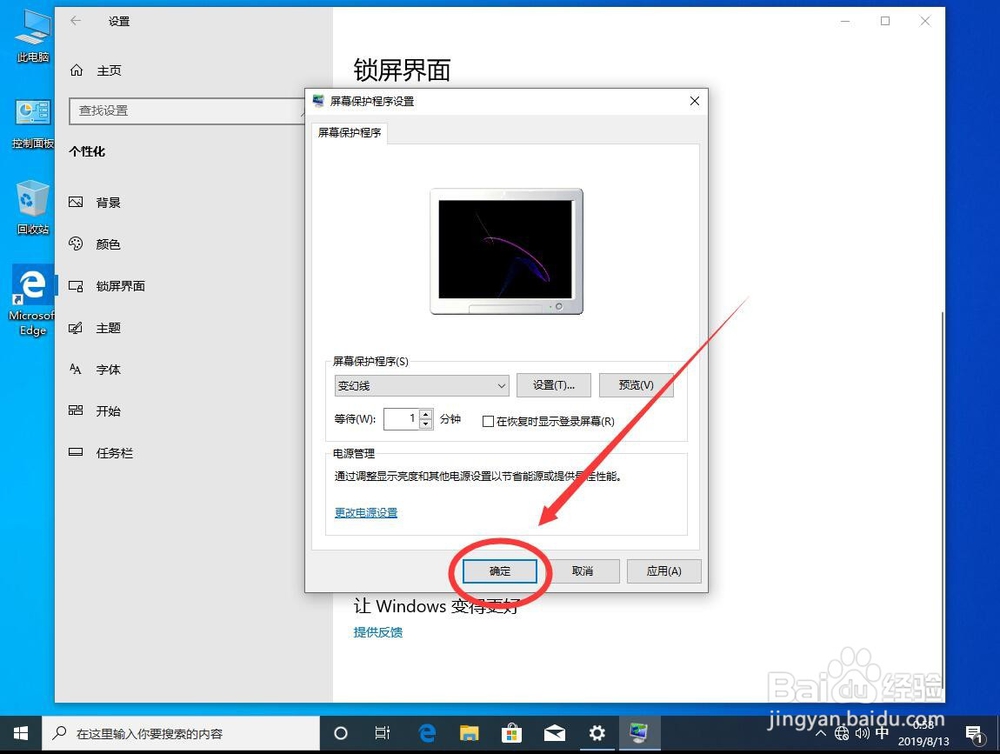
8、选择完成后,在“等待”后面的时间框中,设置想要设置等待的时间

即电脑等待多久未操作,就会自动进入屏幕保护程序
win10系统如何设置进入开启屏幕保护程序

9、设置完成后,点击下面的“确定”保存设置即可

这样电脑在没人操作的时候,就会自动进入屏幕保护程序了
win10系统如何设置进入开启屏幕保护程序

© 2026 裕芯经验网
信息来自网络 所有数据仅供参考
有疑问请联系站长 site.kefu@gmail.com