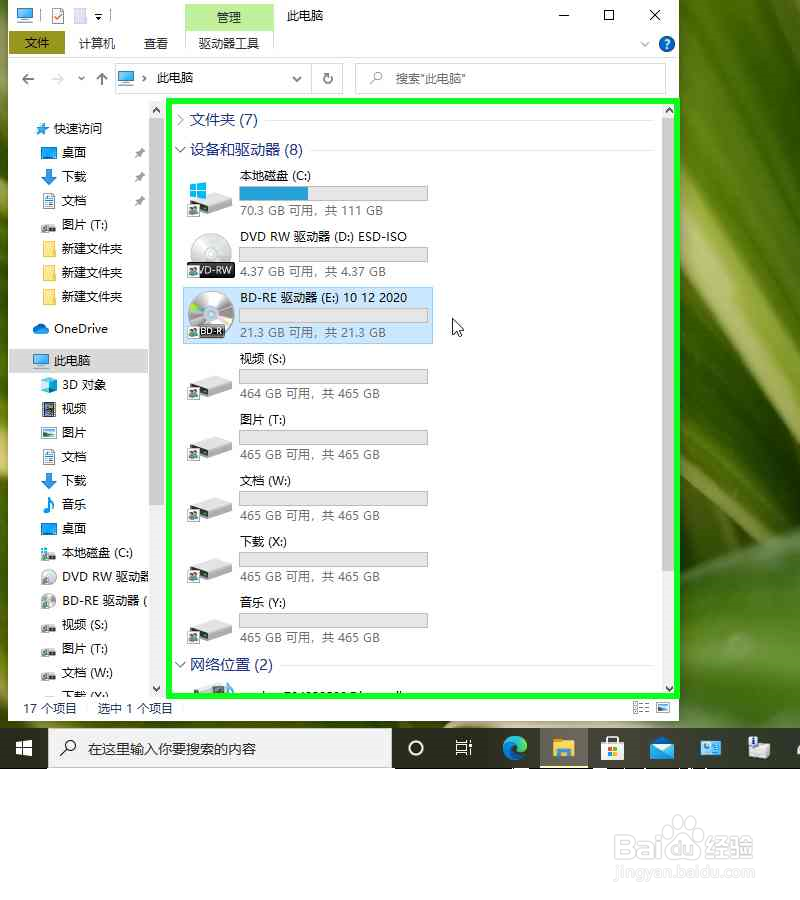
1、用户在"文件资源管理器 (按钮)"上左键单击。
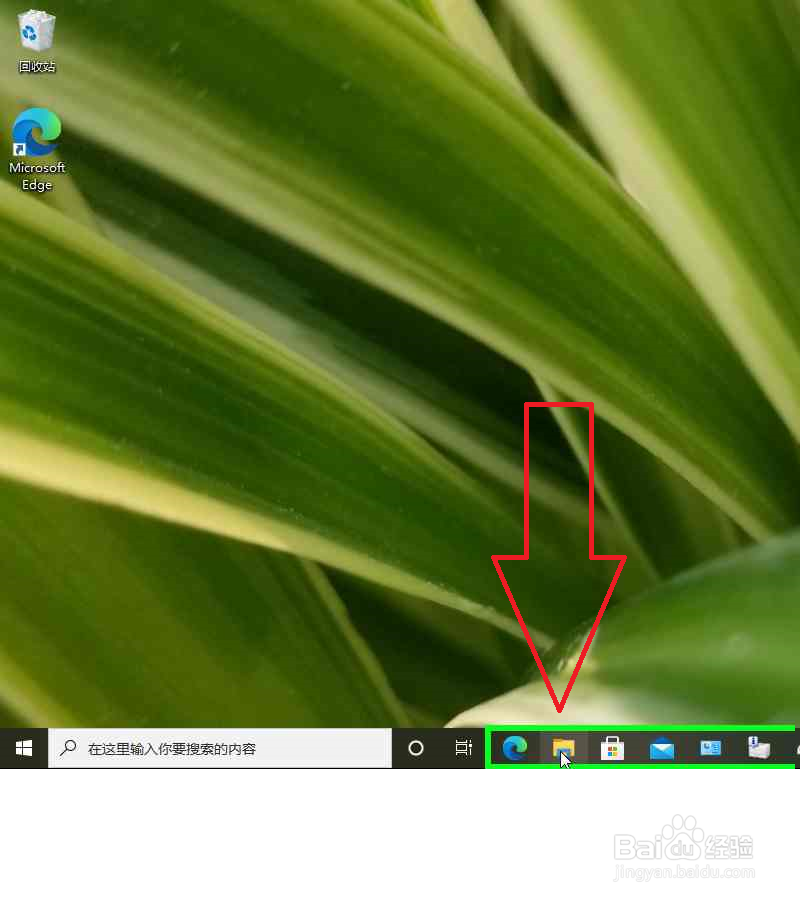
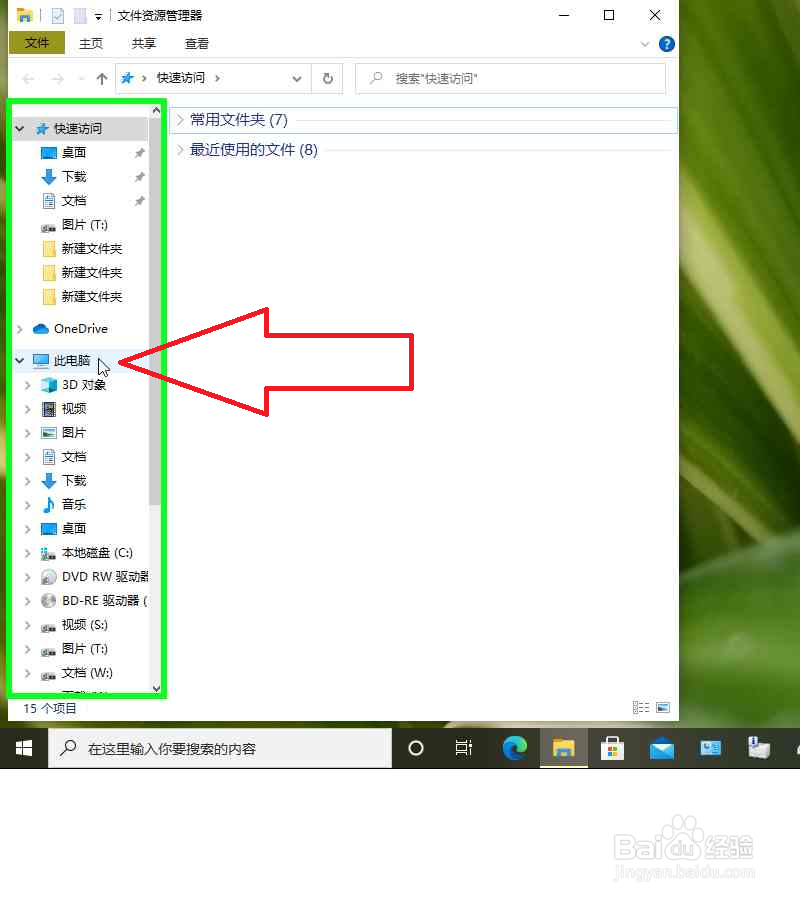
2、用户在"此电脑 (树项目)"上左键单击(在"文件资源管理器"中)。
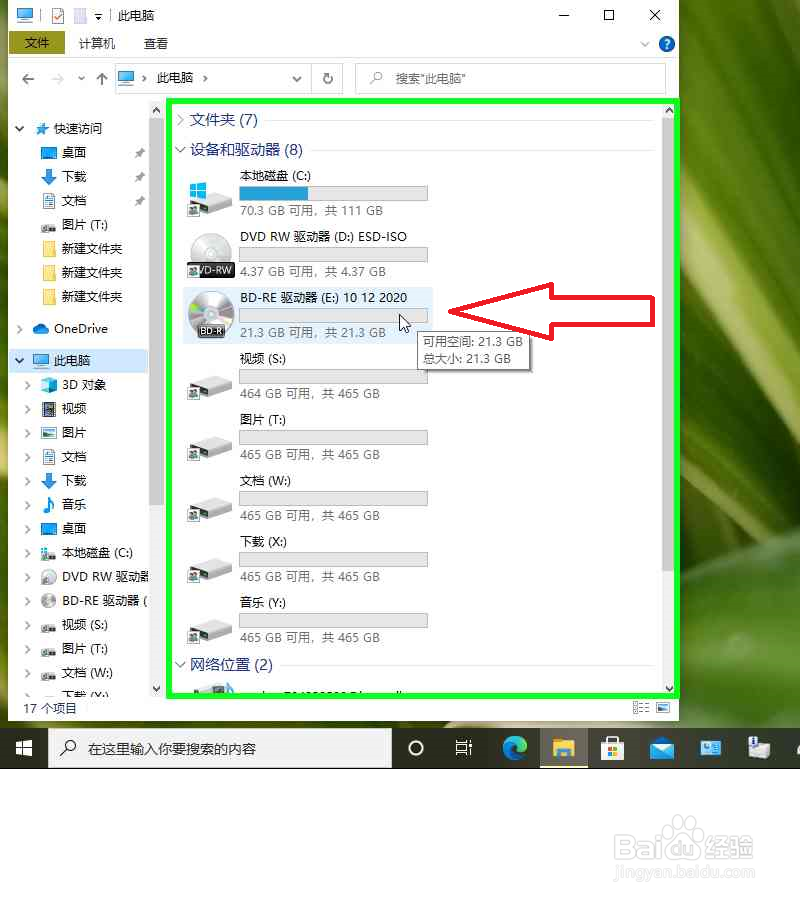
3、用户在"蓝光光驱驱动器(图标)"上右键单击(在"此电脑"中)。
4、用户在"属性(R) (菜单项目)"上左键单击。
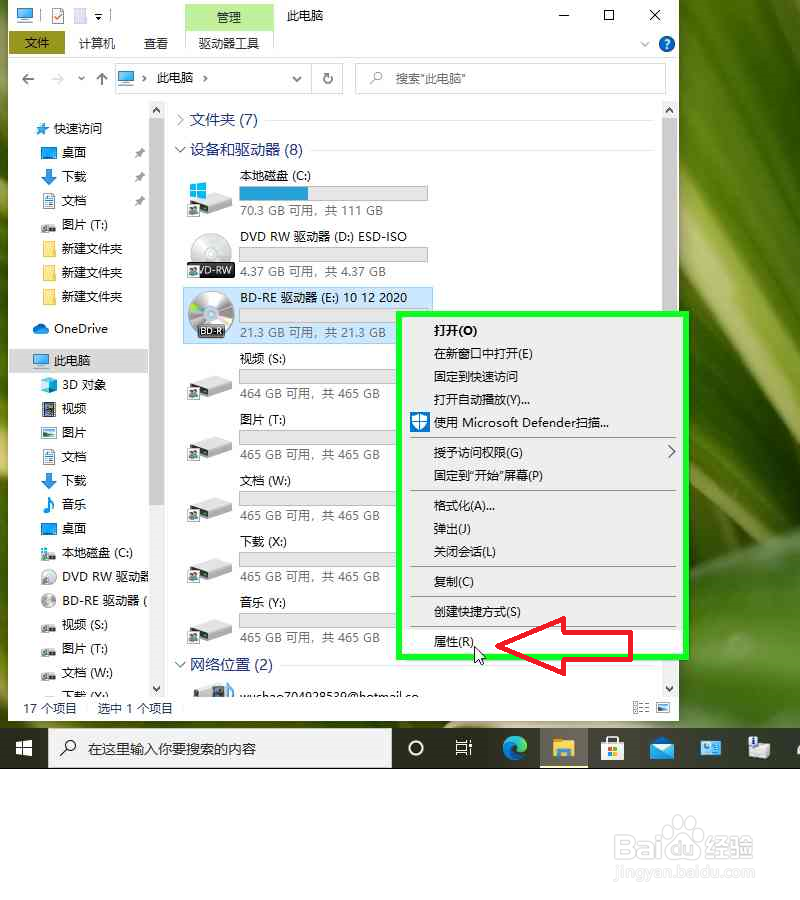
5、用户在"共享 (选项卡项目)"上左键单击(在"BD-RE 驱动器 (E:) X属性"中)。
备注:(E:) X是这个蓝光驱动器的磁盘驱动器号,每台电脑是不一样的。
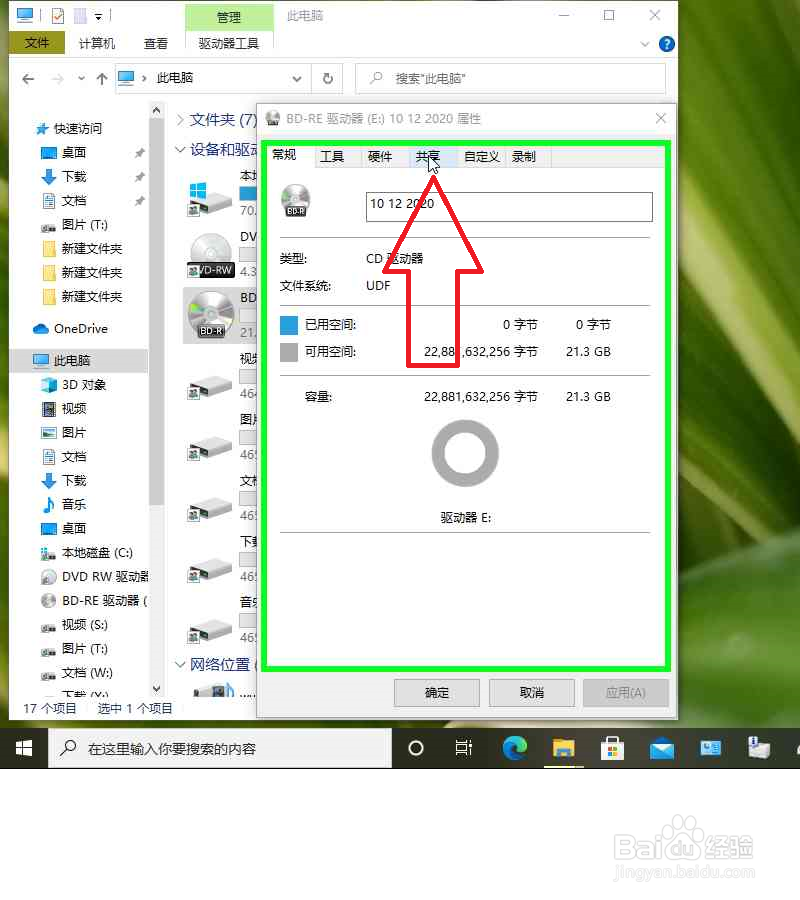
6、用户在"高级共享(D)... (按钮)"上左键单击(在"BD-RE 驱动器 (E:) X属性"中)。
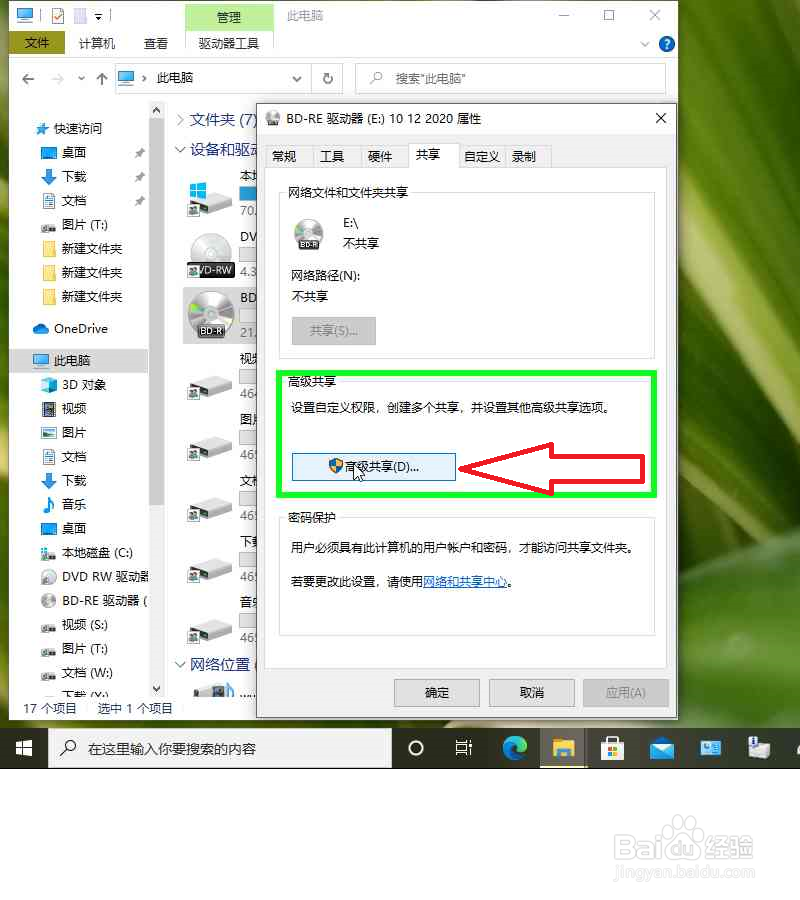
7、用户在"共享此文件夹(S) (复选框)"上左键单击(在"高级共享"中)。
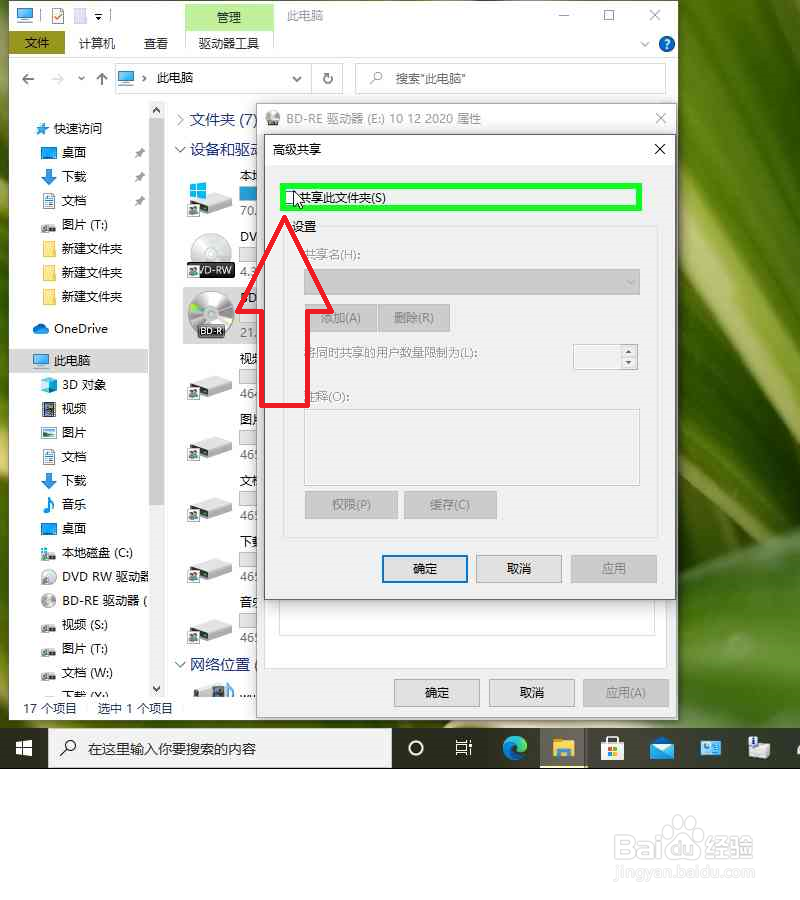
8、用户在"权限(P) (按钮)"上左键单击(在"高级共享"中)。
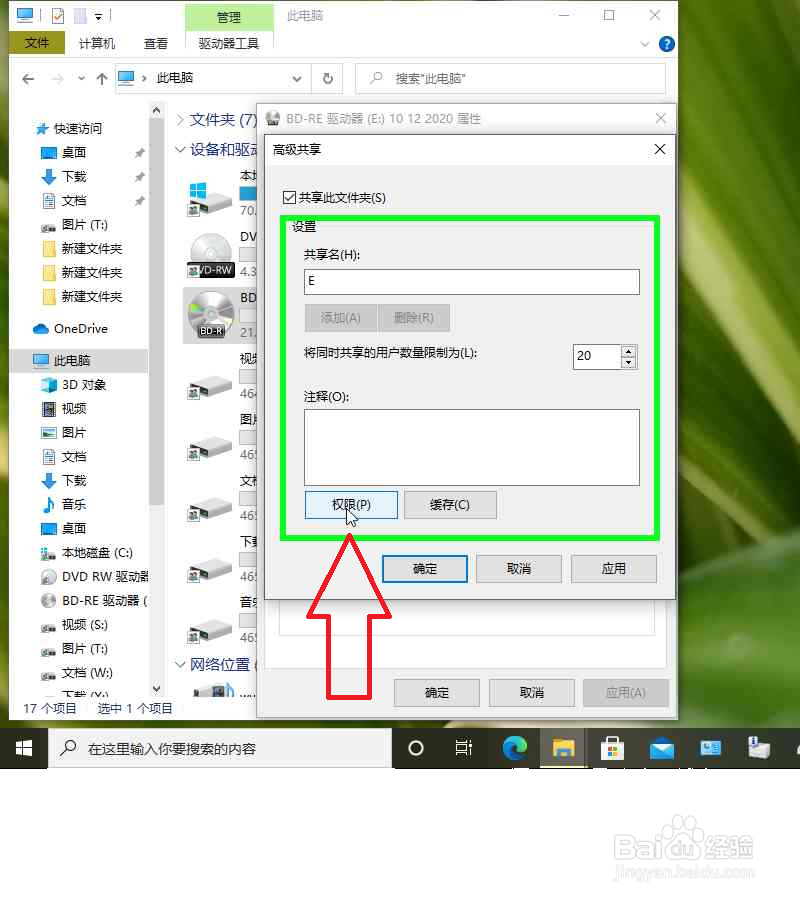
9、用户在"添加(D)... (按钮)"上左键单击(在"E 的权限"中)。
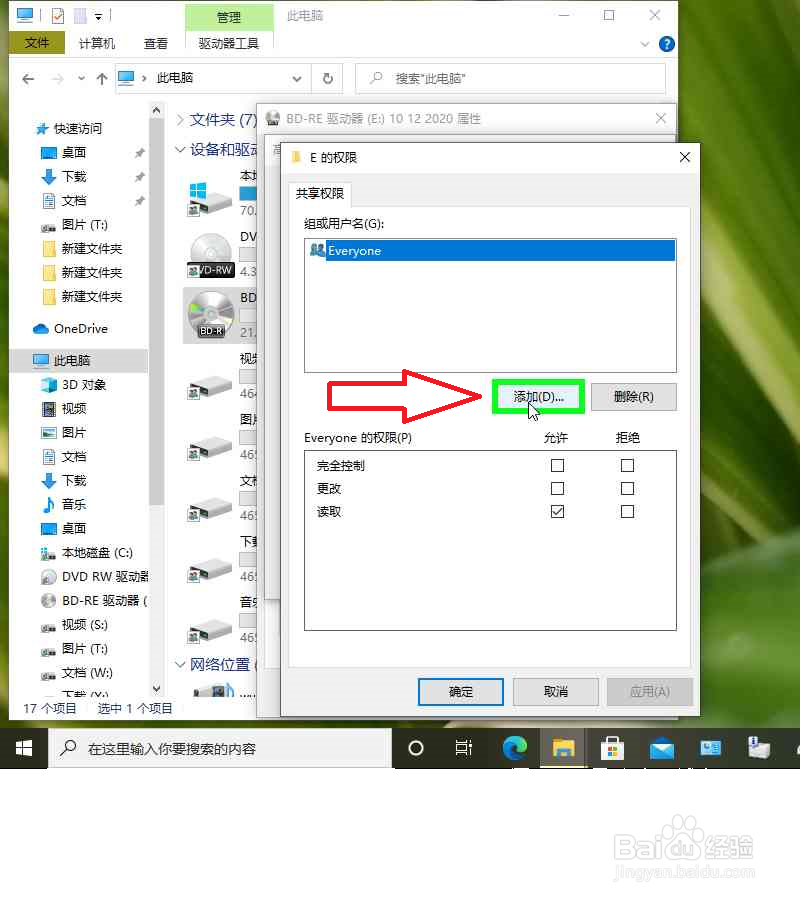
10、用户在"高级(A)... (按钮)"上左键单击(在"选择用户或组"中)。
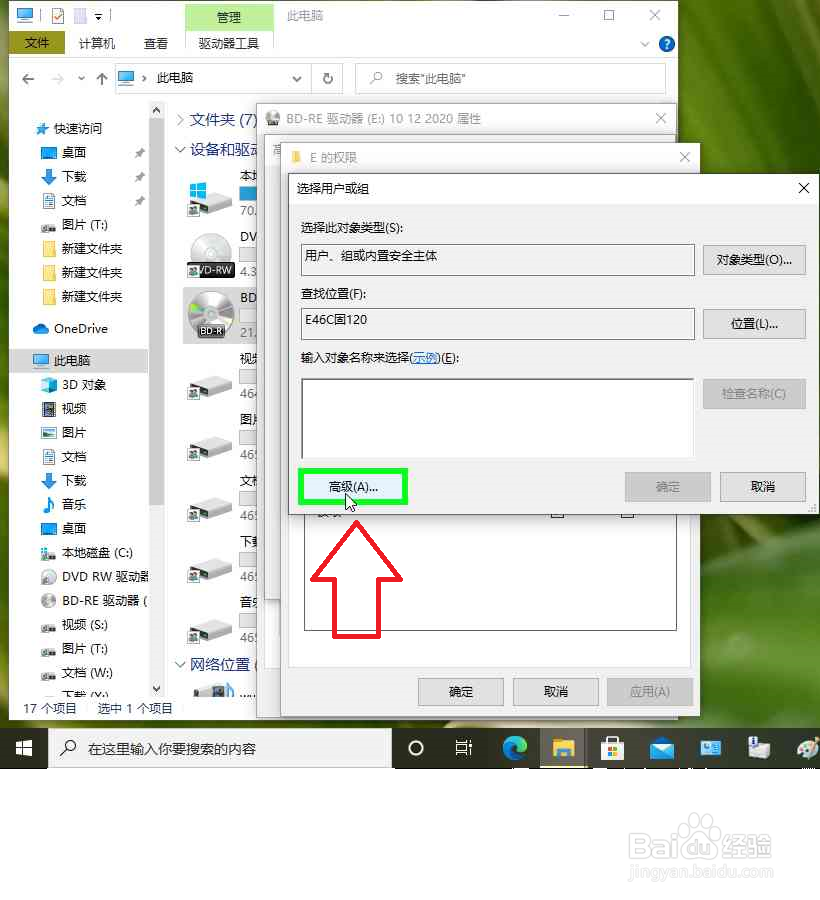
11、用户在"立即查找(N) (按钮)"上左键单击(在"选择用户或组"中)。
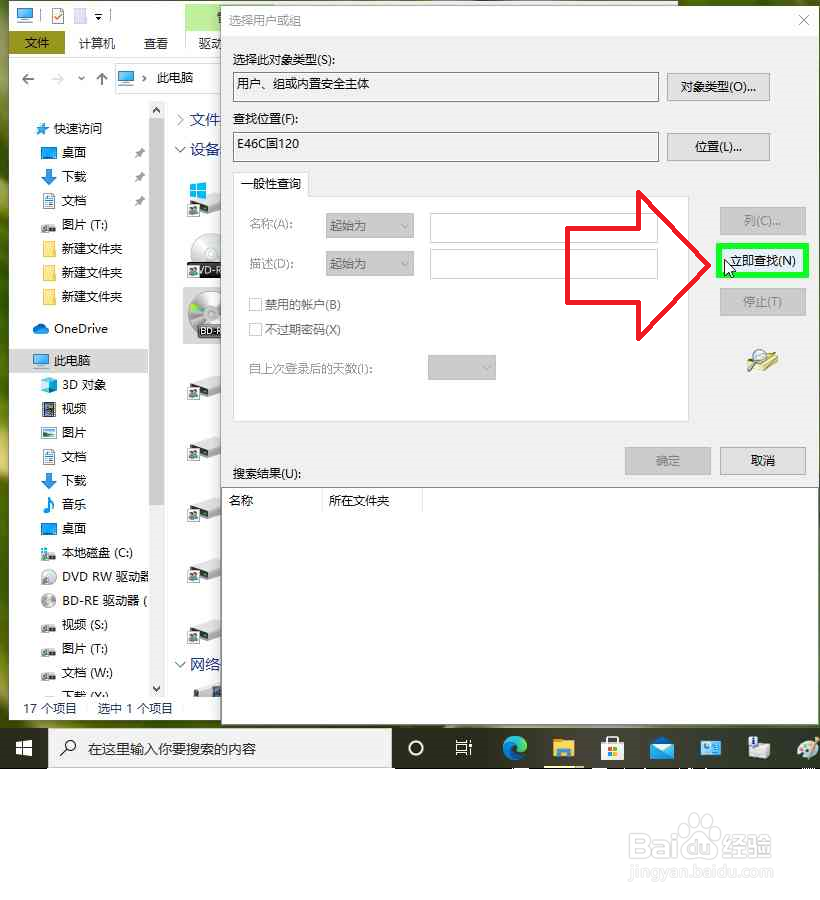
12、用户在"选择用户或组 (对话框)"上鼠标滚轮向下滚动(在"选择用户或组"中)。
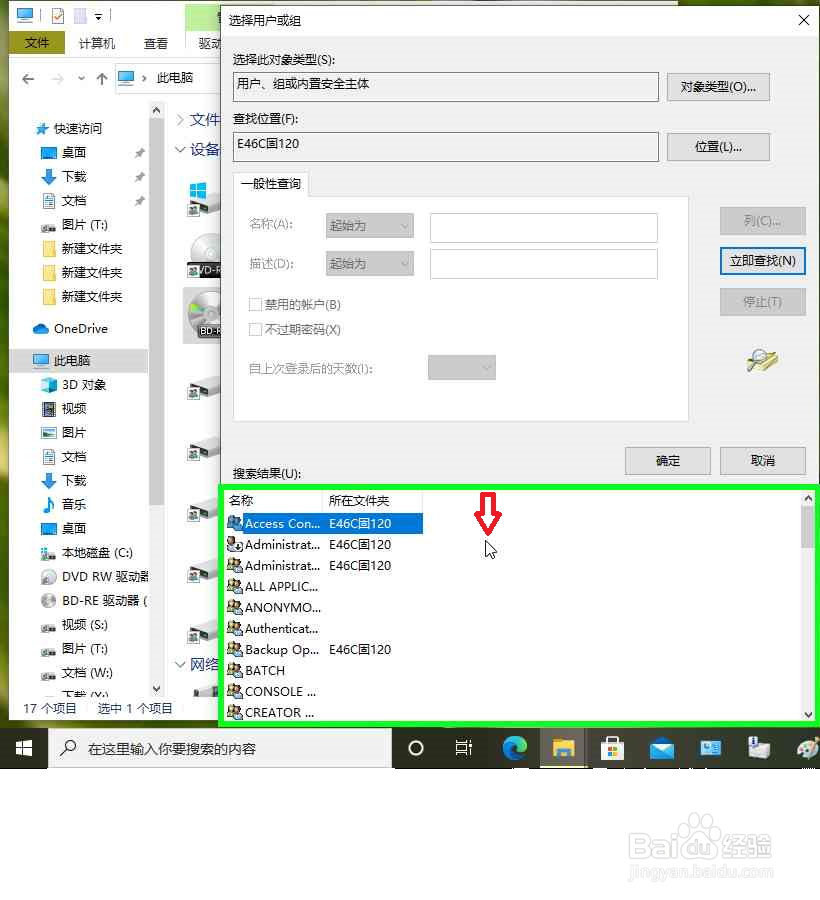
13、用户在"登录到这台电脑的微软账号 (文本)"上左键单击(在"选择用户或组"中)。
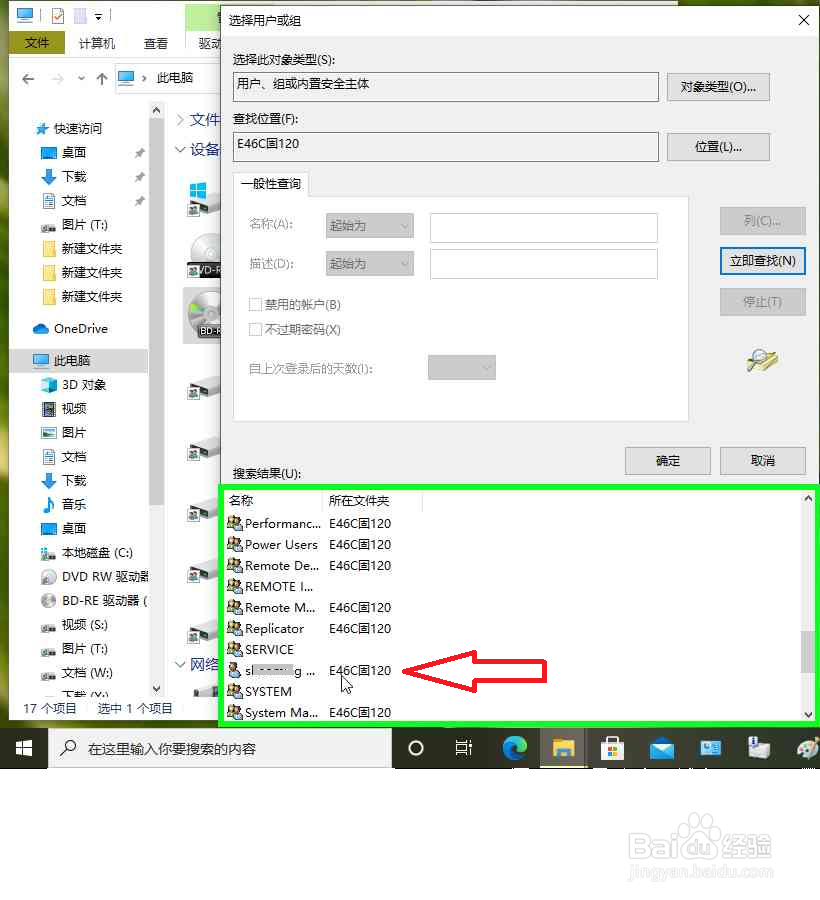
14、用户在"确定 (按钮)"上左键单击(在"选择用户或组"中)。
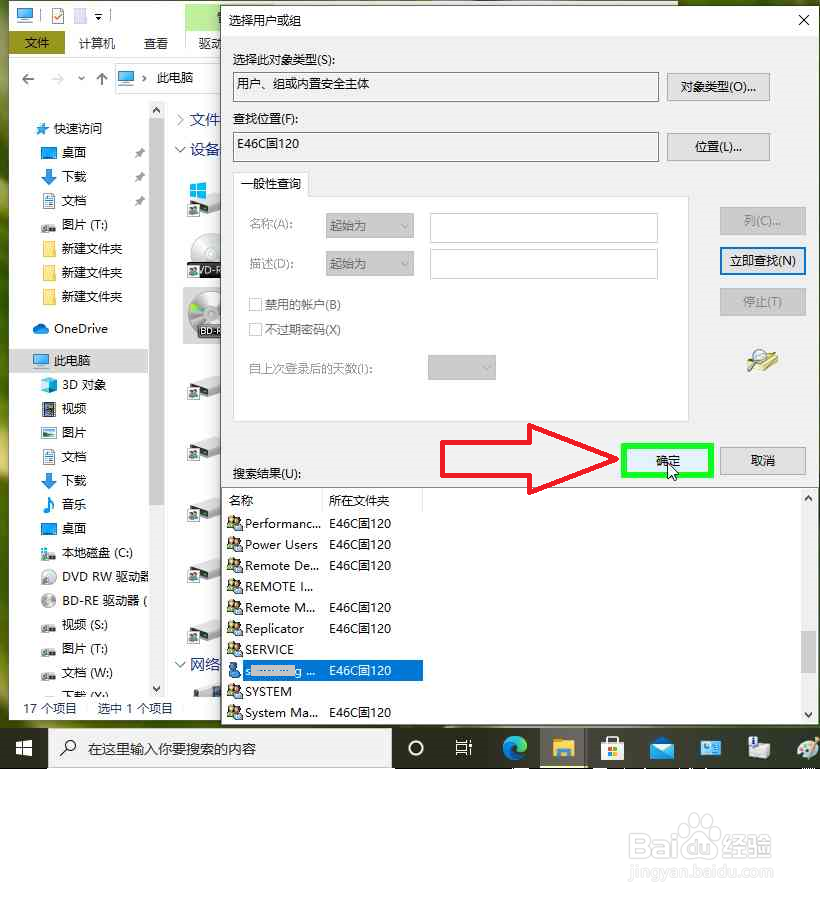
15、用户在"确定 (按钮)"上左键单击(在"选择用户或组"中)。
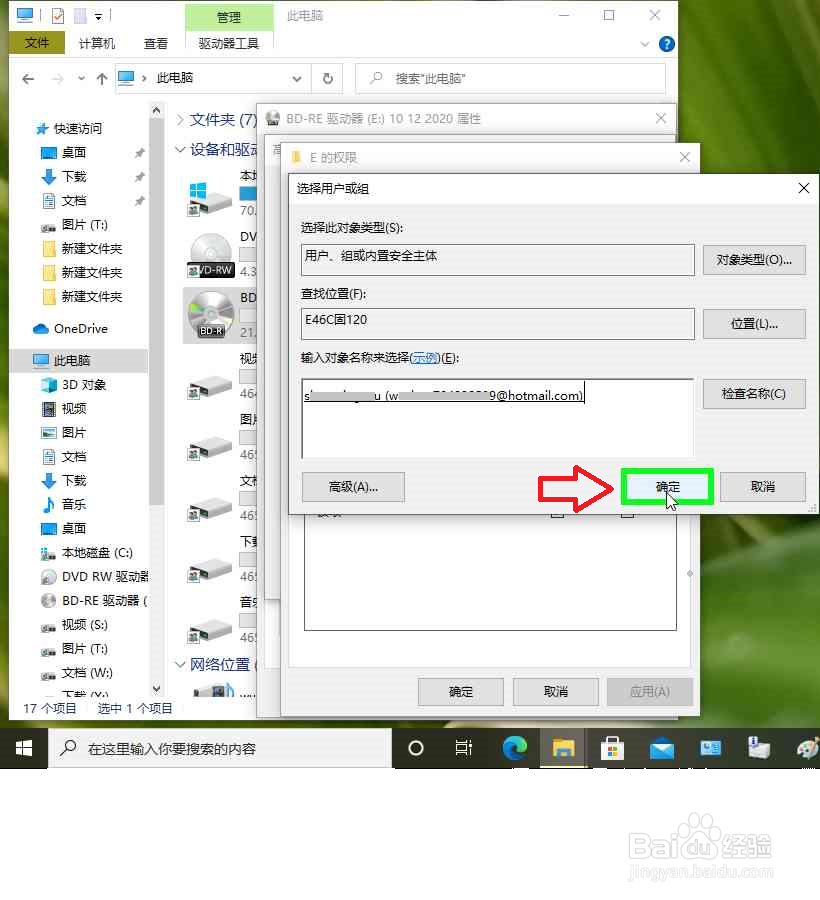
16、用户在"XXX (XXX@hotmail.com)(登录到这台电脑的微软账号) (文本)"上左键单击(在"E 的权限"中)。
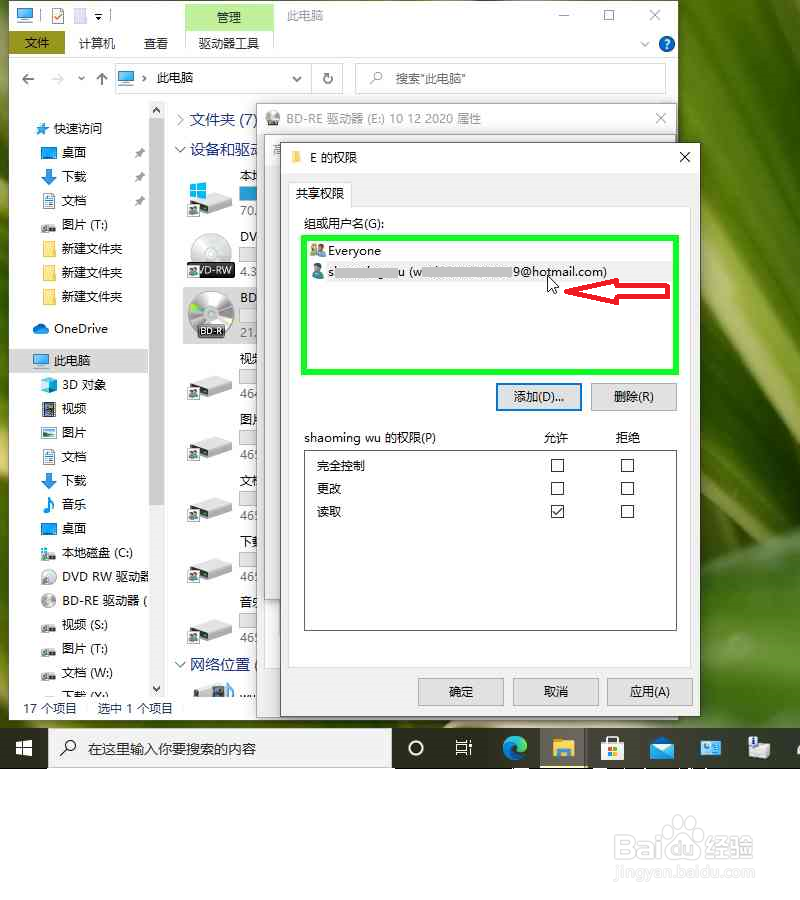
17、用户在"允许 完全控制 (复选框)"上左键单击(在"E 的权限"中)。
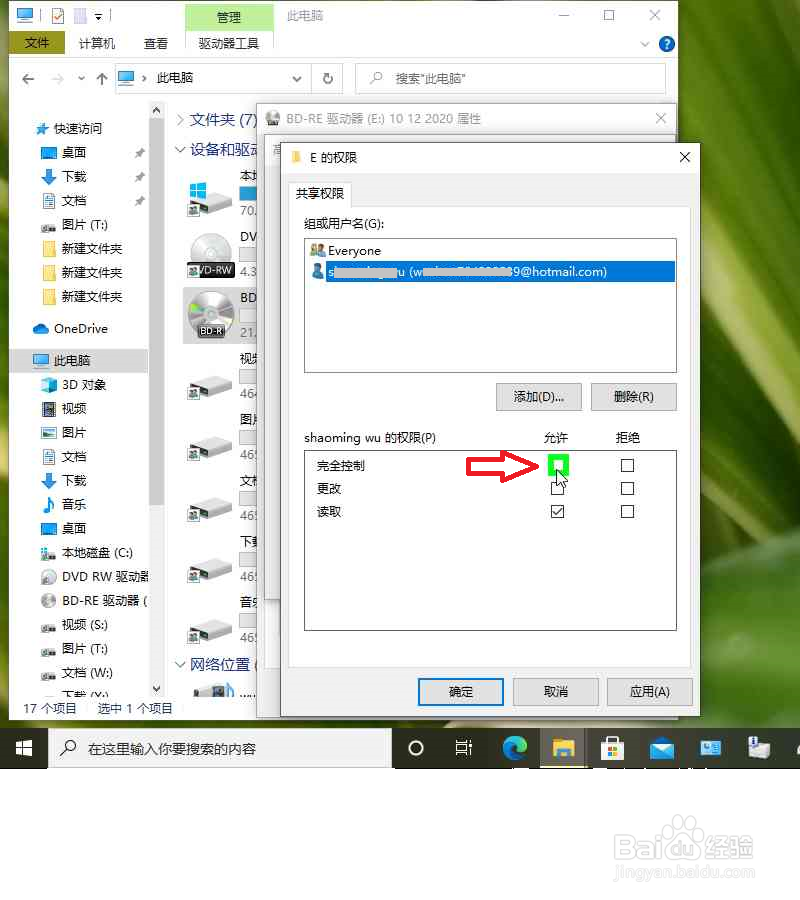
18、用户在"确定 (按钮)"上左键单击(在"E 的权限"中)。
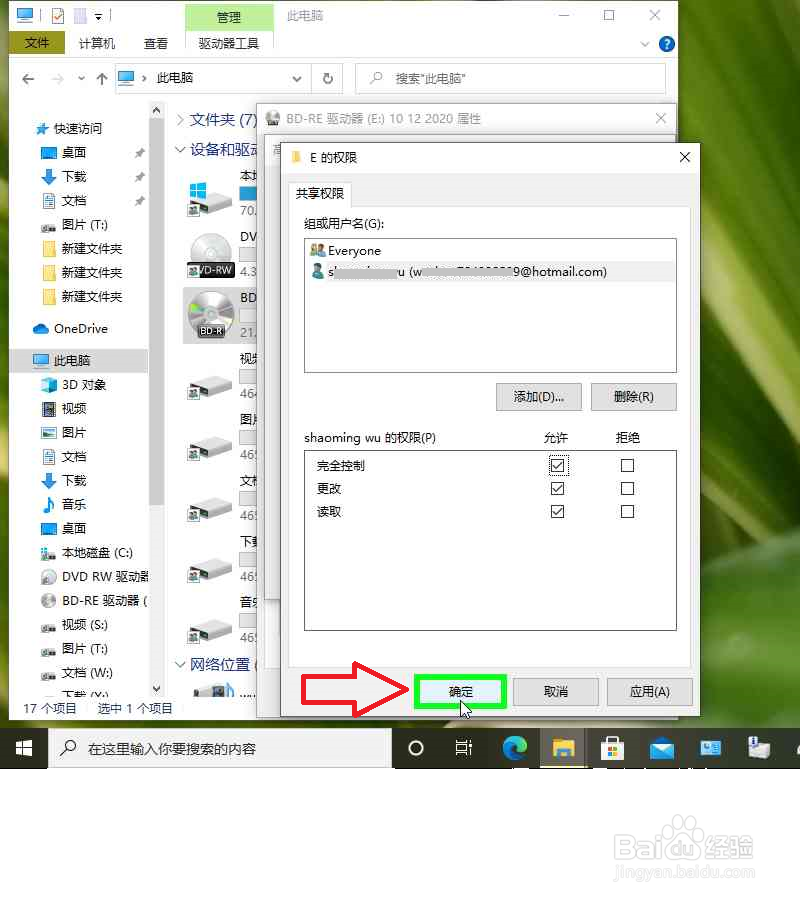
19、用户在"确定 (按钮)"上左键单击(在"高级共享"中)。
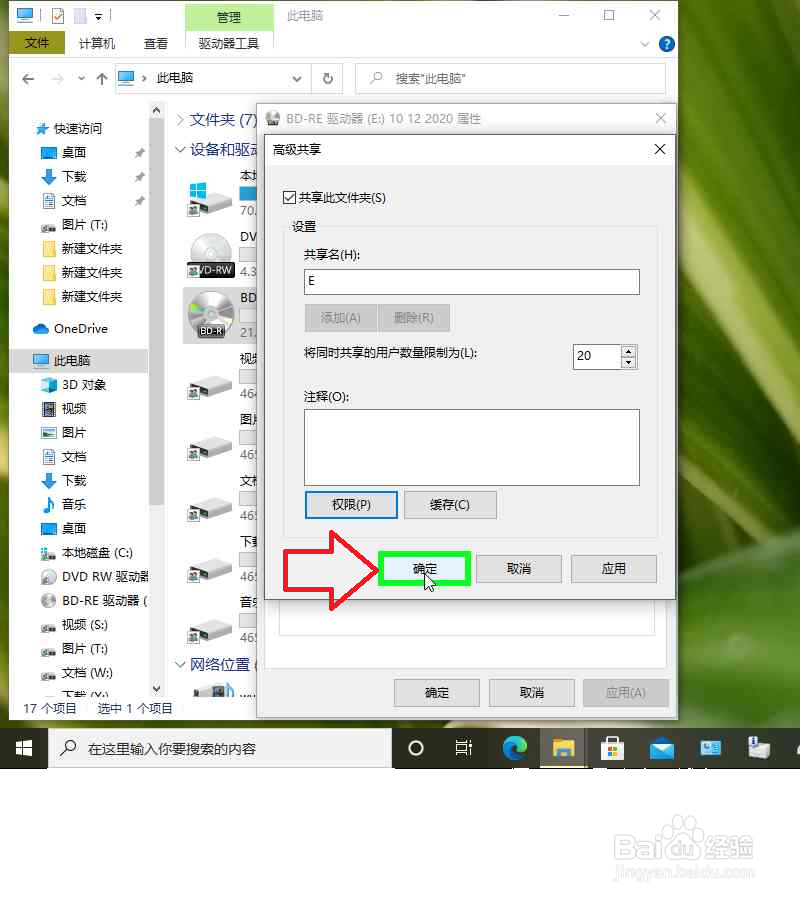
20、用户在"关闭 (按钮)"上左键单击(在"BD-RE 驱动器 (E:) X属性"中)。
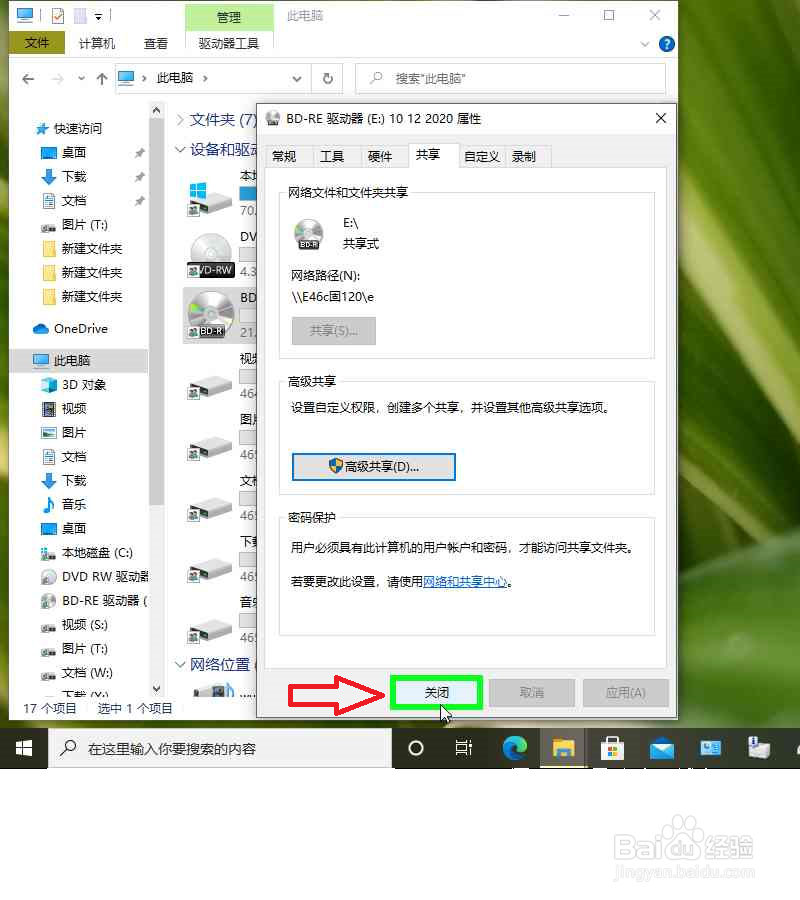
21、Windows10电脑,在文件资源管理器中,网络共享蓝光EVD光驱,完成。可以让局域网中的电脑使用这个蓝光EVD光驱,安装系统,读写文件。其它网络共享还需要开放网络权限。