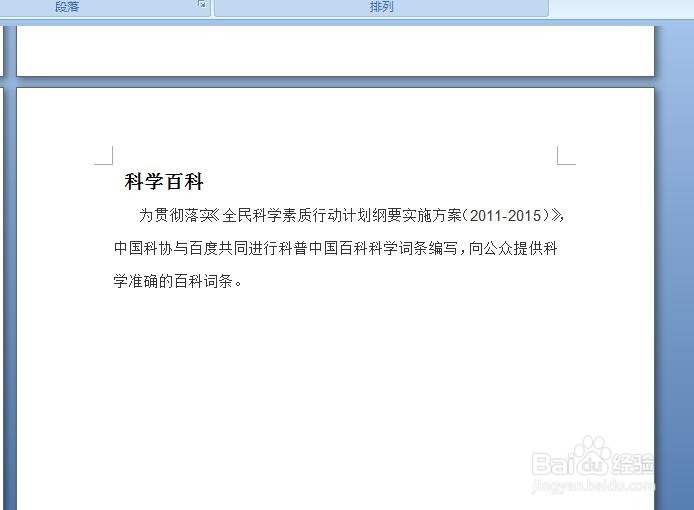
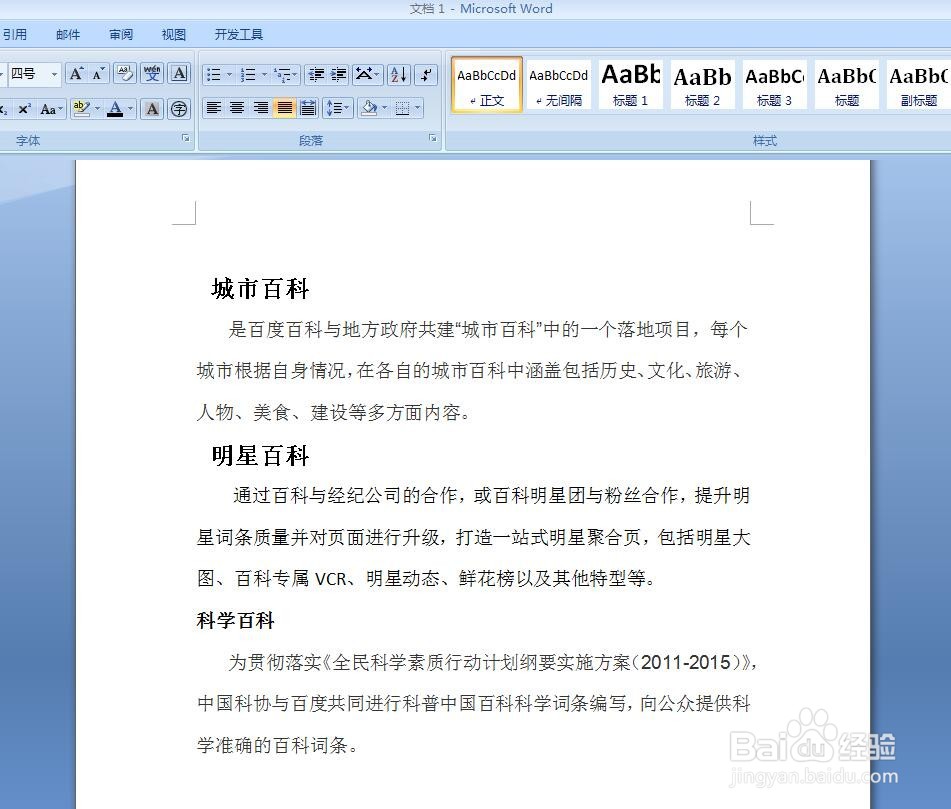
1、首先打开word文档,在文档里弄好标题和分段,下图为小编搜索百度百科的资料。
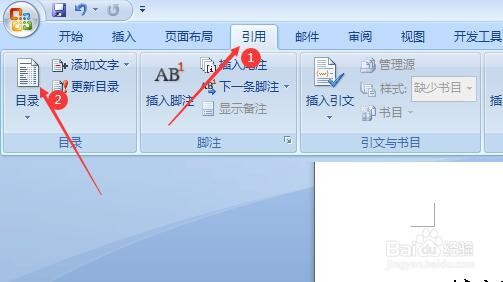
2、然后先在文档上方点击要插入目录的位置,再点击菜单栏里的【引用】,再点击‘目录’。
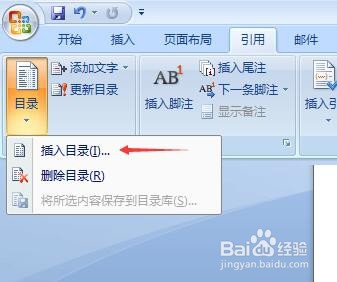
3、之后在‘目录’里点击‘插入目录’便会跳出一个对话框,可以自由调节制表符前导符、格式和显示级别,或者保持默认不用调节也行。
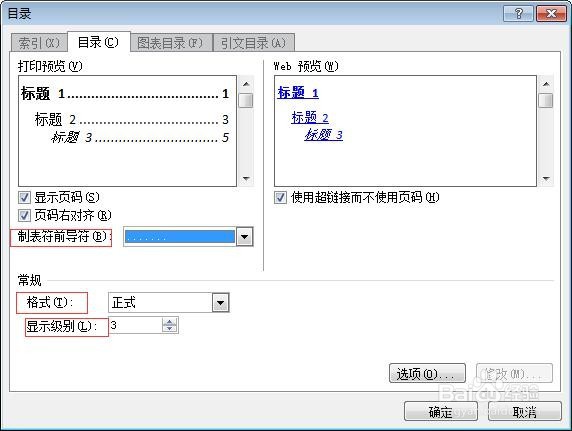
4、按下确定后,就可以把目录插入在文档的上面了。
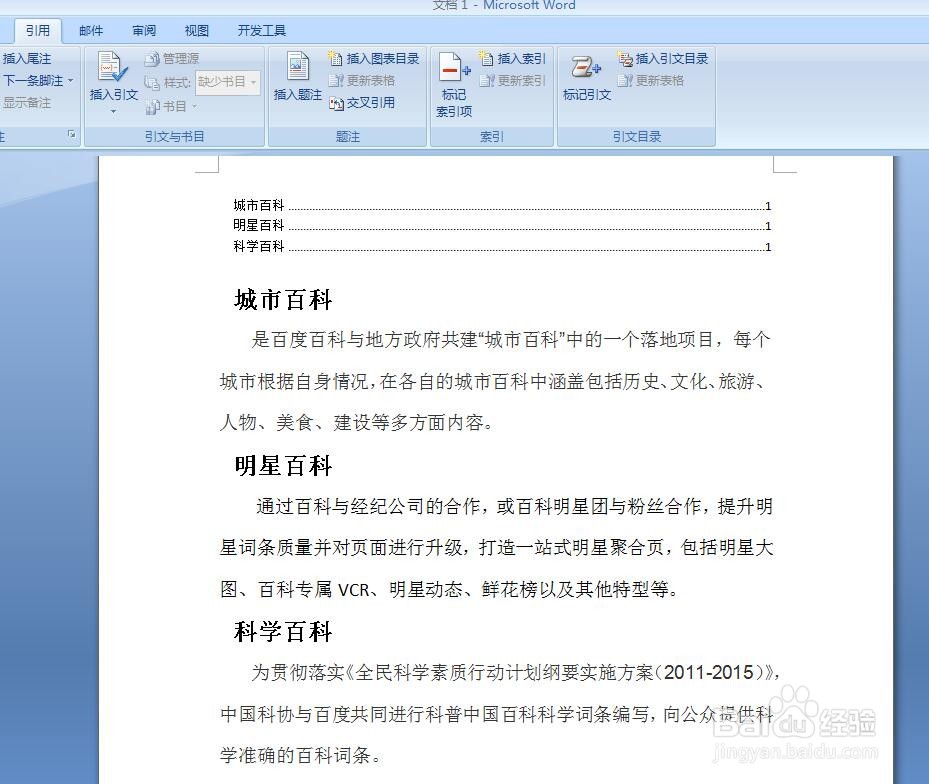
5、跟着点击第一段标题的开头,然后再点击【页面布局】再点击分页符,把所有段落推到第二页。
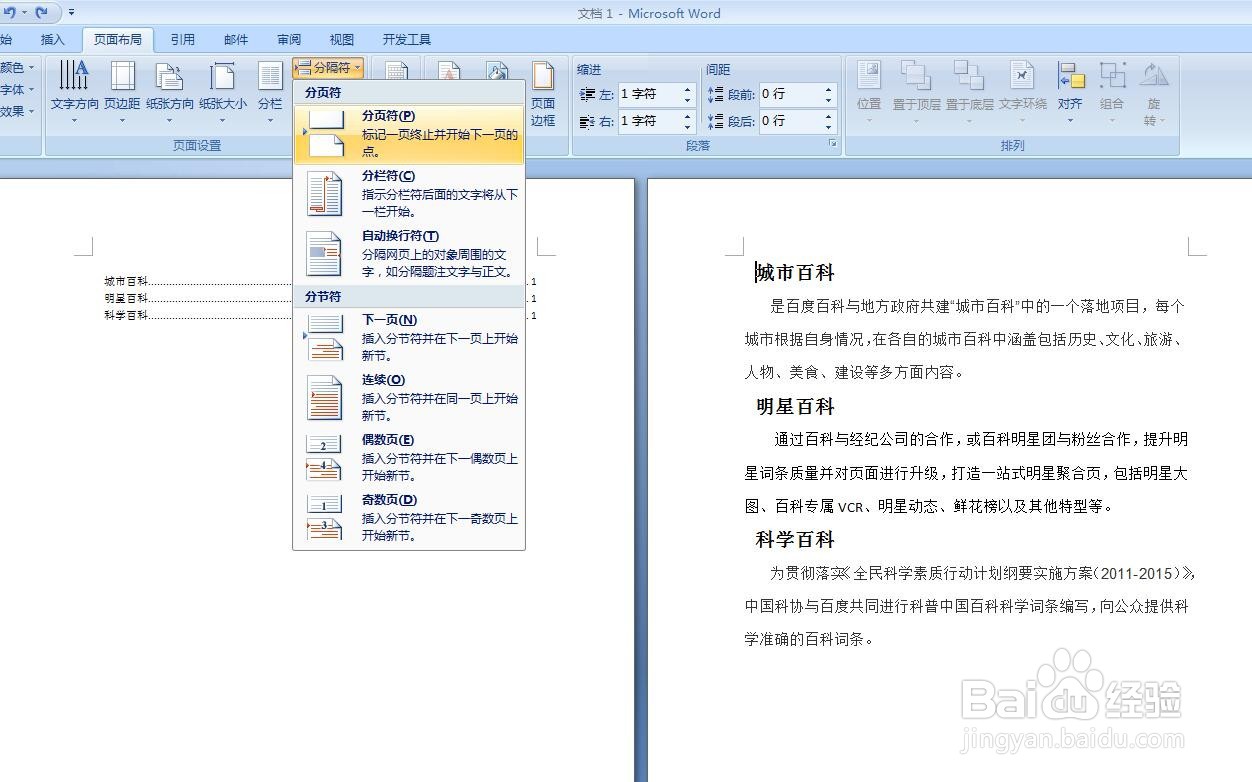
6、之后重复上面的步骤,点击【页面布局】再点击分页符,把第二段和第三段各自推移一页。
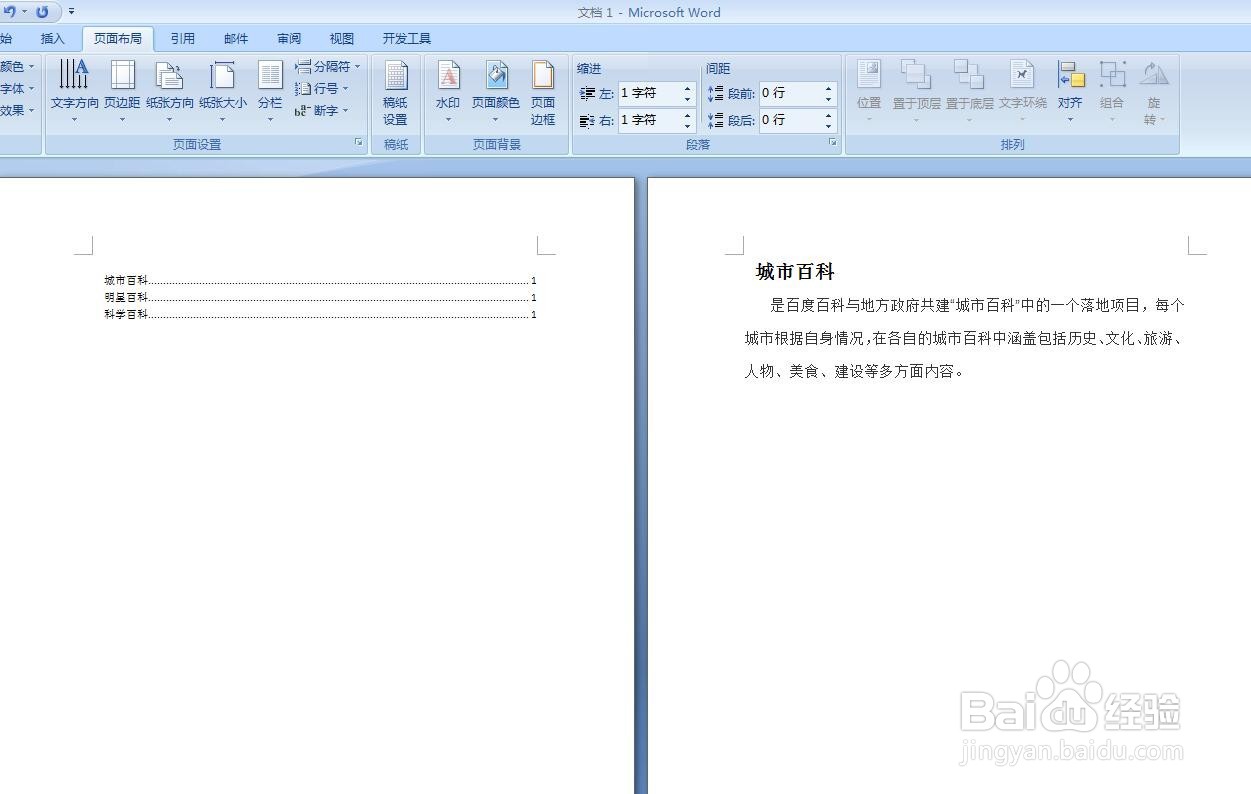
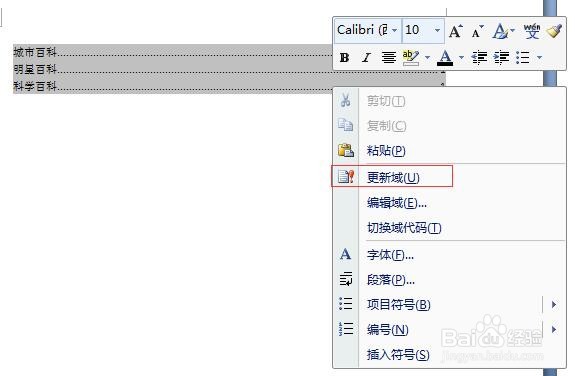
7、然后回到页面的开头,更新目录的页码。
点击目录,然后右击选择‘更新域’,在跳出来的对话框中选择更新整个目录,这样目录的页面就自动更新了。
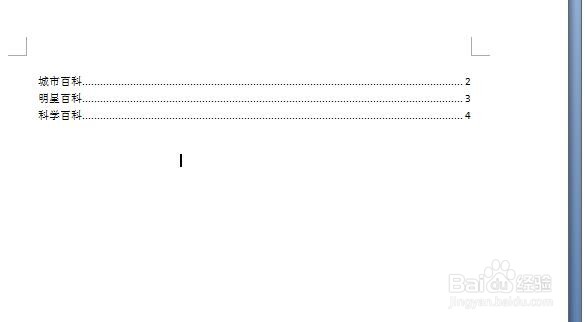
8、最后只需按住ctrl键,再点击目录的标题,页面就会自动跳转该段落。