1、首先我们先打开我的电脑,在查看栏目里找到“隐藏的项目”勾选上

2、我们看到这个时候是有两个文件夹原本是隐藏的。我们要对名为“MSOCache”的隐藏文件夹进行设置,改为不再是隐藏的文件夹。

3、鼠标移到MSOCache文件件夹上,右击,选择“属性”

4、此时我们看到MSOCache文件夹的属性,“常规——属性”这里我们看到有个勾选是“隐藏”已经被勾选上了。

5、把“隐藏”的勾选去掉,点击“确定“

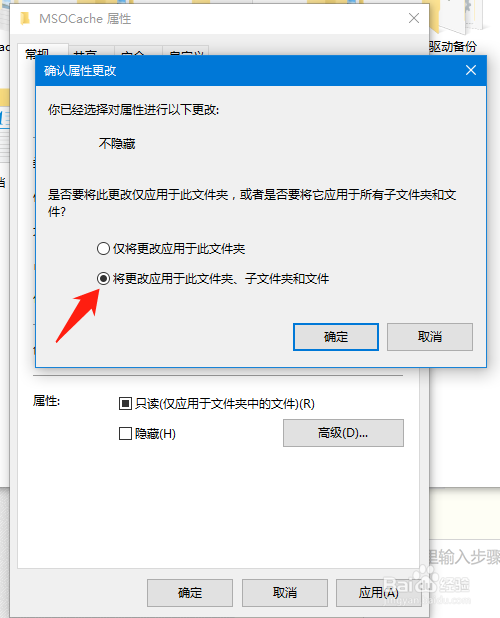
6、此时会提示更改属性设置应用于该文件夹、还是该文件夹里面的所有文件夹及文件是否都要同样的设置。选择“将更改应用于该文件夹、子文件夹和文件”即可。
7、此时我们可以看到文件夹已经不是半透明状态了。我们把“隐藏的项目”去掉勾选后,该文件夹依旧存在,不再隐藏啦。

