如何将solidworks的工程图与零件、装配图关联

时间:2026-02-27 01:01:54

1、首先是将你要的零件分别找到在什么位置,方便后续的添加,此示例都放在桌面进行。在没有更改零件1名称的情况下,打开工程图如下图所示,
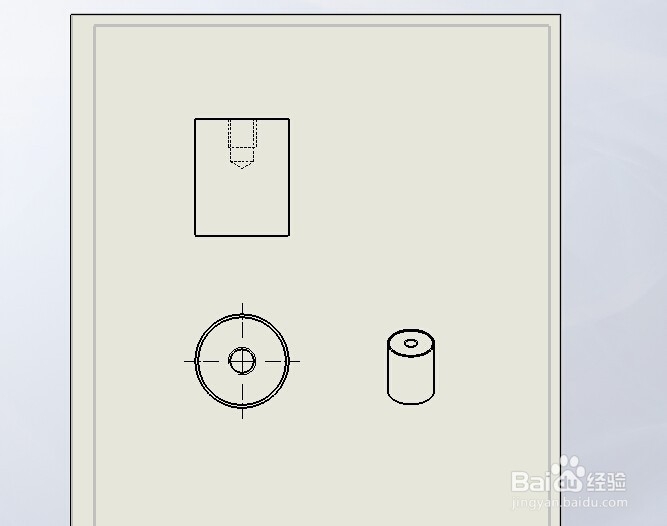
如何将solidworks的工程图与零件、装配图关联

2、将零件1的名称改成零件2,再打开工程图,将出现工程图视图的丢失,

如何将solidworks的工程图与零件、装配图关联

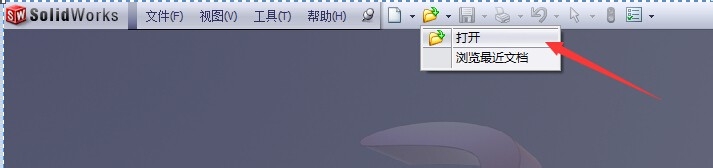
3、此时我们要重新点击sw中的打开文件选项,找到对应的零件1的工程图,

如何将solidworks的工程图与零件、装配图关联

4、接下来在对话框中找到零件1工程图,单击一下,不要选择打开,选择参考选项,如下图,
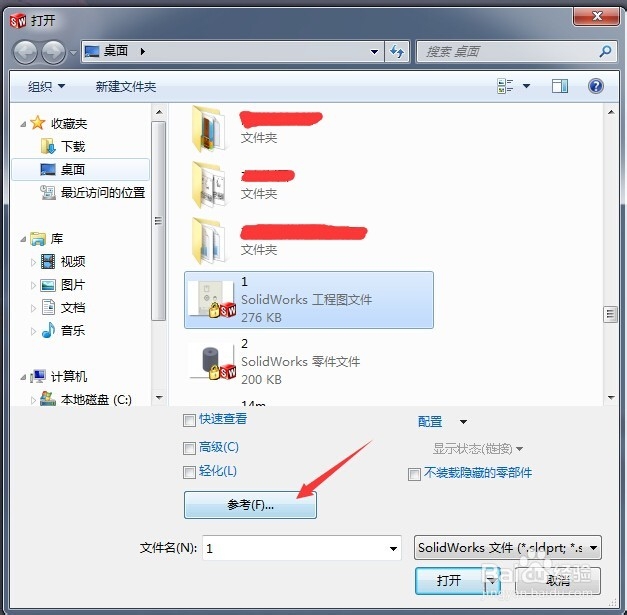
如何将solidworks的工程图与零件、装配图关联

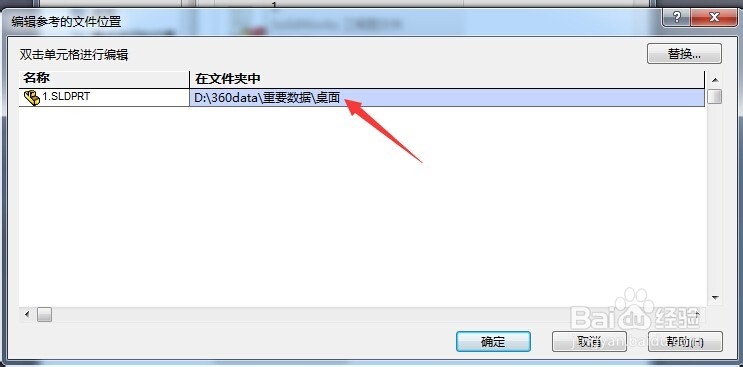
5、接下来出现下图的对话框,双击右下图的文件位置或者前面的文件名

如何将solidworks的工程图与零件、装配图关联

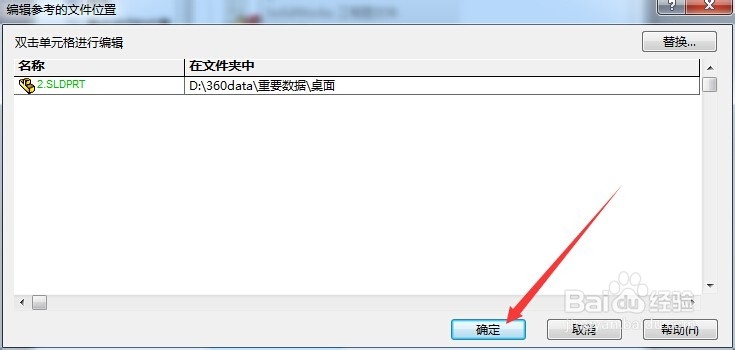
6、将出现下面的对话框,找到已经修改的零件2,选择后,点击打开,出现下面的对话框,点击确认,
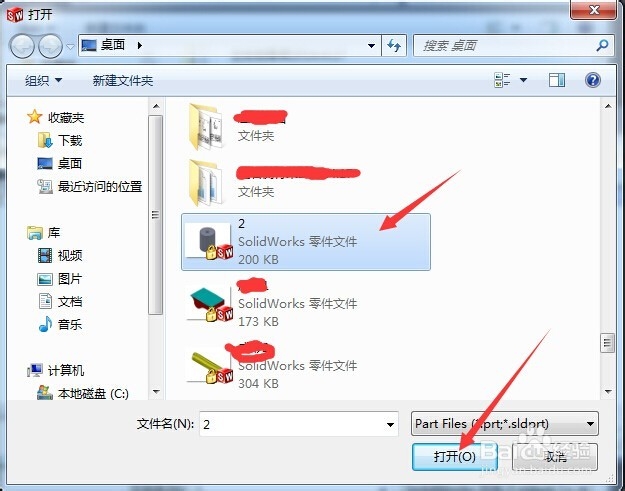
如何将solidworks的工程图与零件、装配图关联

如何将solidworks的工程图与零件、装配图关联

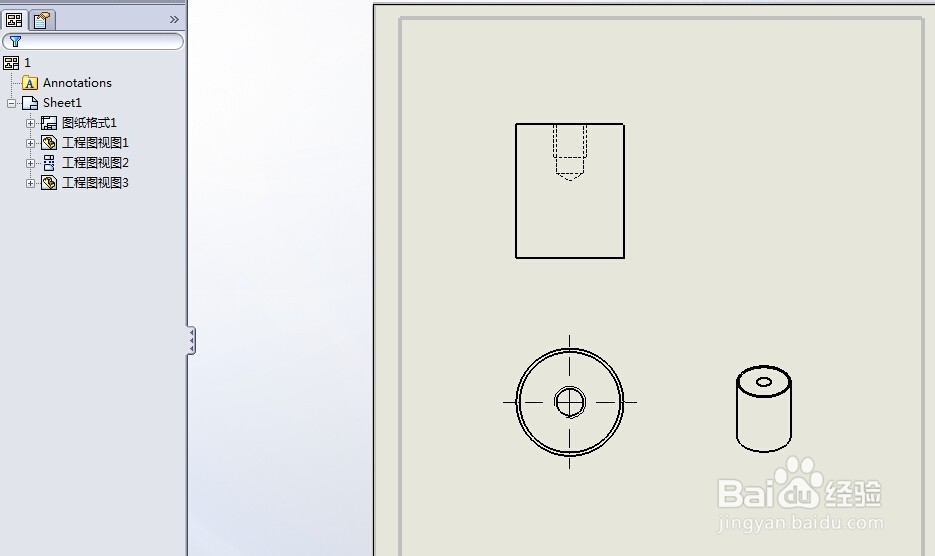
7、接着点击对话框的打开选项,就会出现如下图的效果,即完成工程图与零件的关联。
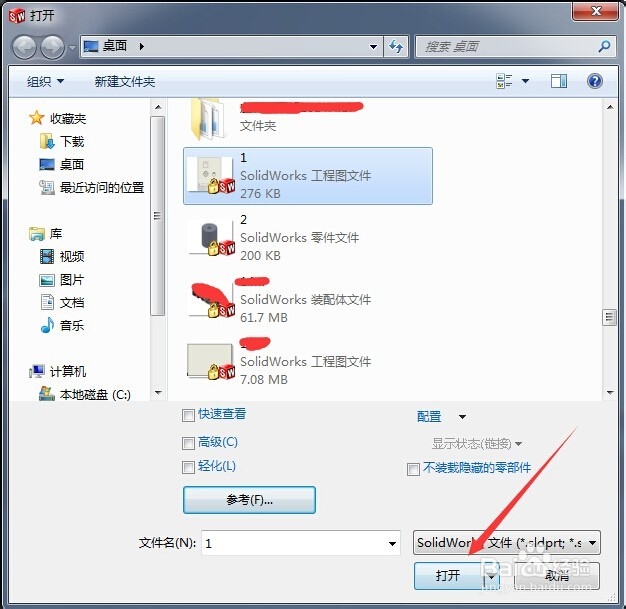
如何将solidworks的工程图与零件、装配图关联

如何将solidworks的工程图与零件、装配图关联

© 2026 裕芯经验网
信息来自网络 所有数据仅供参考
有疑问请联系站长 site.kefu@gmail.com