Photoshop中制作圆里有三角形里有圆的图标按钮

时间:2026-02-12 11:11:49

1、打开ps,新建一个文档 ,大小自定 ,单击确定按钮 

Photoshop中制作圆里有三角形里有圆的图标按钮

Photoshop中制作圆里有三角形里有圆的图标按钮

2、创建一个300*300px的圆,单机确定按钮

Photoshop中制作圆里有三角形里有圆的图标按钮

3、选择自己喜欢的一个颜色 

Photoshop中制作圆里有三角形里有圆的图标按钮

4、新建一个图层 

Photoshop中制作圆里有三角形里有圆的图标按钮

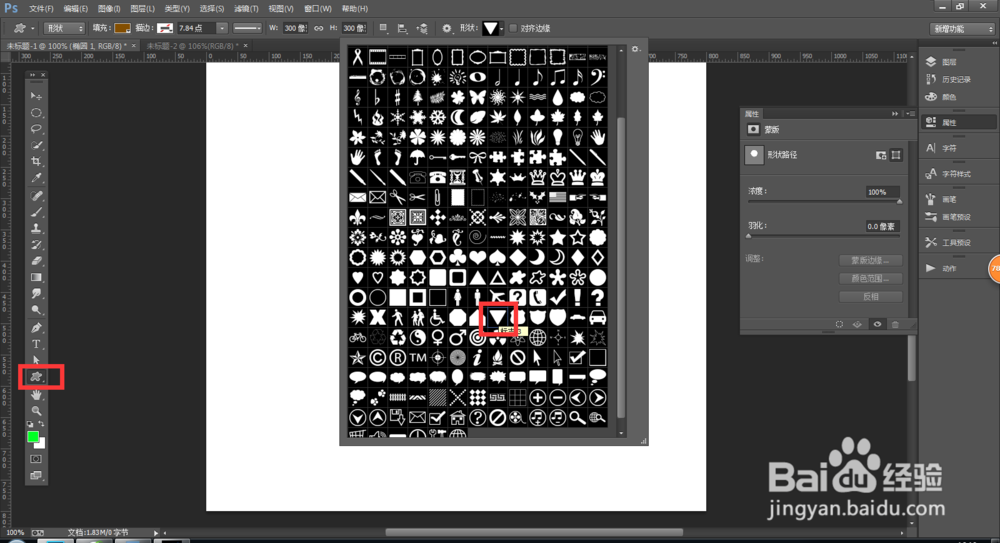
5、在自定义形状工具中,选择一个三角形 

Photoshop中制作圆里有三角形里有圆的图标按钮

6、在文档中拖出一个三角形 

Photoshop中制作圆里有三角形里有圆的图标按钮

7、把这个三角形 ctrl+t 变大  如图 

Photoshop中制作圆里有三角形里有圆的图标按钮

8、在画一个圆 放大三角形中,

Photoshop中制作圆里有三角形里有圆的图标按钮

9、在圆中,在画一个三角形,ctrl+t 改变他的大小和形状,如图 

Photoshop中制作圆里有三角形里有圆的图标按钮

10、这样 大概的效果就出来了 其实 可以接着往里加 自己想要的效果,

写经验 也挺累的 大家如果觉得还行的话 就投一票吧 (^o^)/(^_^)

Photoshop中制作圆里有三角形里有圆的图标按钮

© 2026 裕芯经验网
信息来自网络 所有数据仅供参考
有疑问请联系站长 site.kefu@gmail.com