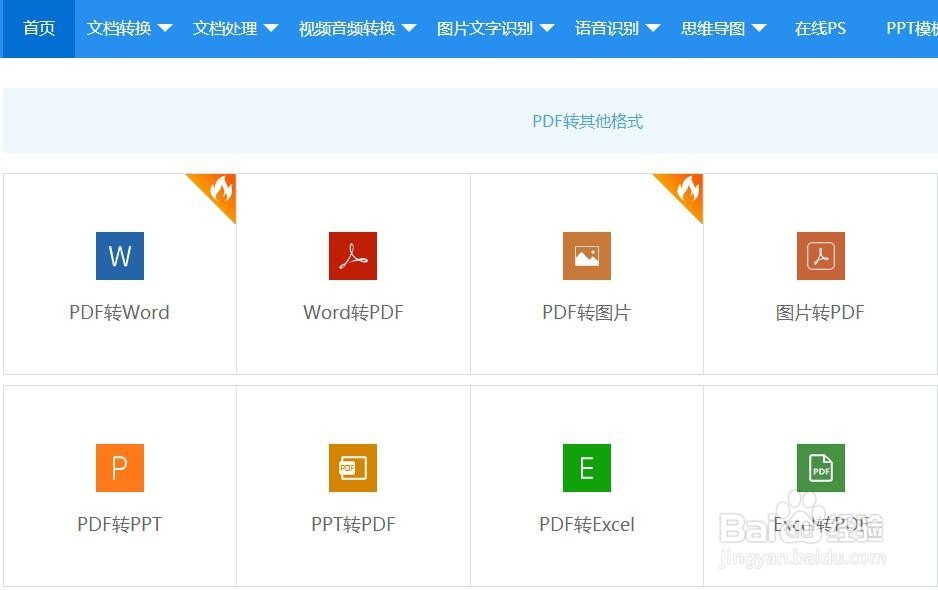
1、我们首先需要直接进入到在线网站中,在电脑上进行搜索然后直接进入到在线网站的首页面;
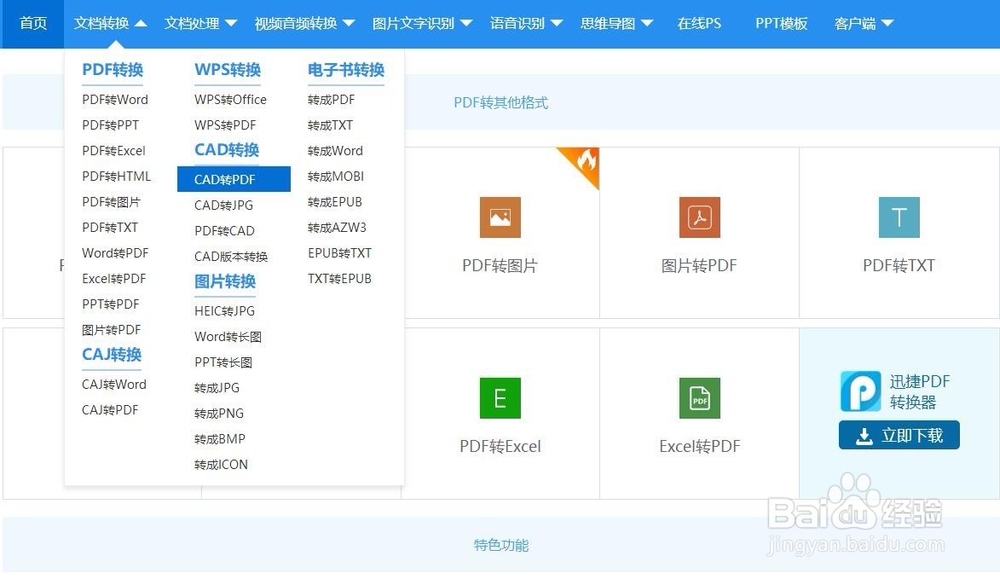
2、在首页面中,我们可以找到文档,在文档转换处找到CAD转PDF,然后点击进入选择;
3、进入之后就可以将文件的选择转换格式和图片质量、颜色、背景等设置好,之后再进行文件的上传;
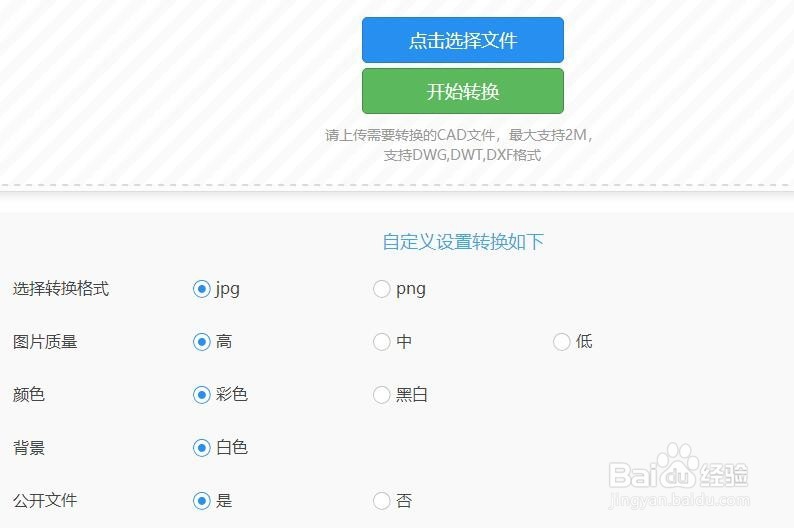
4、文件的上传的方法可以是直接将CAD文件直接选择到界面中,也可以点击选择文件然后进行打开;
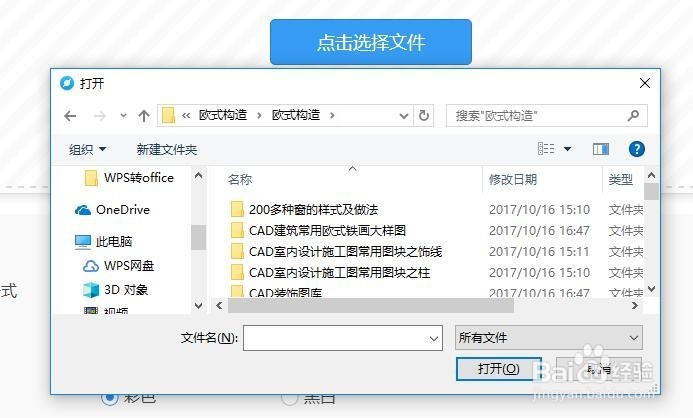
5、等CAD文件选择好之后就可以见文件的转换,点击开始转换即可;
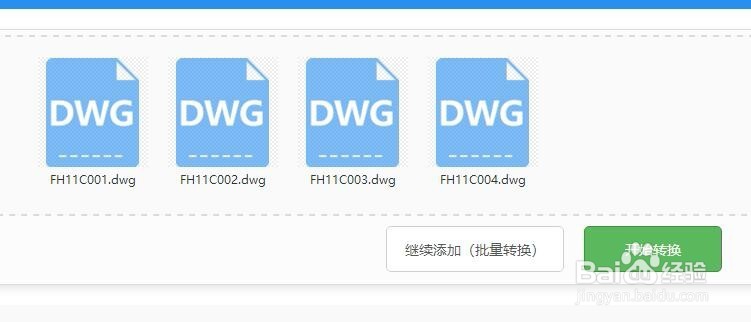
6、批量上传的CAD文件比较多,等待的时候可能会有点长,没关系,我们可以耐心的等待一段时间,等文件转换完成;
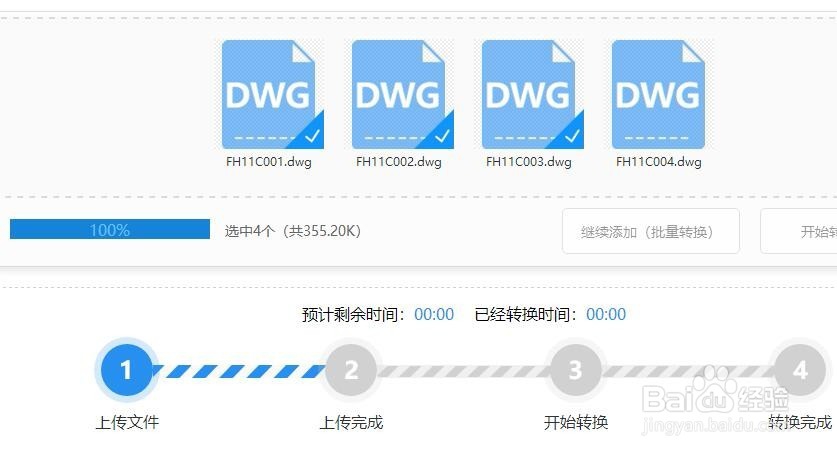
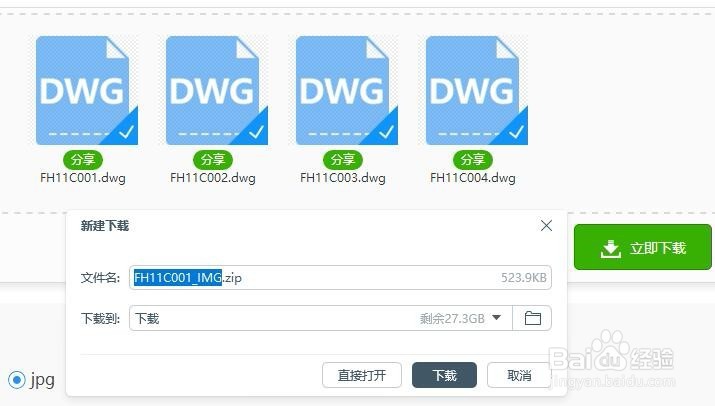
7、然后可以进行文件的在线下载,将CAD文件下载到桌面上即可。