1、教程以新建的Excel电子表格为例。

2、右键单击电子表格图标,在弹出的右键菜单中选择打开命令。

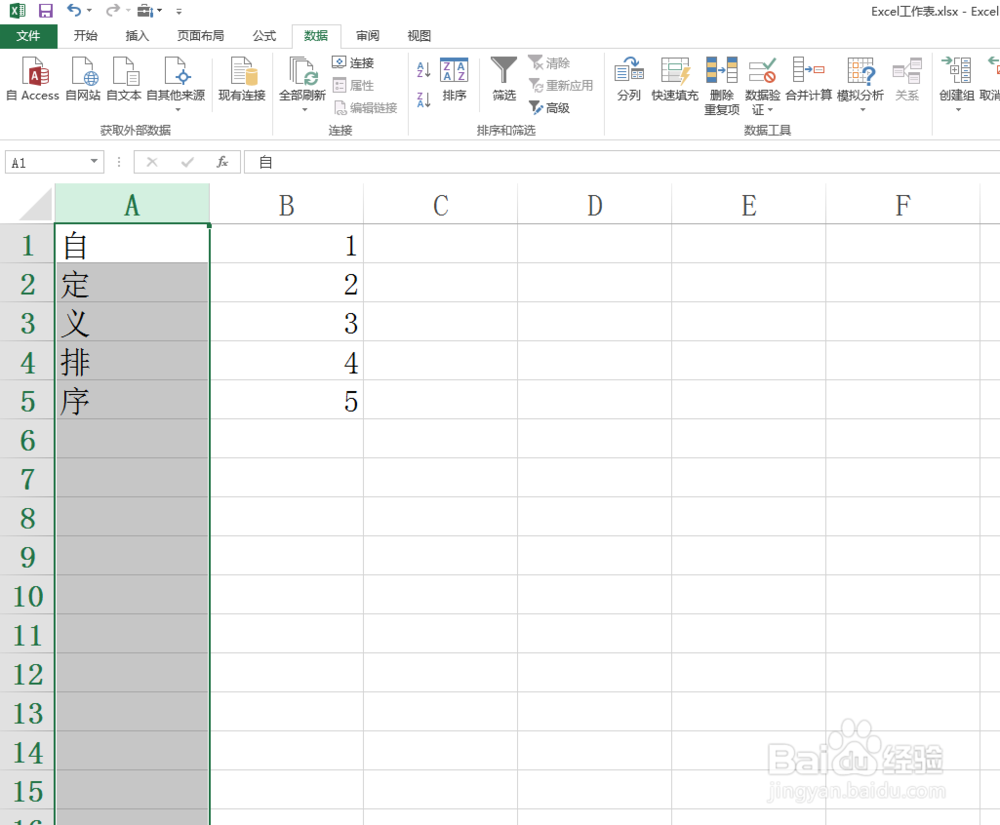
3、教程就以自定义排序五个词为排序关键词,数据如图所示。
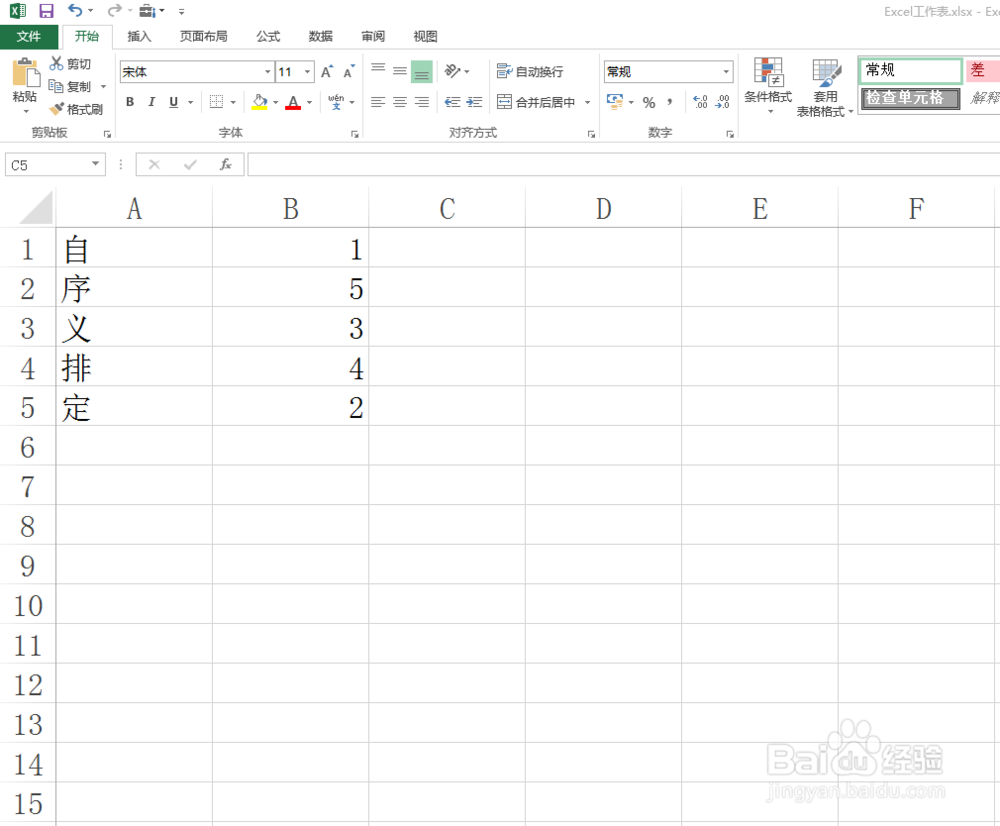
4、首先选中A列整列,单击A列行标头即可选中整列。
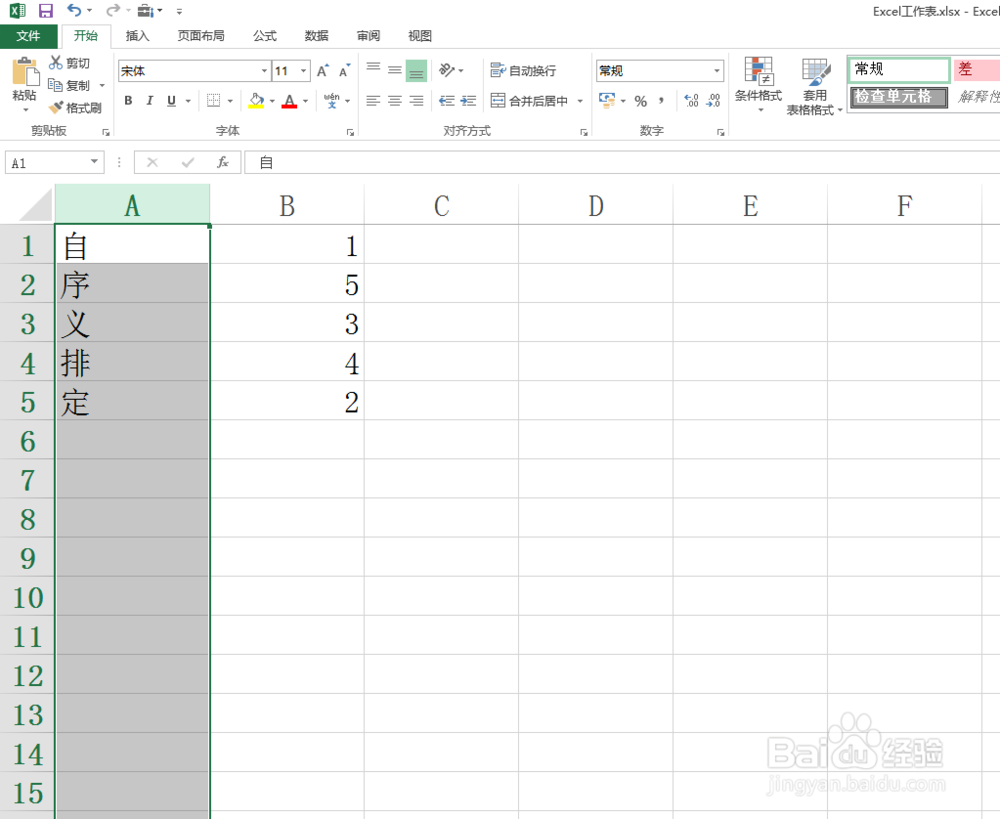
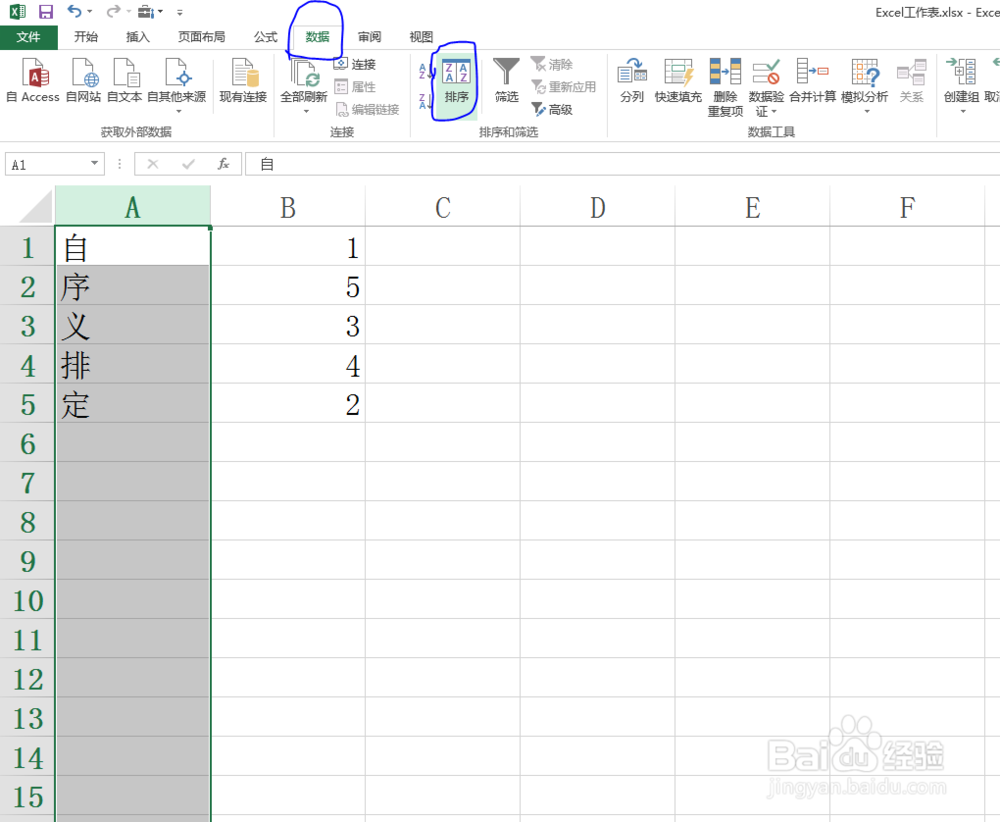
5、单击菜单栏中的数据命令,找到排序和筛选模块中的排序命令。
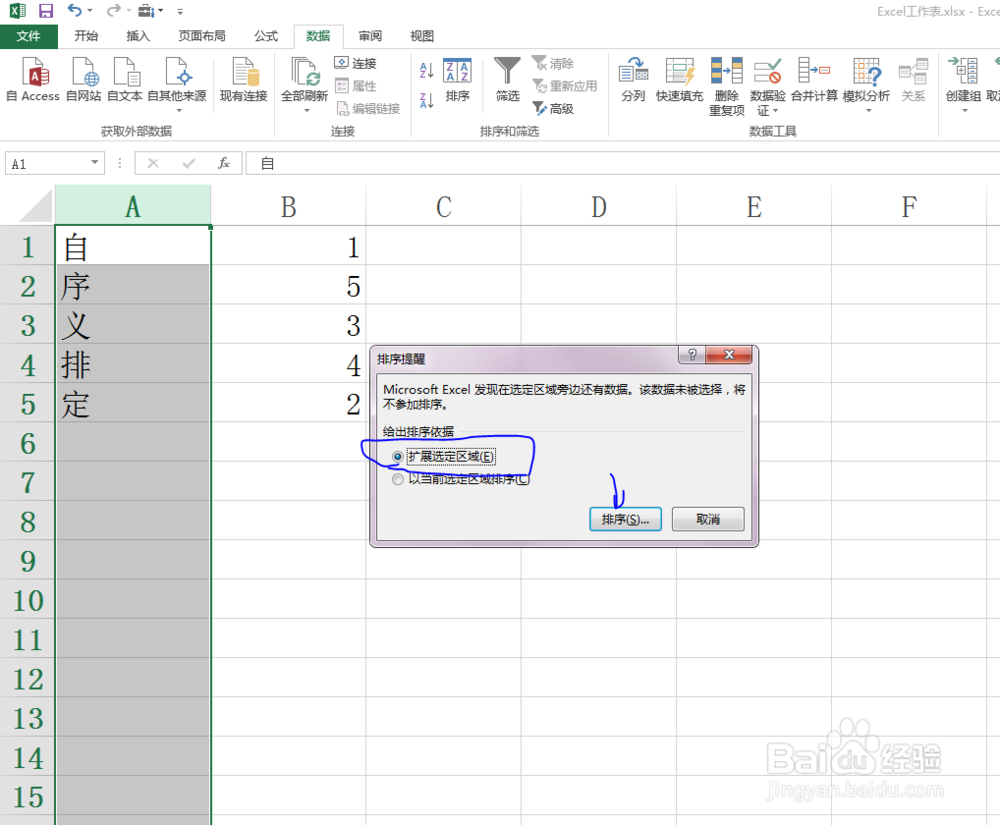
6、选择扩展选定区域,然后单击排序按钮。
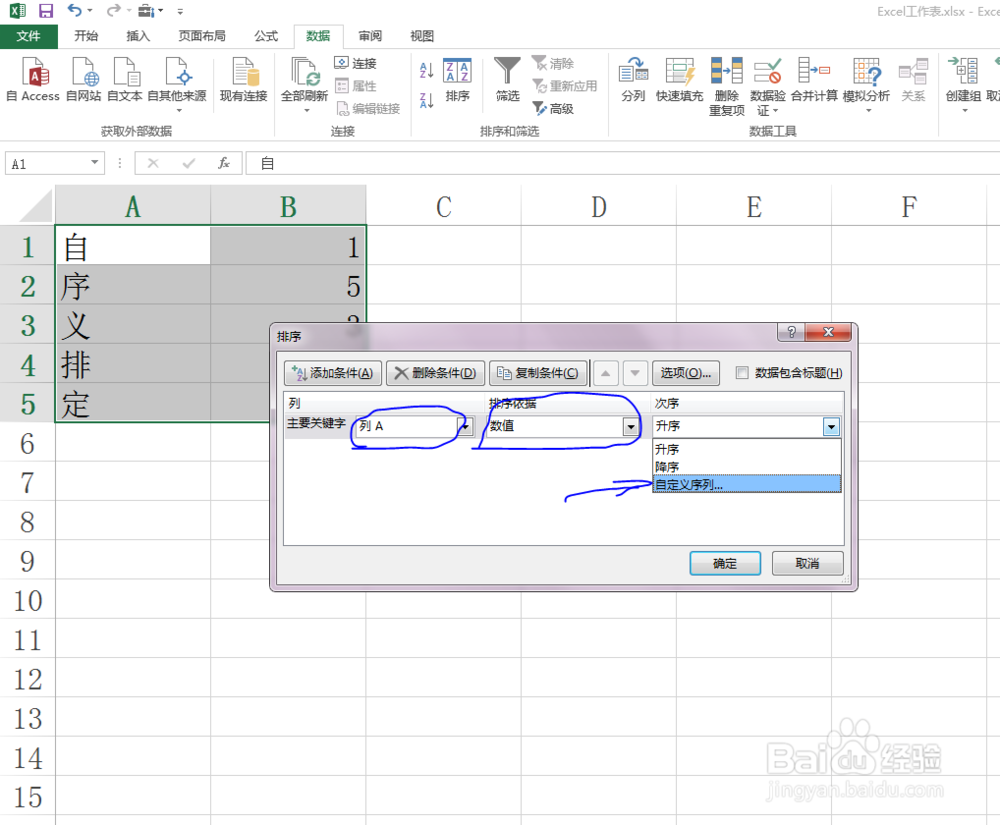
7、主要关键词为A列,排序依据为数值,次序选择自定义序列。
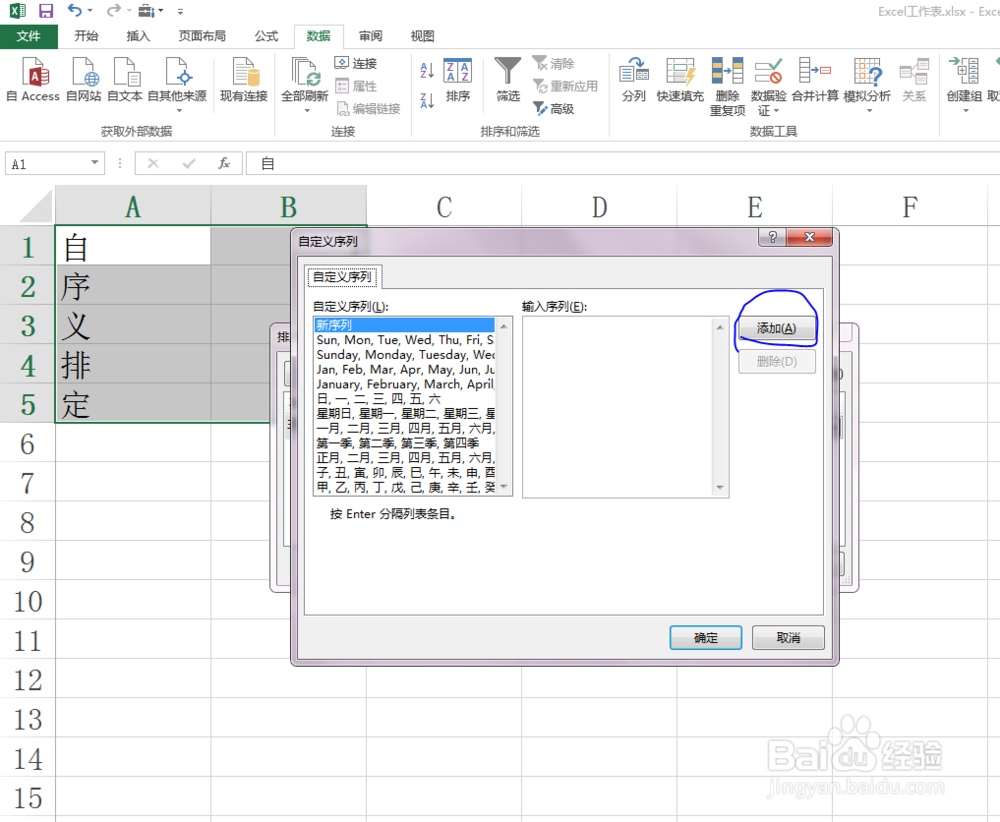
8、在自定义序列窗口选择添加命令,如图所示,按Enter键分开序目。
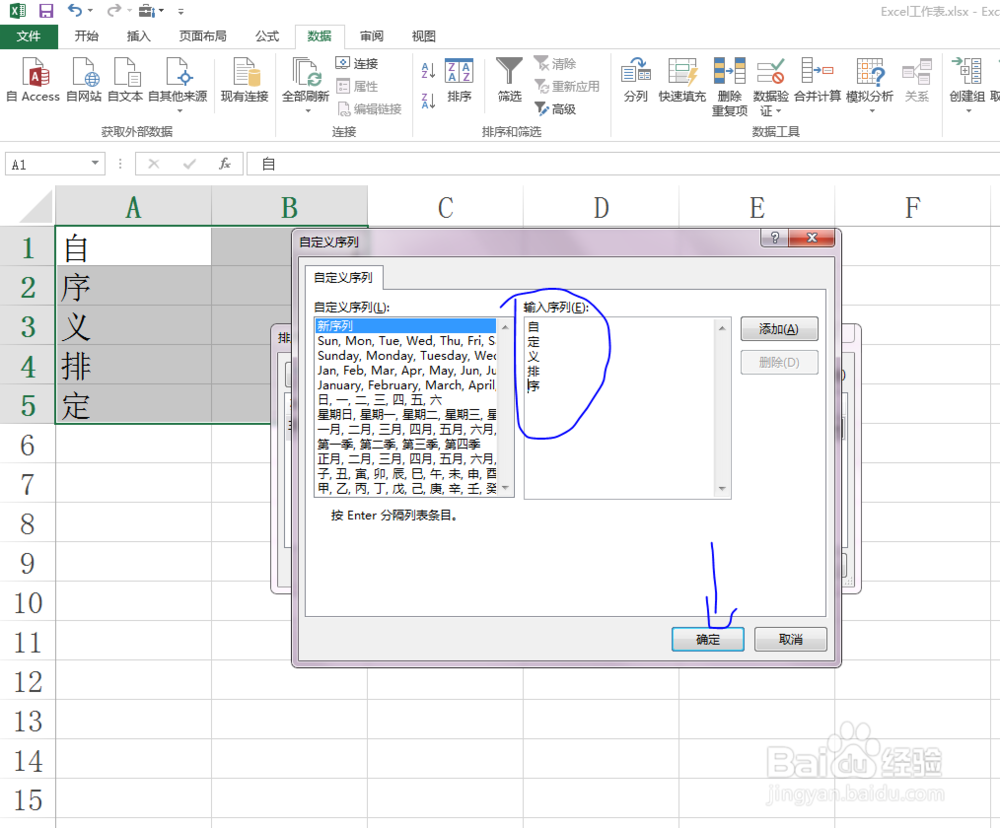
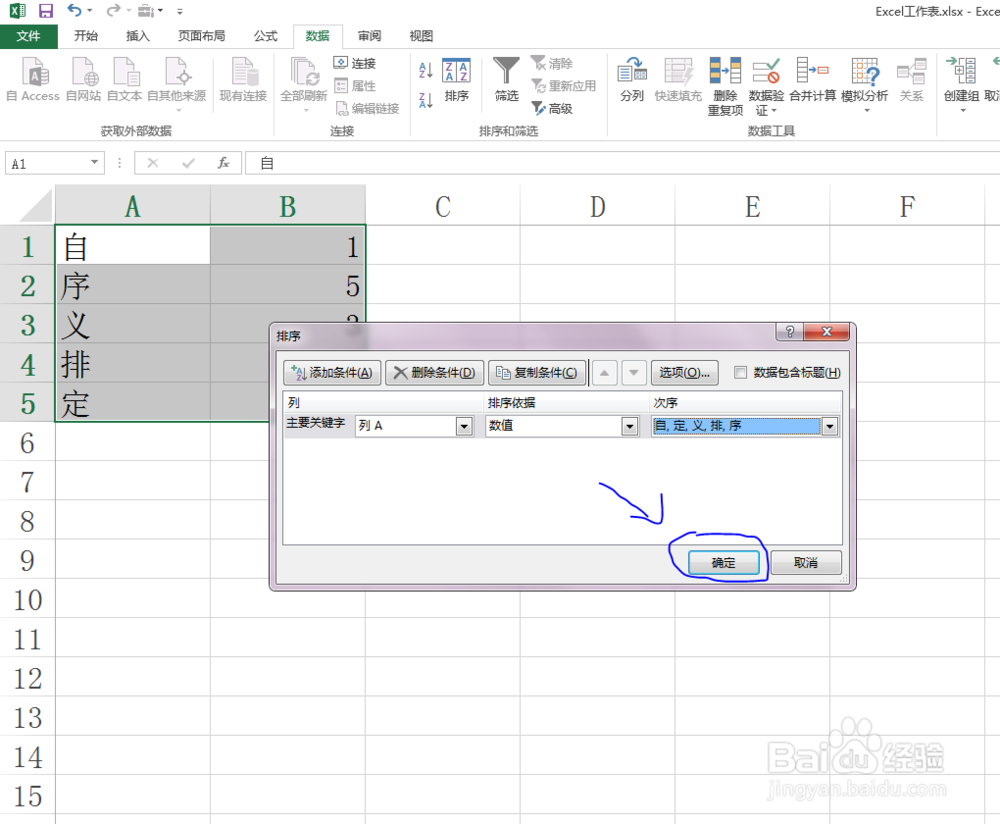
9、设置排序参数及最终效果图。
1、教程以新建的Excel电子表格为例。
2、右键单击电子表格图标,在弹出的右键菜单中选择打开命令。
3、教程就以自定义排序五个词为排序关键词,数据如图所示。
4、首先选中A列整列,单击A列行标头即可选中整列。
5、单击菜单栏中的数据命令,找到排序和筛选模块中的排序命令。
6、选择扩展选定区域,然后单击排序按钮。
7、主要关键词为A列,排序依据为数值,次序选择自定义序列。
8、在自定义序列窗口选择添加命令,如图所示,按Enter键分开序目。
9、设置排序参数及最终效果图。