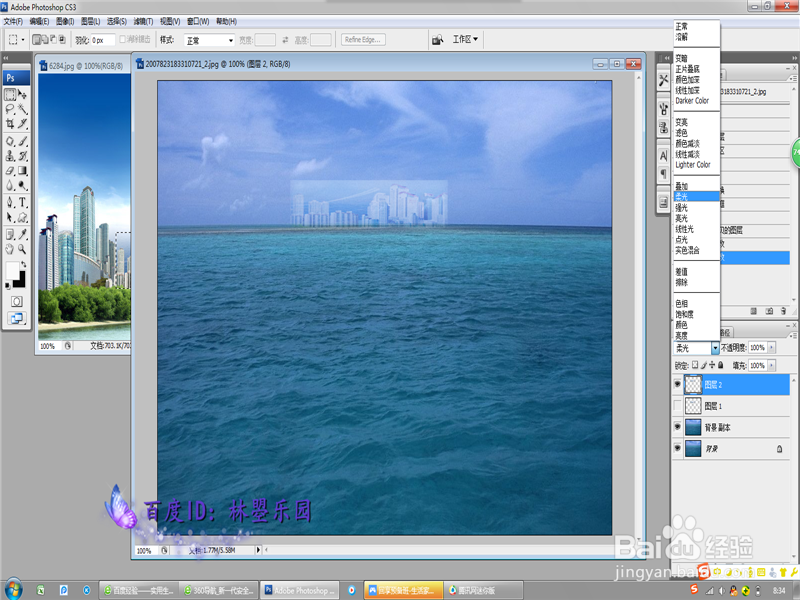
1、第一步,打开Photoshop CS3软件,然后再双击软件中间,打开前期准备好的两张素材,即“大海”、“建筑”,如下图所示。
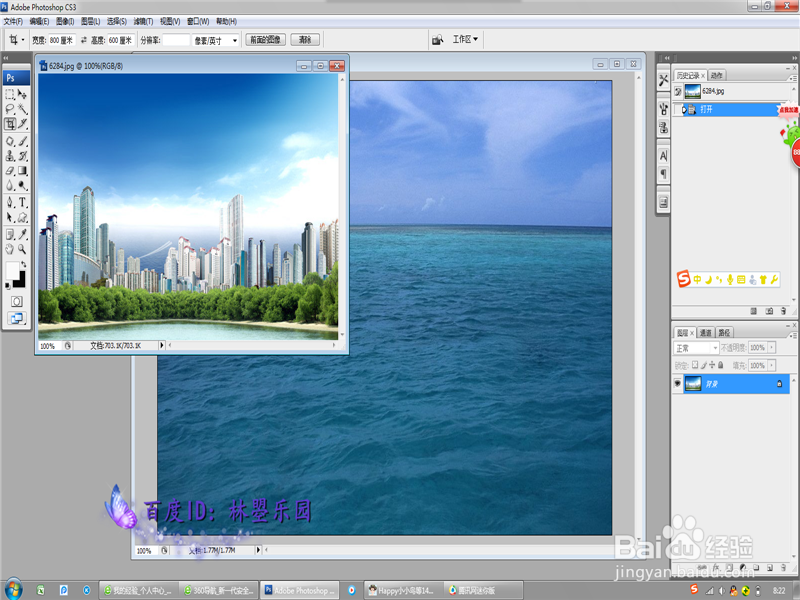
2、第二步,在“大海”图层,输入“Ctrl+J”复制一个图层幅本,然后,使用“矩形选框工具”选取建筑图层的一部分,并使用“移动工具”将选取“部分建筑选区”图层移动至大海图层中,如下图所示。
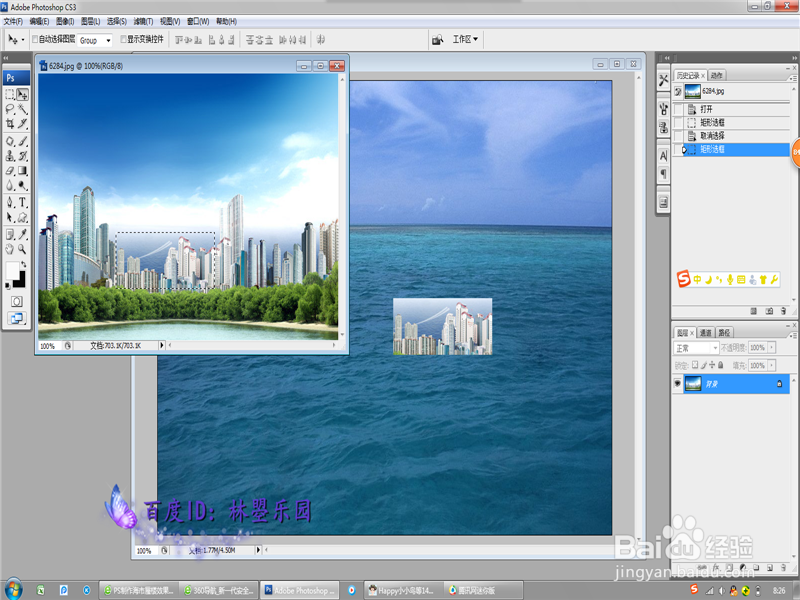
3、第三步,在“部分建筑选区”图层中(即图层1),输入“Ctrl+T”调出自由变换命令,然后调整该选区的大小,并将其移动至大海深处位置,输入Enter键确定,如下图所示。
4、第四步,紧接着,在主菜单栏中选择【选择】-【修改】-【羽化】命令,并弹出的羽化窗口将数值设置为10,如下图所示。
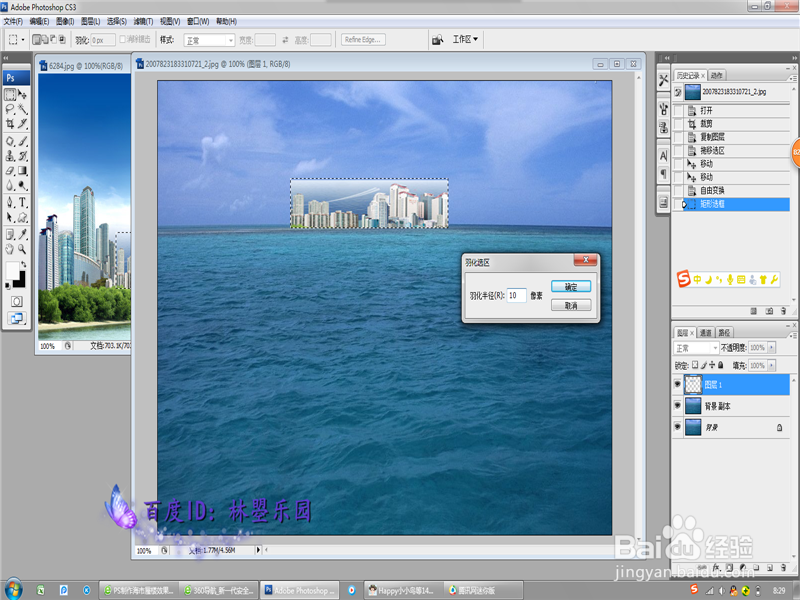
5、第五步,在图层1中,输入“Ctrl+J”复制一个新的图层,即图层2;然后,将图层1隐藏,即将图层1前面的“小眼睛”关闭,如下图所示。
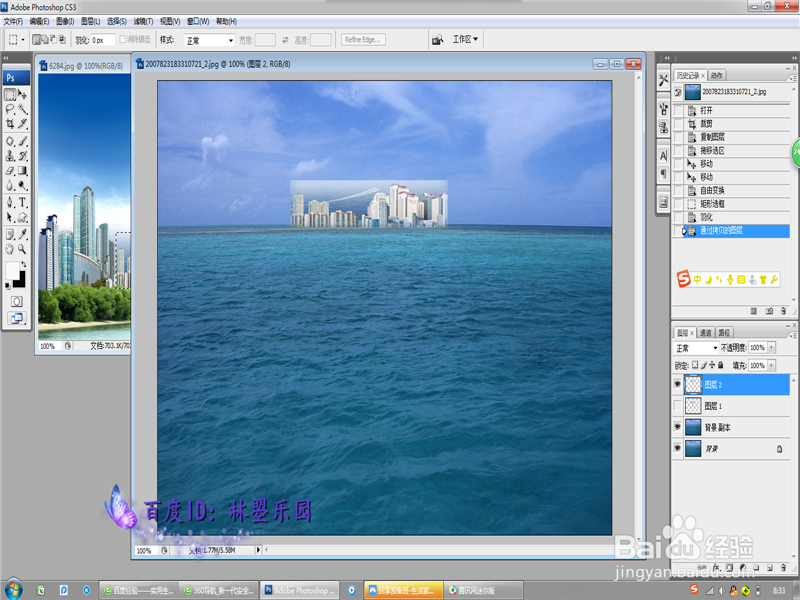
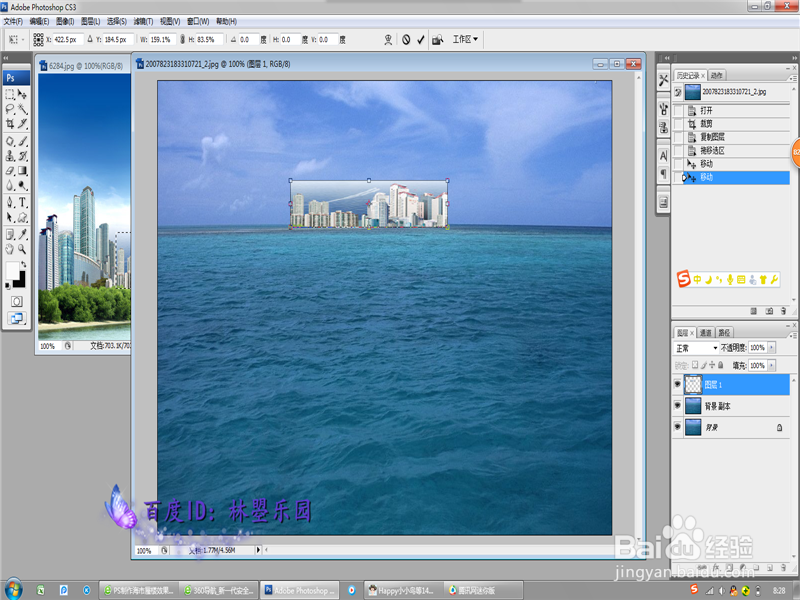
6、第六步,在图层2中,将当前模式设置为“柔光”,并选中所有图层,输入“Ctrl+E”合并所有图层,即可得到我们所需要的效果,保存即可。