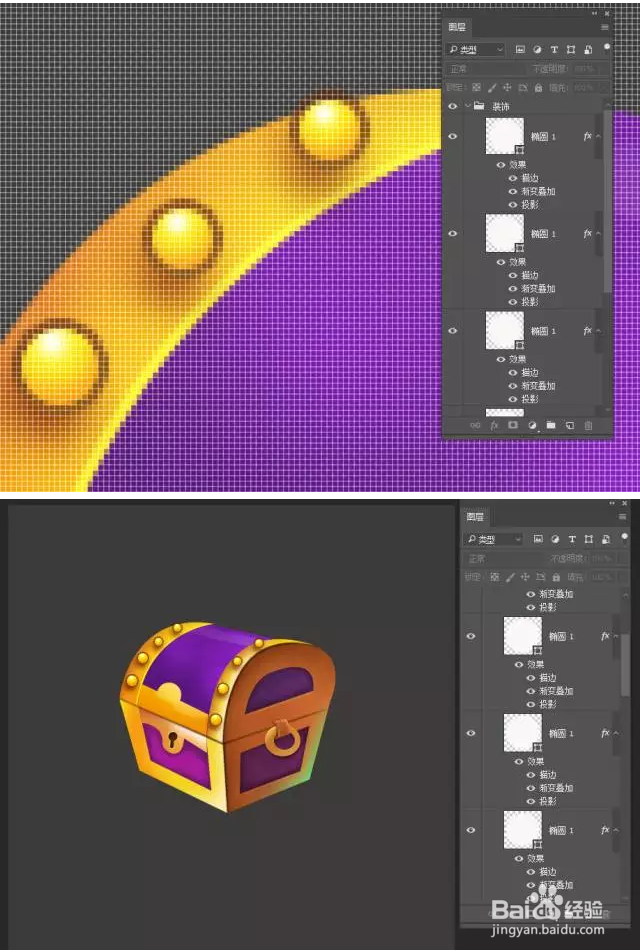
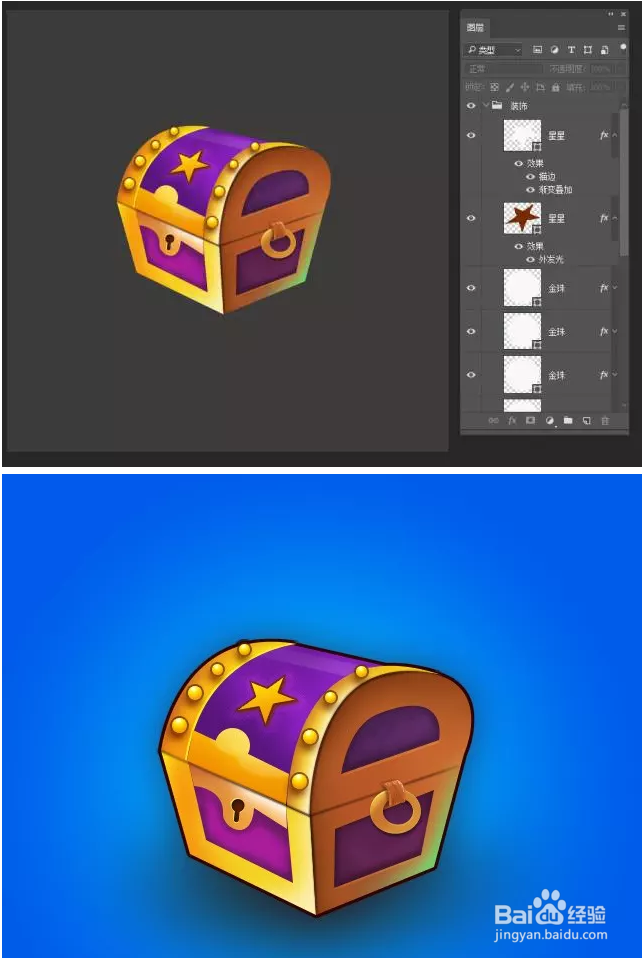
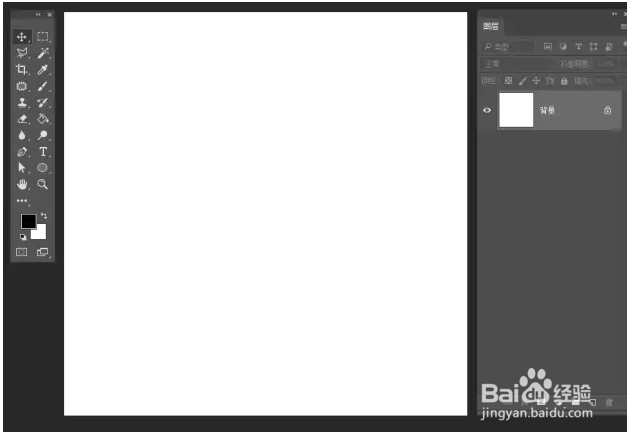
1、新建文件,给背景填充你喜欢的颜色(如图)
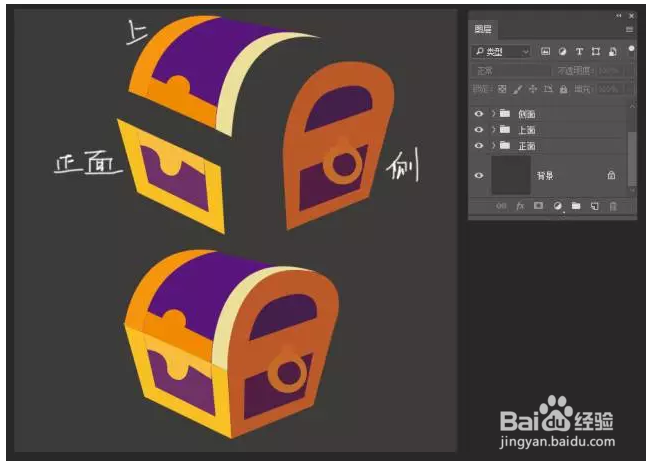
2、选择钢笔工具,把小宝箱的各个面分别弄出来,并把固有色上了,每个色块一个图层(如图)
3、接下来的,就是需要耐心塑造质感效果了,没有什么技术难度,就是添加高兴,阴影等
先处理【正面】部份
建立新的剪切图层,选用羽化边缘的笔刷,设置前景色为亮点的色,在图层上刷出它的亮面,后面的大部操作都是这个套路
选笔刷
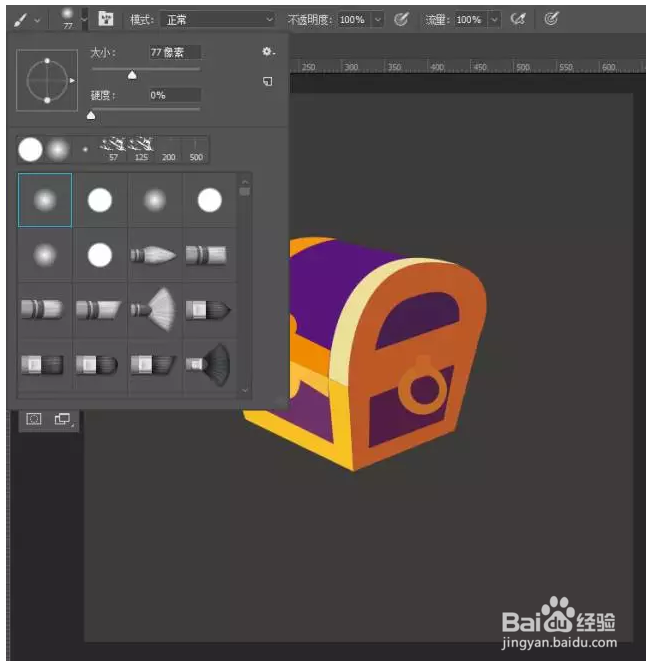
4、设置前景色
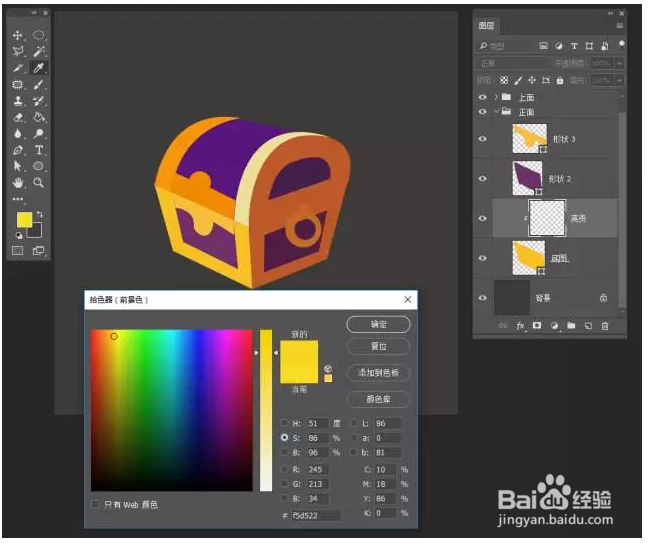
5、调整笔刷的不透明度,笔刷的大小,在图层上刷上颜色
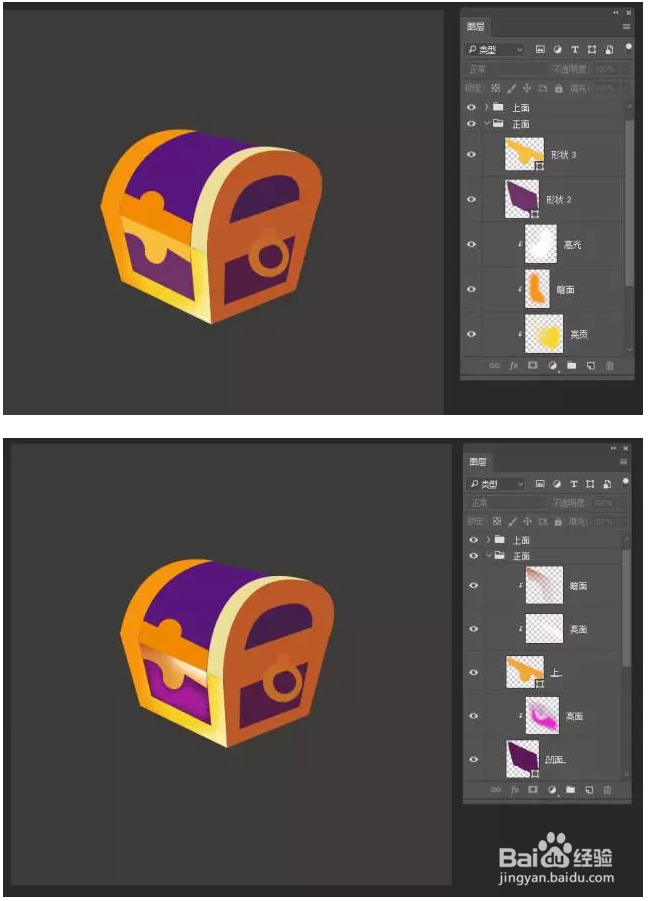
6、处理【上面】部份
建立新的剪切图层,选用羽化边缘的笔刷,设置前景色为亮点的色,在图层上刷出它的亮面,暗面等
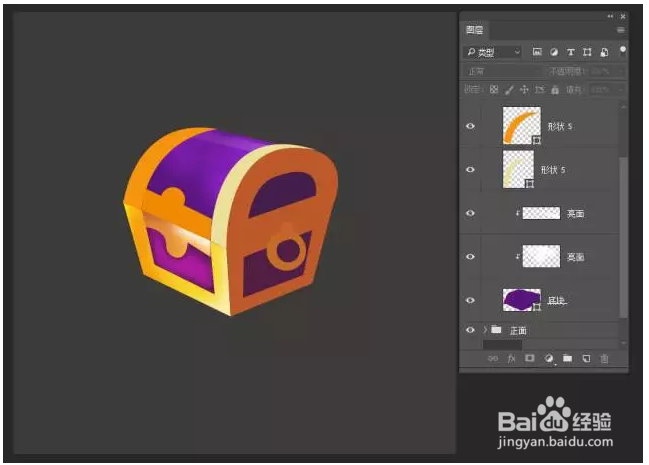
7、处理下部份
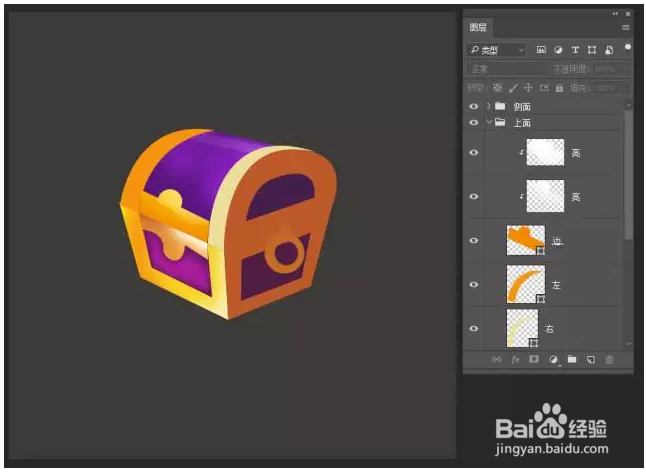
8、处理厚度

9、处理【侧面】部份
建立新的剪切图层,选用羽化边缘的笔刷,设置前景色为亮点的色,在图层上刷出它的亮面,暗面等
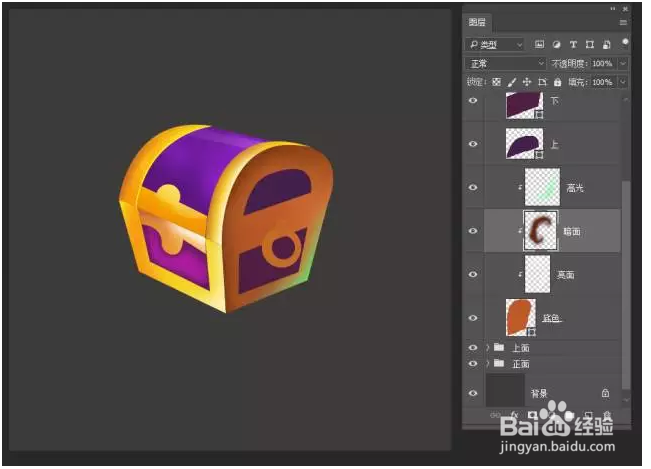
10、处理厚度
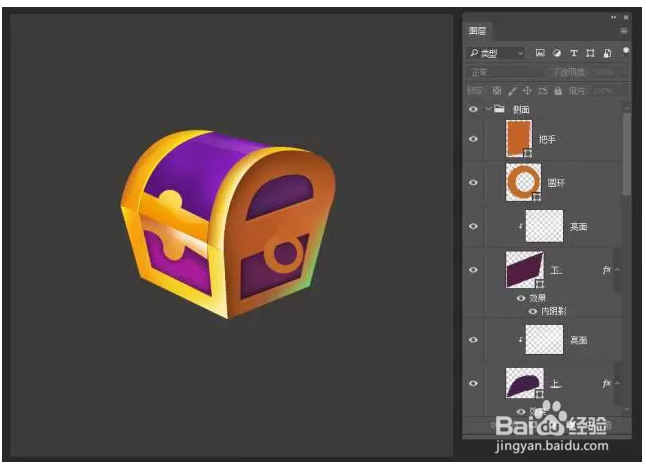
11、处理圆环
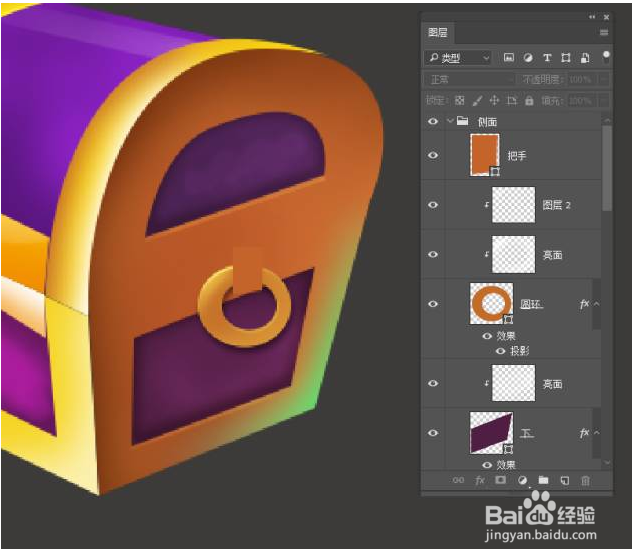
12、继续处理
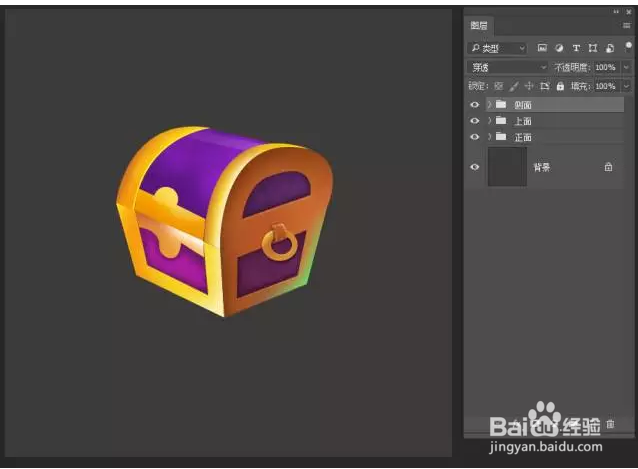
13、添加锁孔
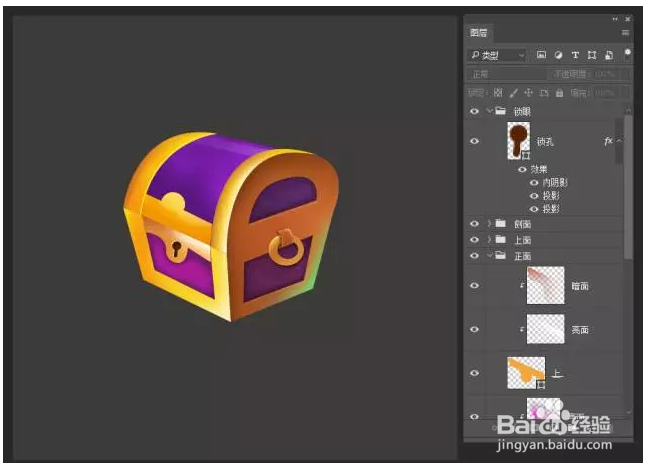
14、处理细节
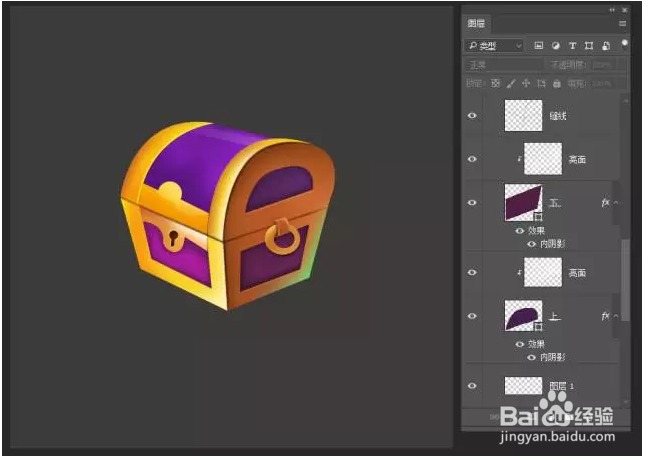
15、添加装饰