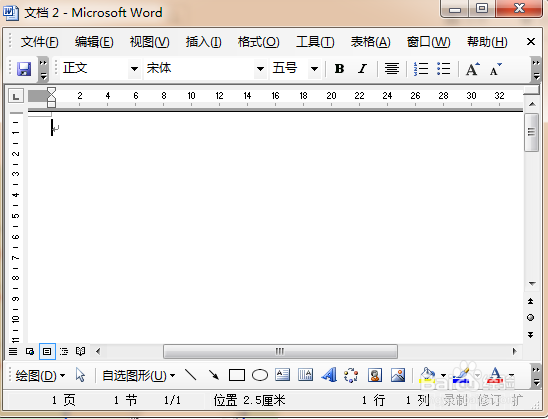
1、首先我们打开WORD要新建一个空白的文档,不要有数据格式,如图所示。
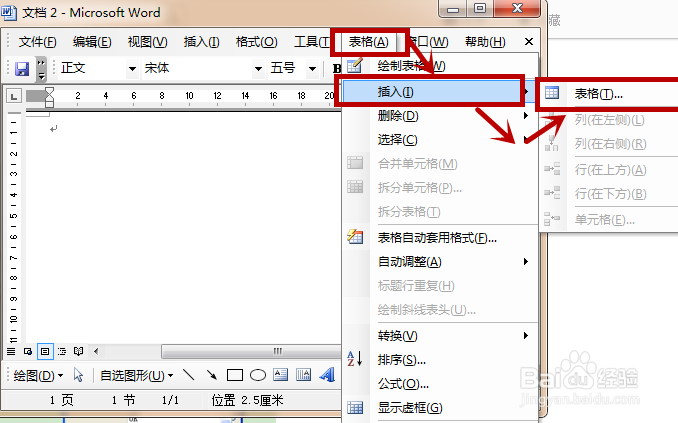
2、然后我们点击上方的【表格】,在弹出的选项点【插入】,二级选项再点【表格】,如图所示。
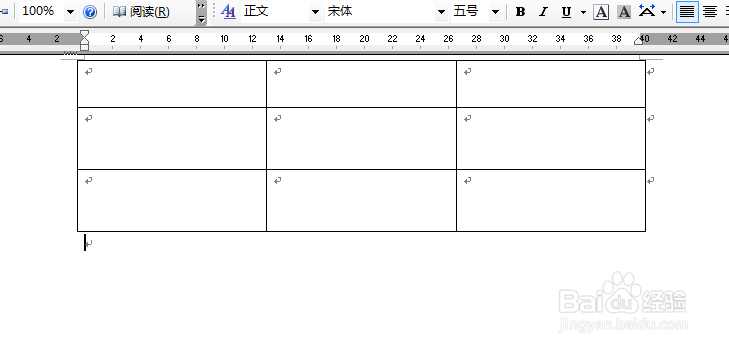
3、然后我们随便新建一个表格,格式如下图,不要乱改格式,如图所示。
4、之后我们输入要求积的数据,默认情况下,横向每个单元格是A1,A2,A3.....这样排列,纵向是B1、B2、B3....这样排列,如图所示。
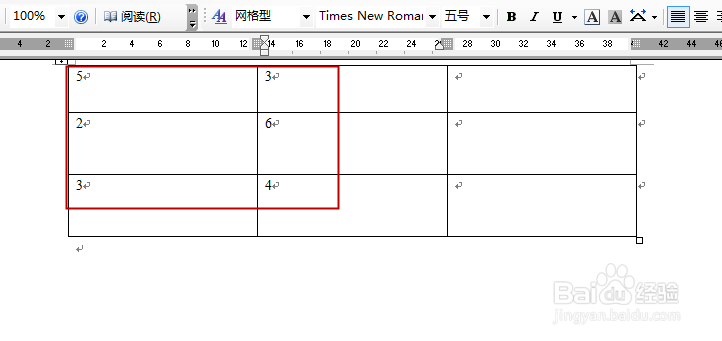
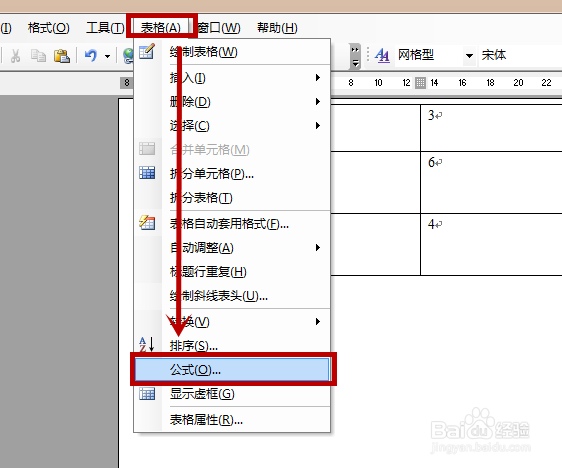
5、然后我们在上面点击【插入】,在选项里点击【公式】,如图所示。
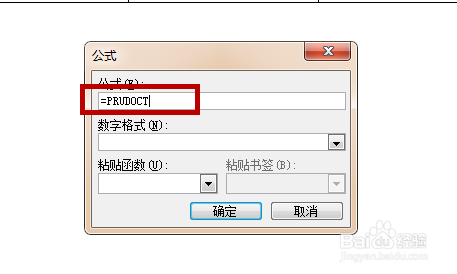
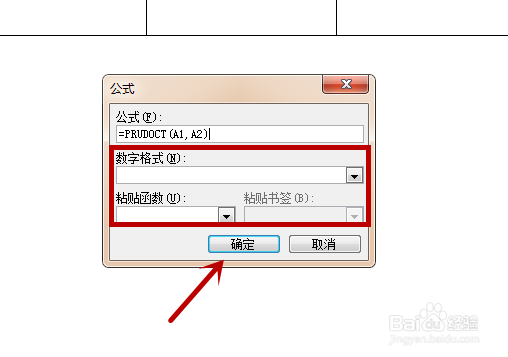
6、然后我们打开如图的公式窗口,输入【PRUDICT】公式,这个是求积用的,如图所示。
7、然后后面我们输入求积的数据,就是数据单元格的默认名称,在括号里输入名称并隔开即可,默认是求积,如图所示。
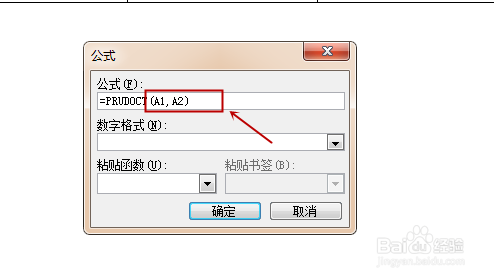
8、然后下面的设置不需要输入,我们直接点击确定即可,如图所示。
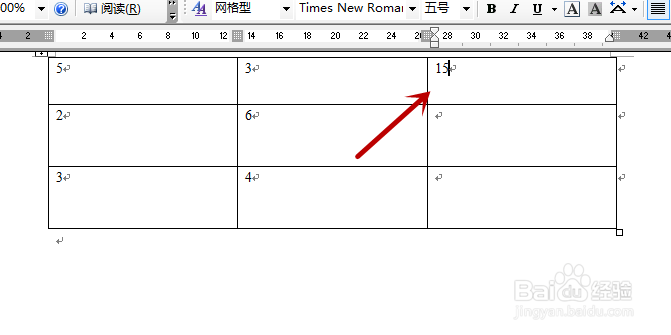
9、最后我们就求积成功啦,得到了运算结果,如图所示。