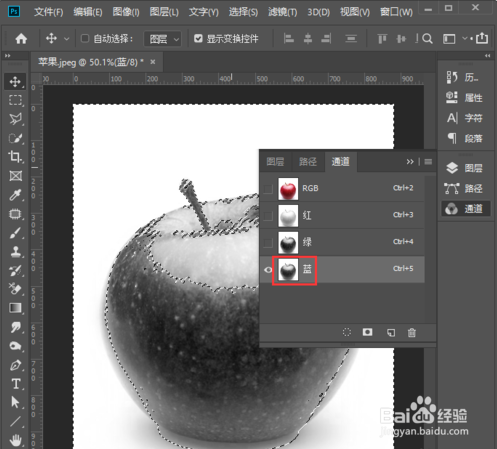
1、首先我们先用PS打开一张苹果的图片,点击【通道】在【蓝】通道上按下【CTRL】键把苹果载入选区。
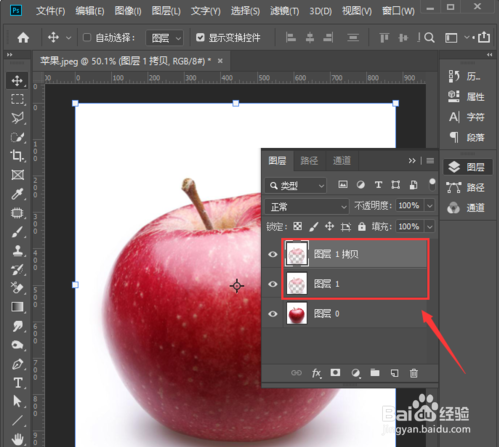
2、然后我们点击【RGB】通道返回图层,连续两次按住【CTRL+J】复制两个图层出来。
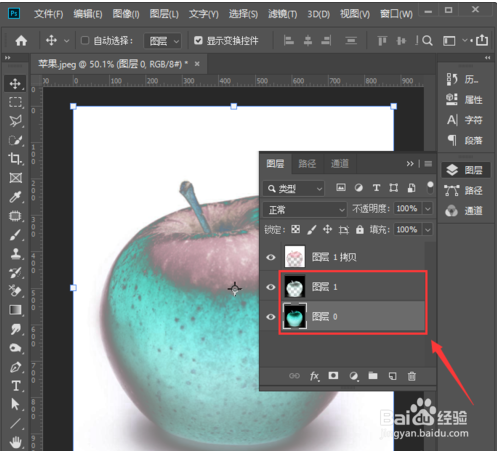
3、接下来我们分别在下面的两个图层,里面按下【CTRL+I】键,将背景变成黑色。
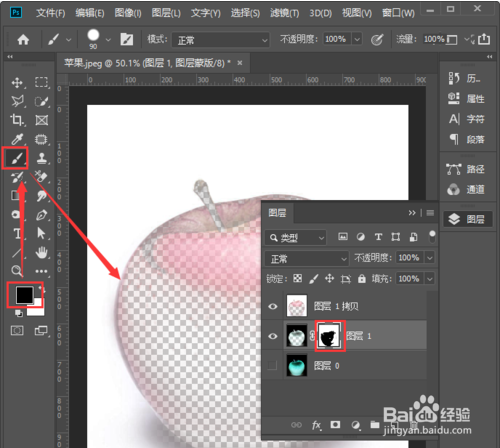
4、然后隐藏最下面的图层,在中间的图层上增加一个【蒙版】,用黑色画笔把苹果中间涂抹掉。
5、中间的图层涂抹好后,接着拖入一张自己喜欢的风景图片,然后在调整合适的位置。
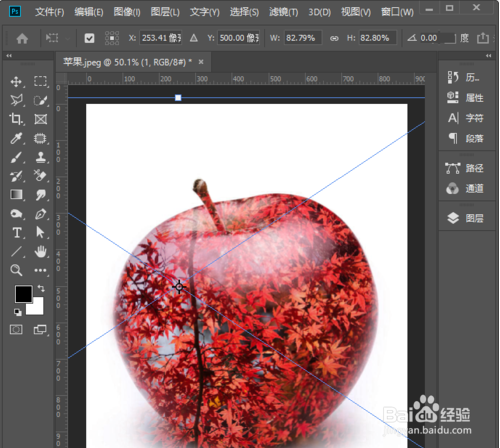
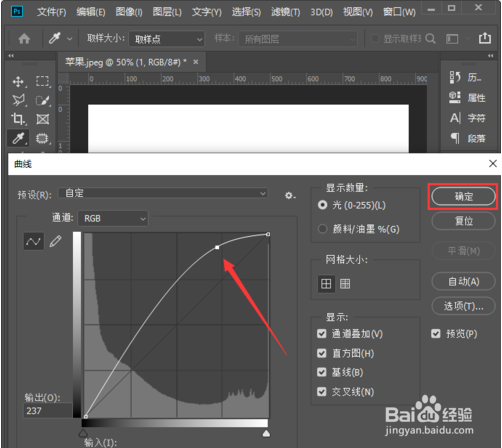
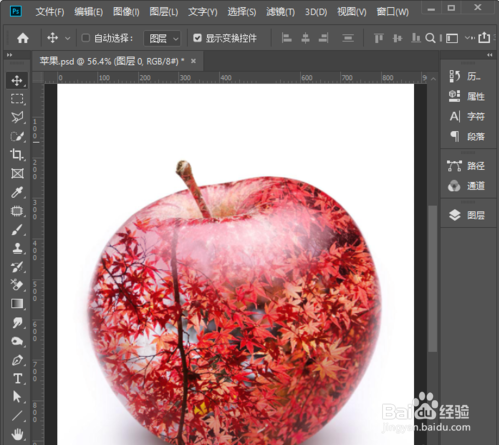
6、选中图片,按下【CTRL+M】打开曲线把图片调整一下亮度,点击【确定】在把最下面的图层显示出来就完成了。
1、首先我们先用PS打开一张苹果的图片,点击【通道】在【蓝】通道上按下【CTRL】键把苹果载入选区。
2、接下来我们分别在下面的两个图层,里面按下【CTRL+I】键,将背景变成黑色。
3、然后隐藏最下面的图层,在中间的图层上增加一个【蒙版】,用黑色画笔把苹果中间涂抹掉。
4、中间的图层涂抹好后,接着拖入一张自己喜欢的风景图片,然后在调整合适的位置。