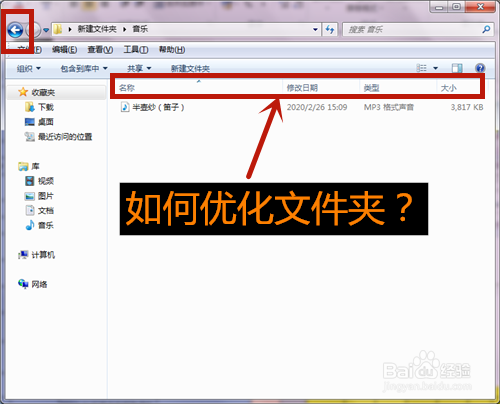
1、打开文件夹,系统默认文件夹显示如下,不能直接播放音乐文件。
按左上角【←】键,返回上级菜单。
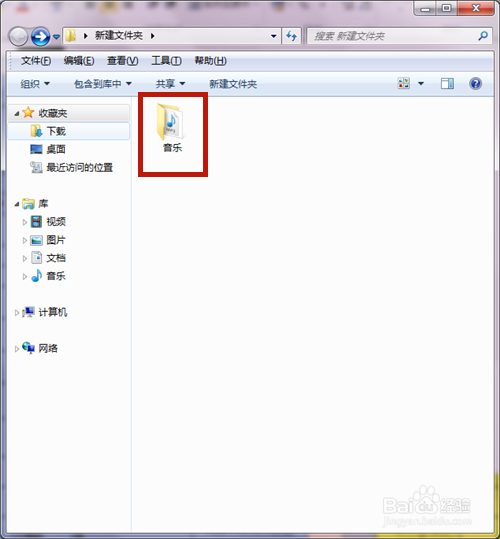
2、系统显示上级文件夹。
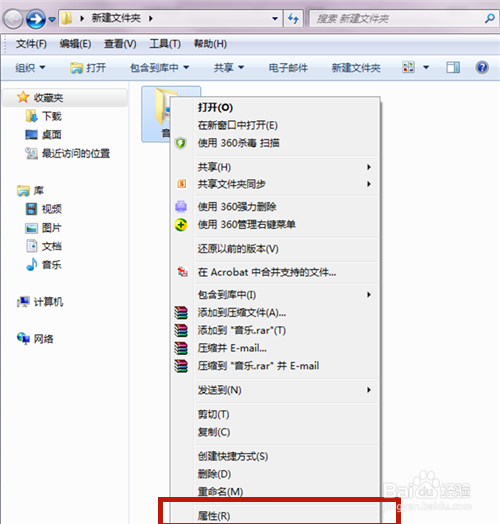
3、右击鼠标,在弹出选项中,选择【属性】。
4、在文件【属性】的对话框中,选择【自定义】。
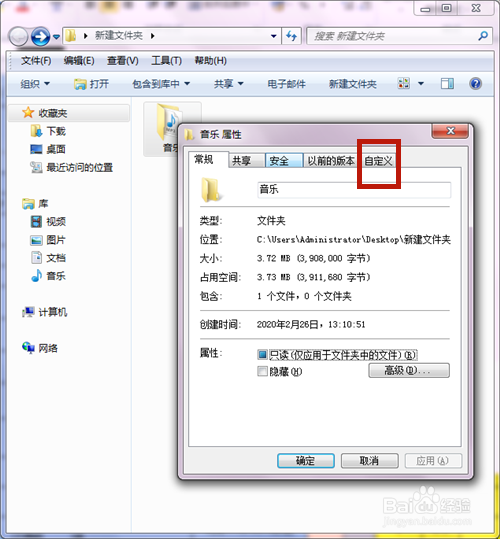
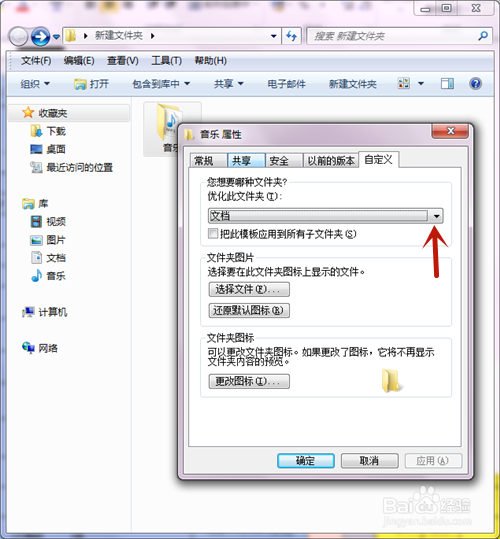
5、点击如图的箭头下拉按钮。
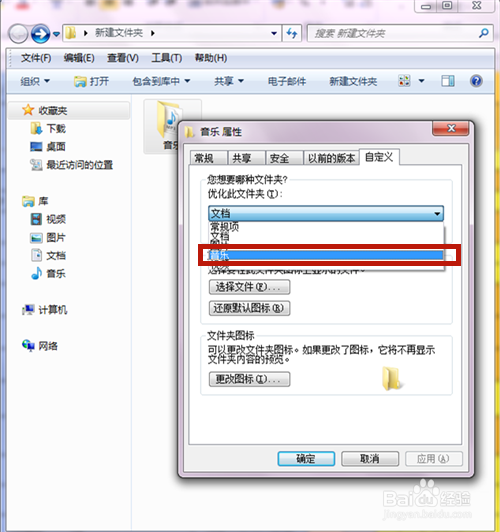
6、选择文件夹的属性。在这里,是音乐文件,所以选择【音乐】。说明:共有5种选择:常规项、文档、图片、音乐、视频。
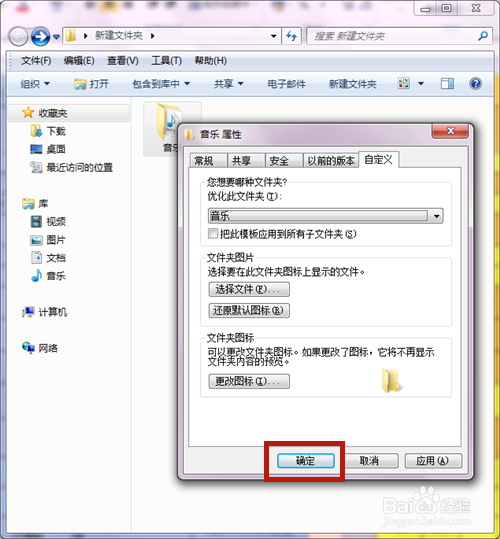
7、选择成功,按【确定】按钮。
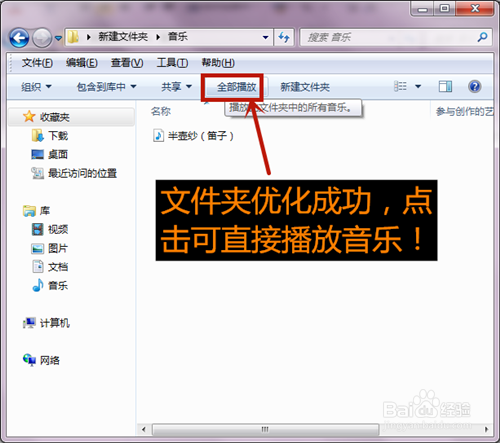
8、音乐文件夹设置成功!点击【播放】按钮,可直接播放文件。
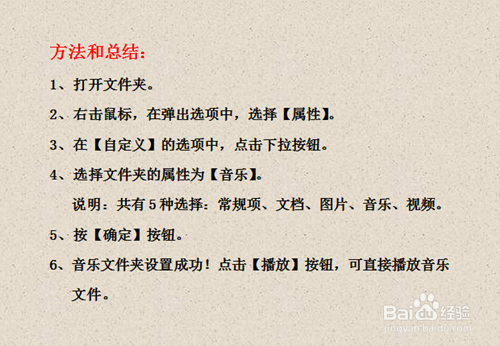
9、方法和总结:
1、打开文件夹。
2、右击鼠标,在弹出选项中,选择【属性】。
3、在【自定义】的选项中,点击下拉按钮。
4、选择文件夹的属性为【音乐】。
说明:共有5种选择:常规项、文档、图片、音乐、视频。
5、设置后,按【确定】退出。
6、音乐文件夹设置成功!点击【播放】按钮,可直接播放音乐文件。