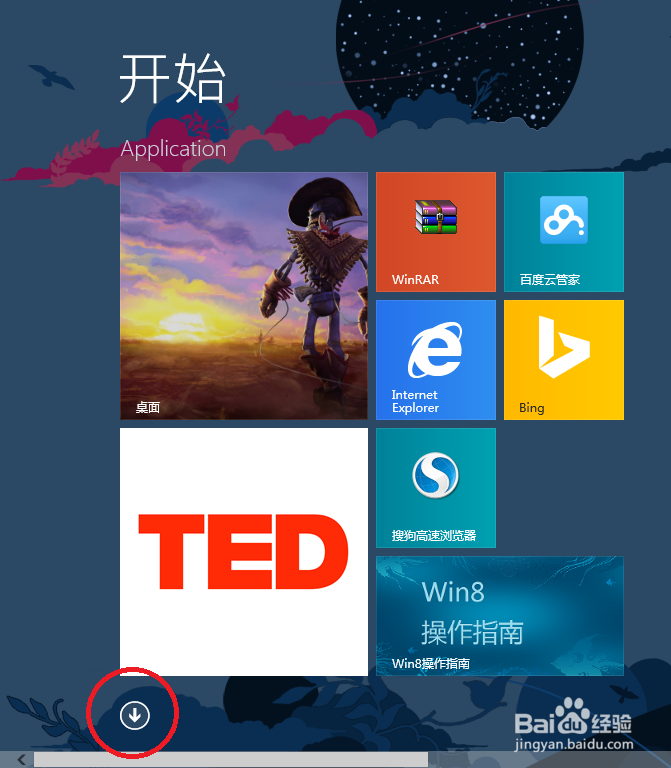
1、桌面状态下,按”win“键进入metro界面,会发现左下角有一个向下的箭头,点击箭头进入菜单界面
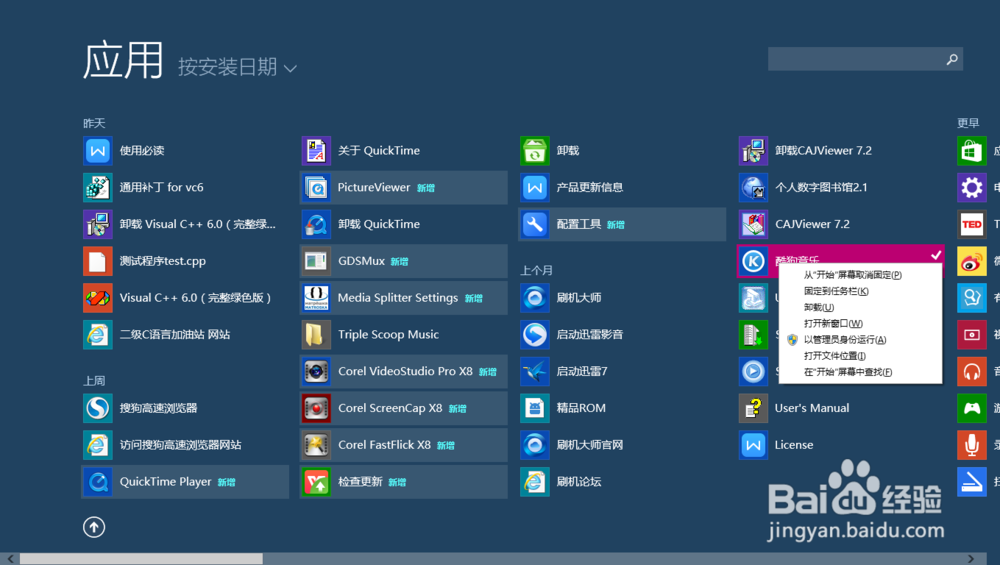
2、点击菜单界面会看到很多自己安装的程序,选中鼠标右击,点击卸载
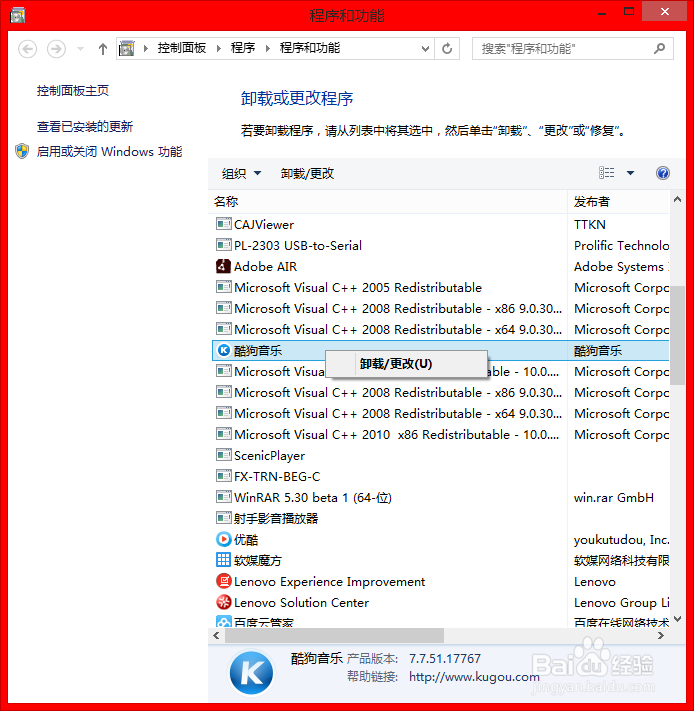
3、点击卸载就进入下载程序界面,选中需要卸载的软件,鼠标右击,卸载
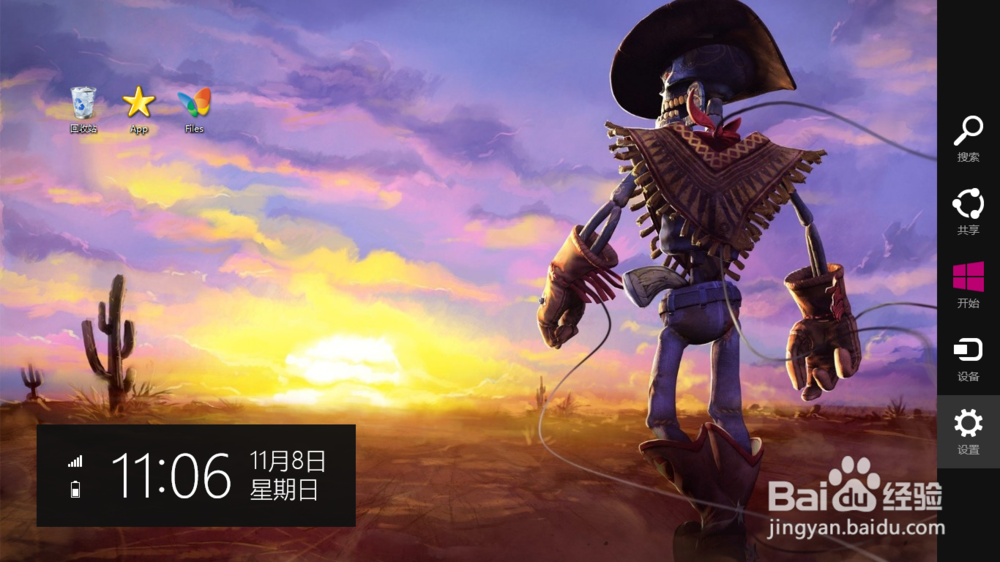
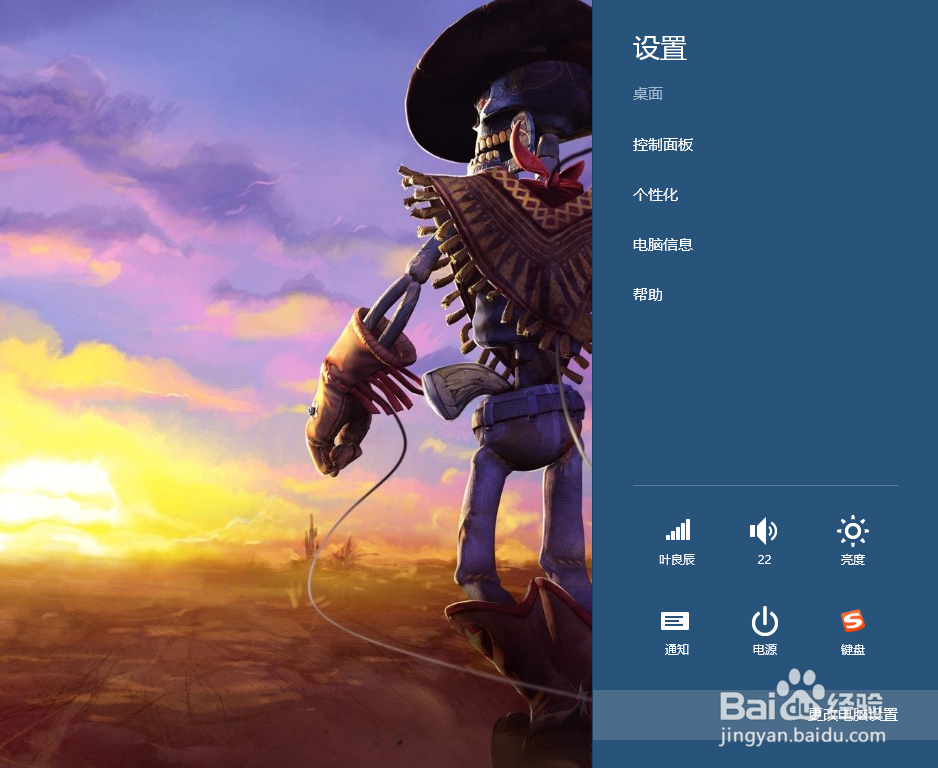
1、下面介绍另外一种方法,"win+c"打开设置,"更改电脑设置"
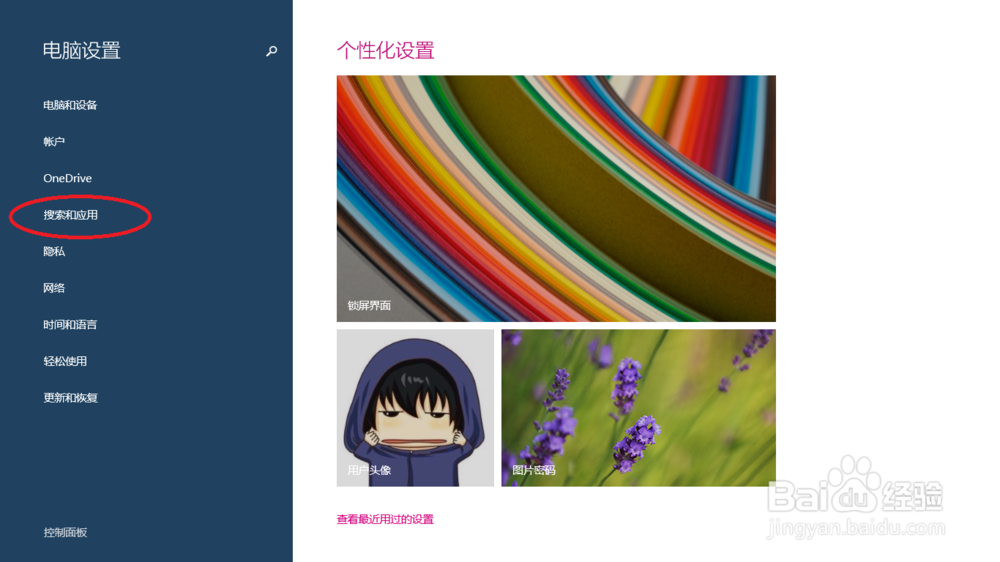
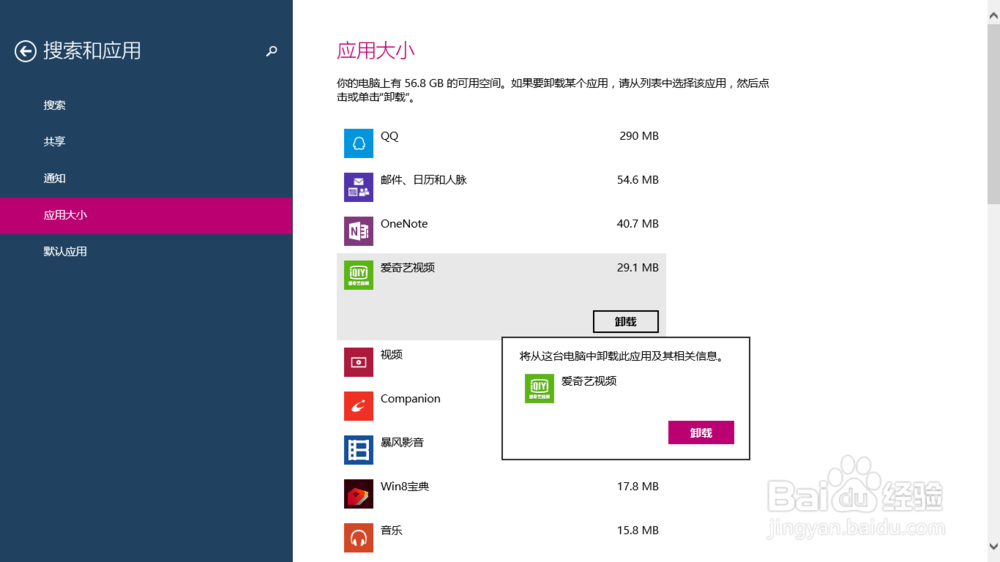
2、打开"搜索和应用"→"应用大小",选中需要卸载的应用
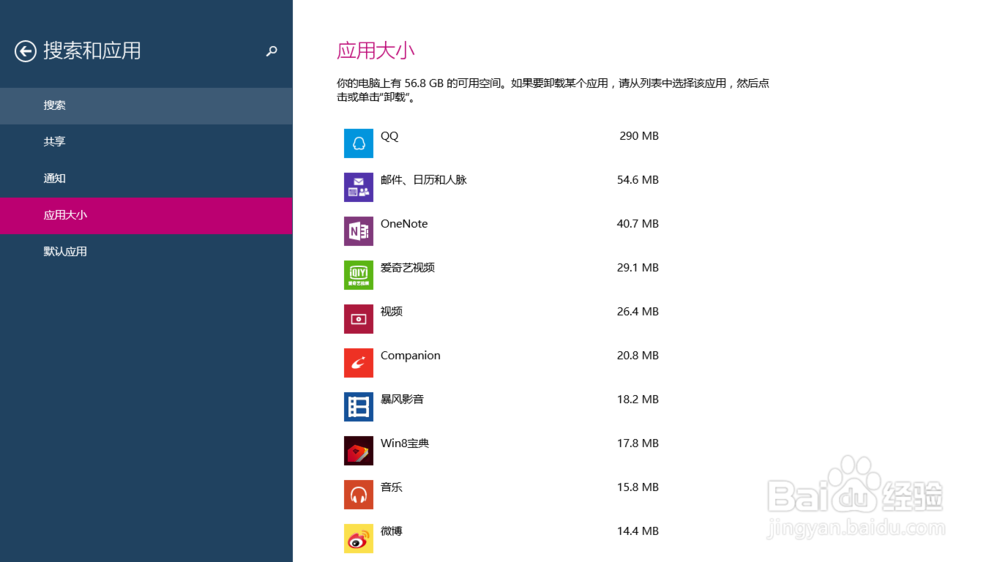
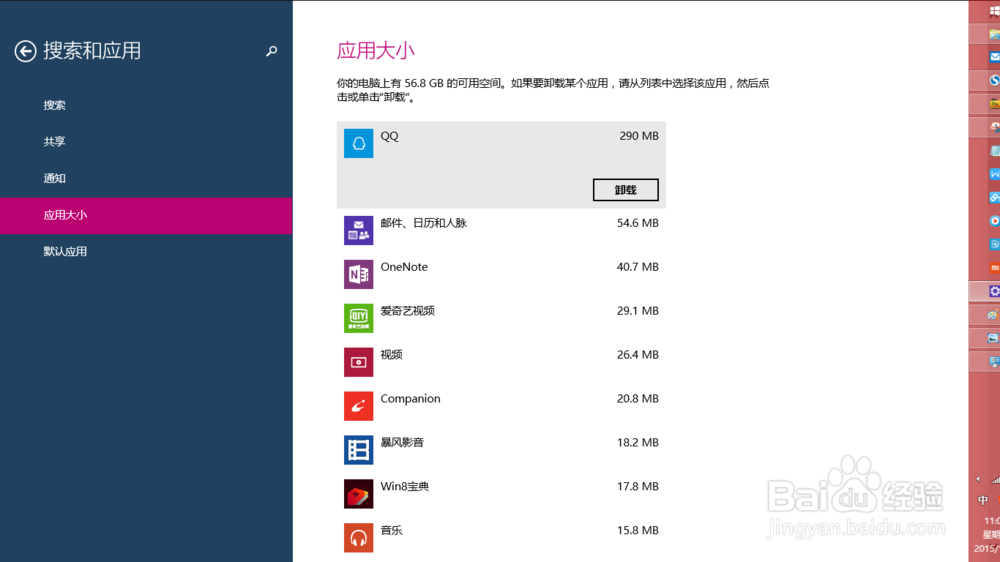
3、点击应用后会显示出卸载按钮,点击按钮,确认卸载就可以卸载了。
1、桌面状态下,按”win“键进入metro界面,会发现左下角有一个向下的箭头,点击箭头进入菜单界面
2、点击菜单界面会看到很多自己安装的程序,选中鼠标右击,点击卸载
3、点击卸载就进入下载程序界面,选中需要卸载的软件,鼠标右击,卸载
1、下面介绍另外一种方法,"win+c"打开设置,"更改电脑设置"
2、打开"搜索和应用"→"应用大小",选中需要卸载的应用
3、点击应用后会显示出卸载按钮,点击按钮,确认卸载就可以卸载了。