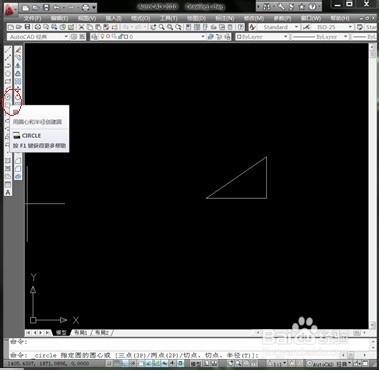
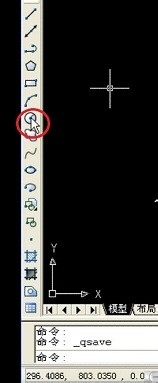
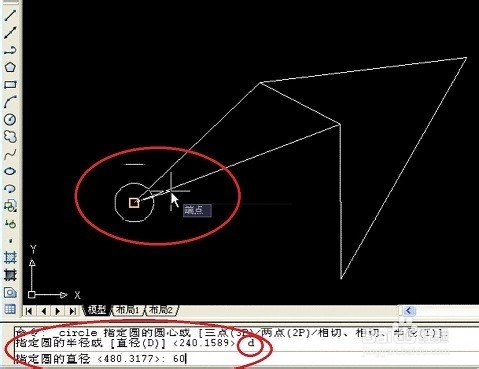
1、给定圆心和直径画圆:单击“绘图”工具栏上的“圆”按钮,或单击“绘图”菜单下的“圆”命令,选择“圆心、直径”项,或输入“c”回车。在绘图区拾取一点作为圆心,同时在命令行输入d,回车,输入圆的直径,回车,完成圆的绘制。
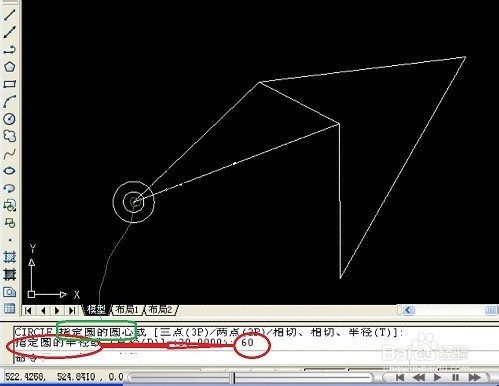
2、给定圆心和半径画圆:重复圆命令,在绘图区拾取一点作为圆心,同时在命令行输入圆的半径,回车,完成圆的绘制。
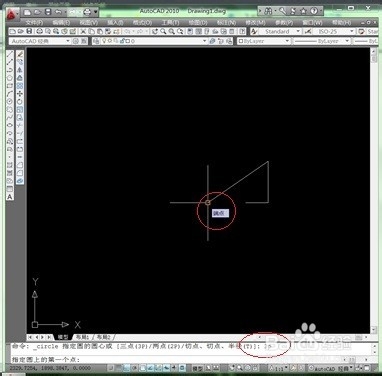
3、给定两切点和半径法:单击绘图菜单下圆命令,选择“切点、切点、半径”项,引动鼠标至相切线附近,出现切点符号时,单击左键,回车,在命令行输入半径,回车,完成圆的绘制。
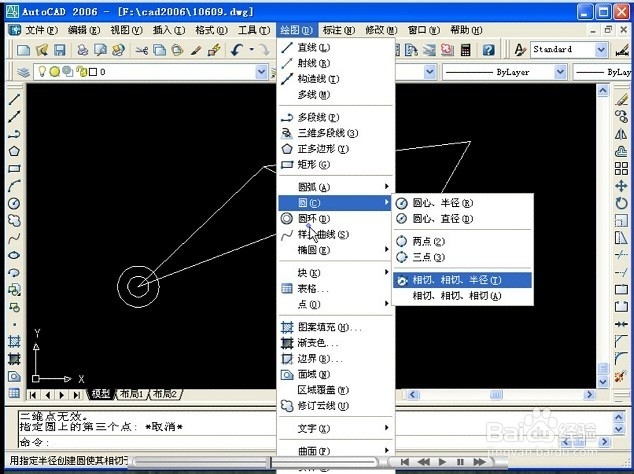
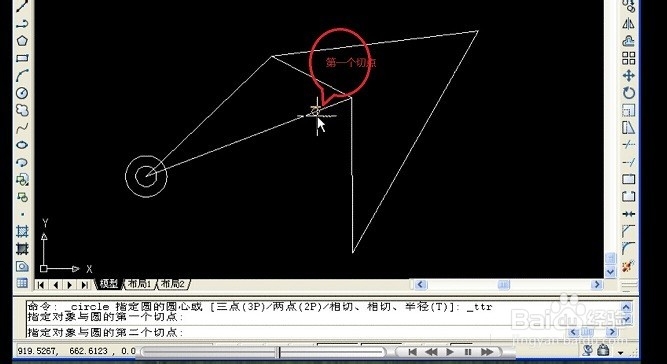
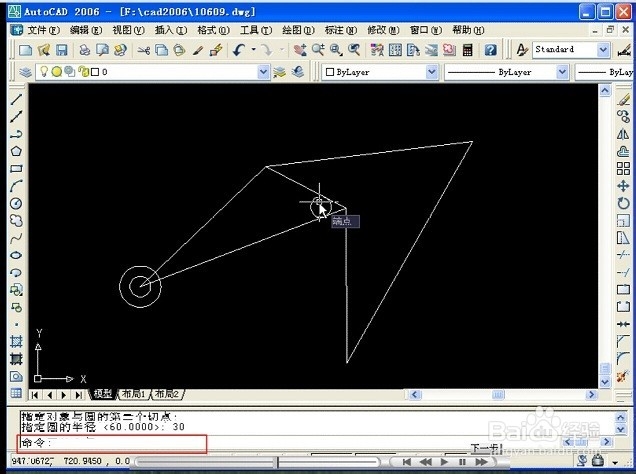
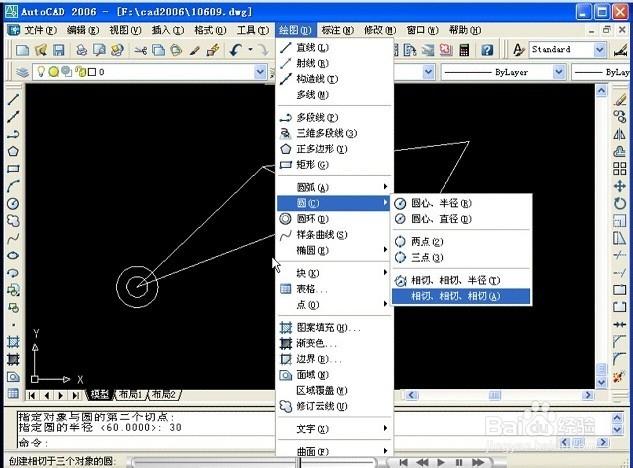
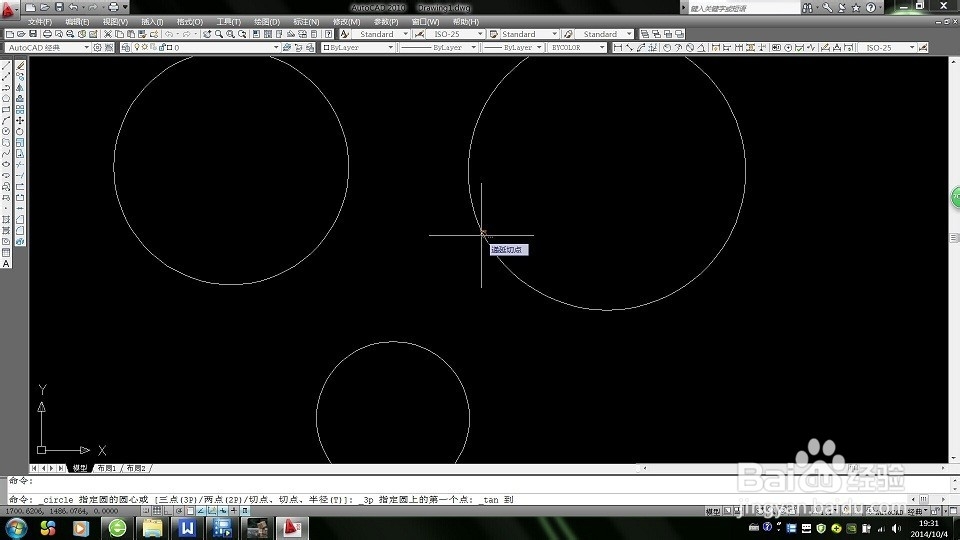
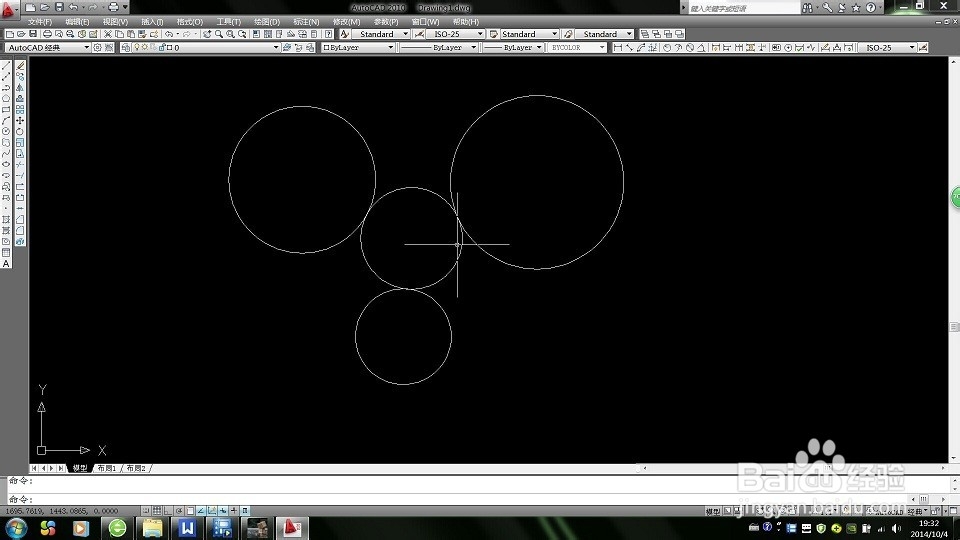
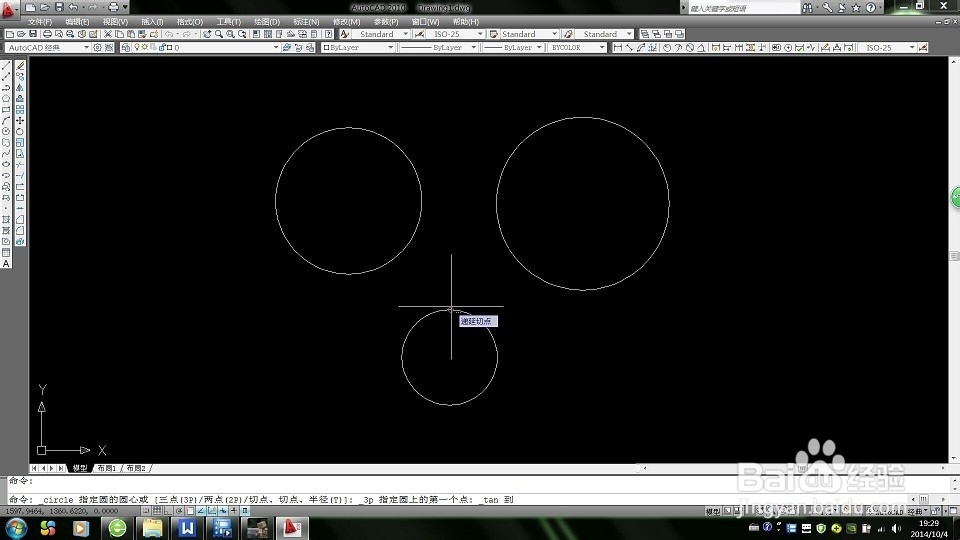
4、三切点法画圆:单击绘图菜单下的圆命令,选择切点、切点、切点项,用鼠标依次拾取三个切点,完成圆的绘制。
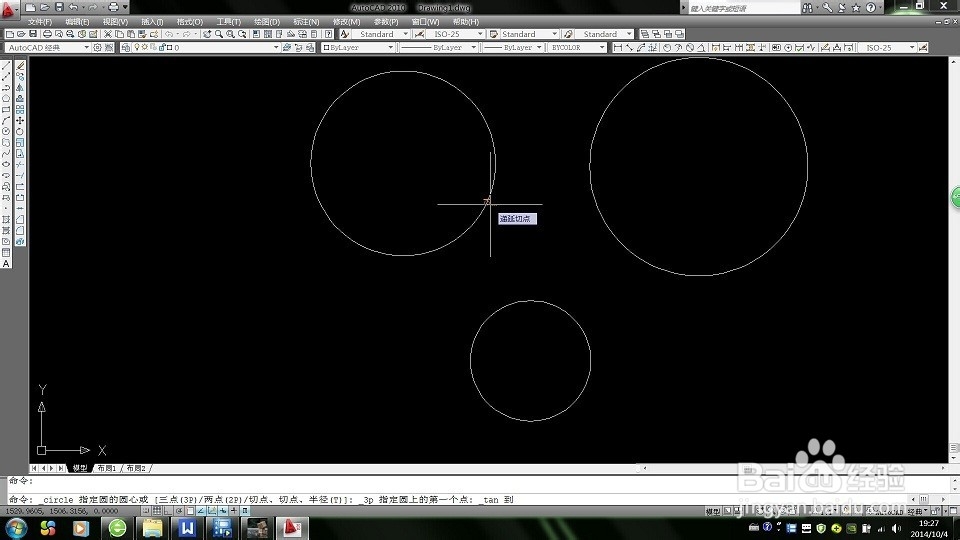
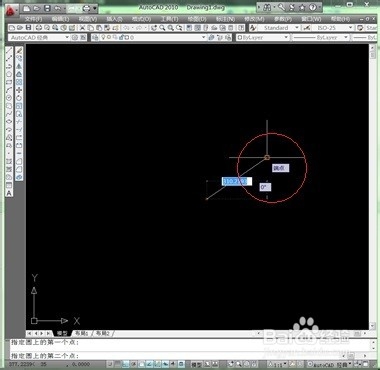
5、给定两点画圆法:点击圆命令,在命令行输入2P,回车,鼠标拾取两点即可完成圆的绘制。
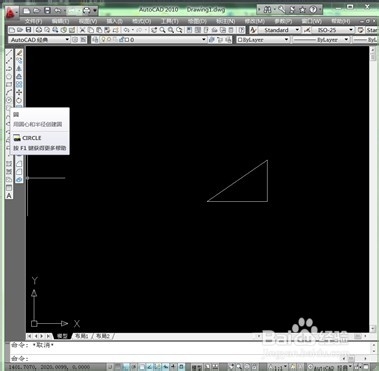
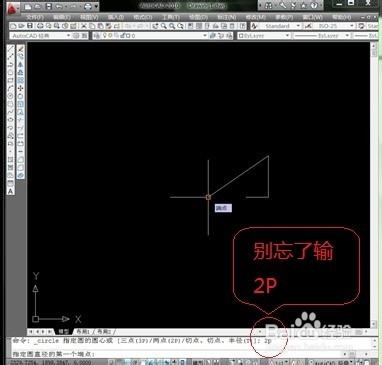
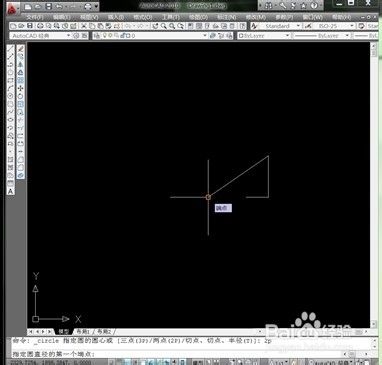
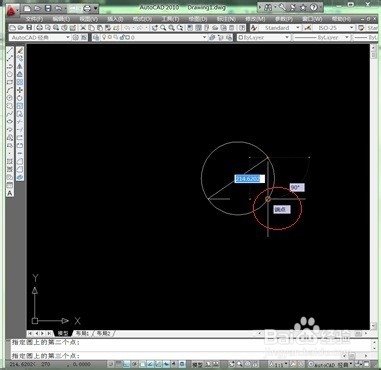
6、三点画圆法:点击圆命令,在命令行输入3P,回车,鼠标拾取三点即可完成圆的绘制。