iphone怎么设置朗读手机页面文字内容

时间:2026-02-16 16:43:15

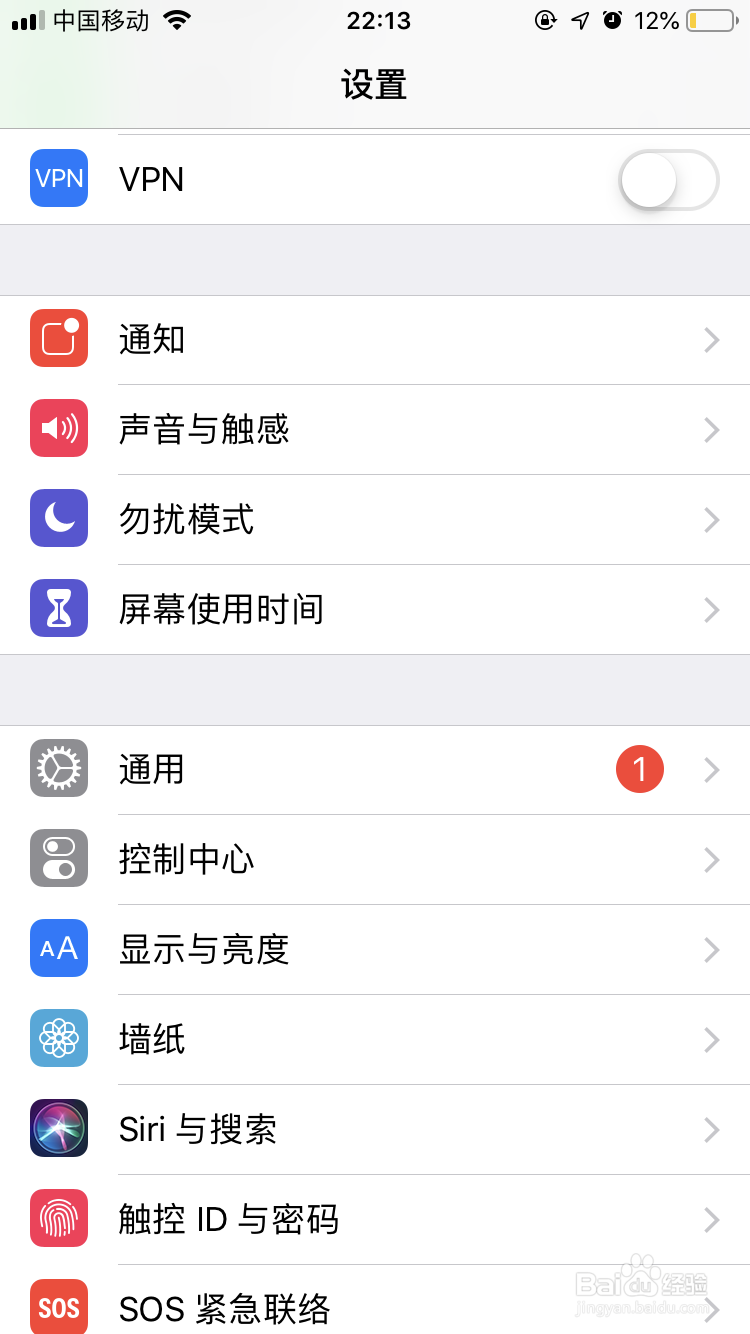
1、打开我们的设置 进入我们的设置页面。就是我们常见的设置界面。
iphone怎么设置朗读手机页面文字内容

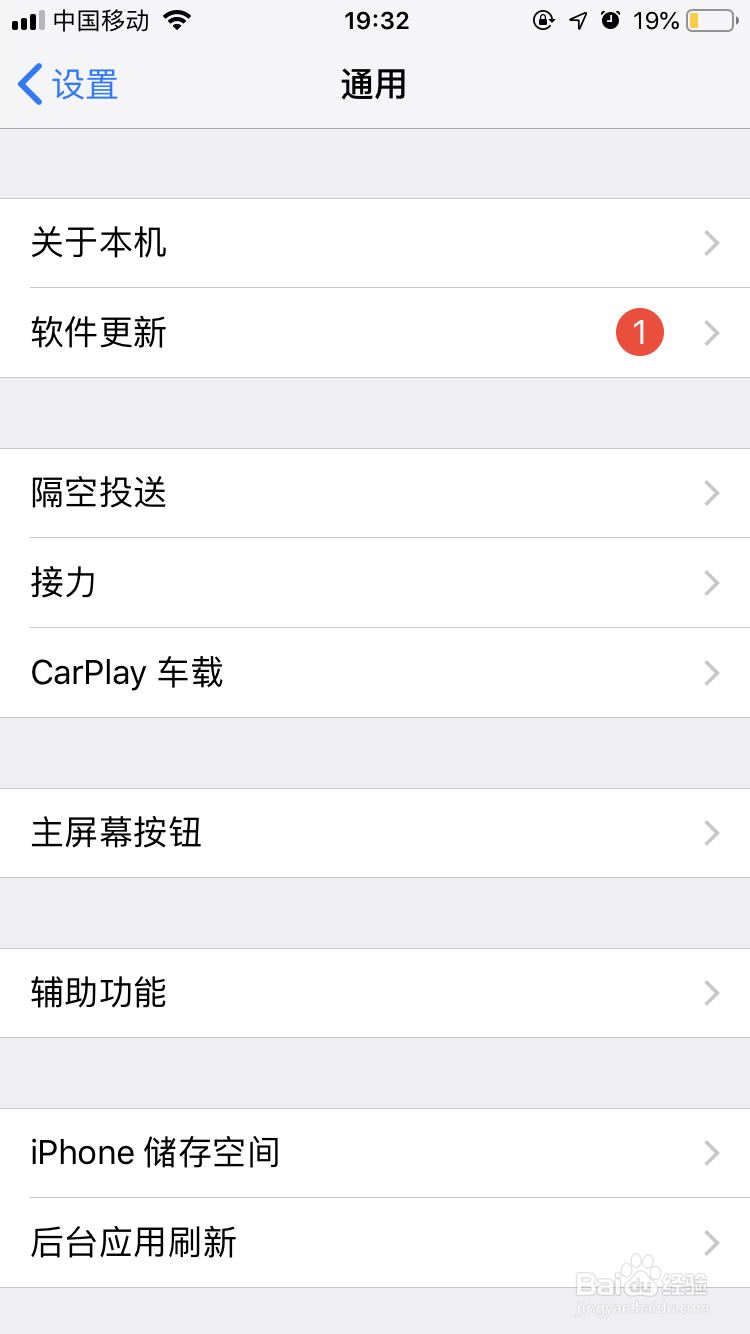
2、找到我们的通用,选择进入我们的辅助功能,进入我们的辅助功能。

iphone怎么设置朗读手机页面文字内容

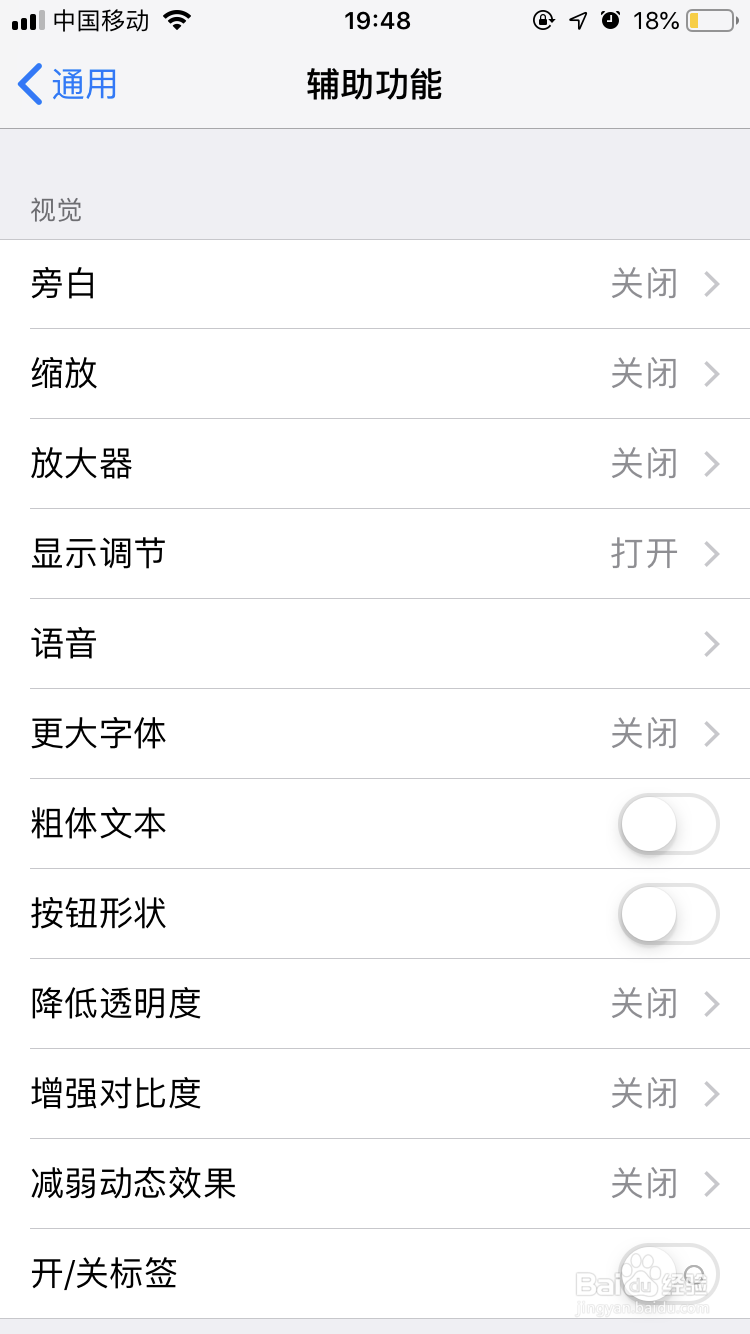
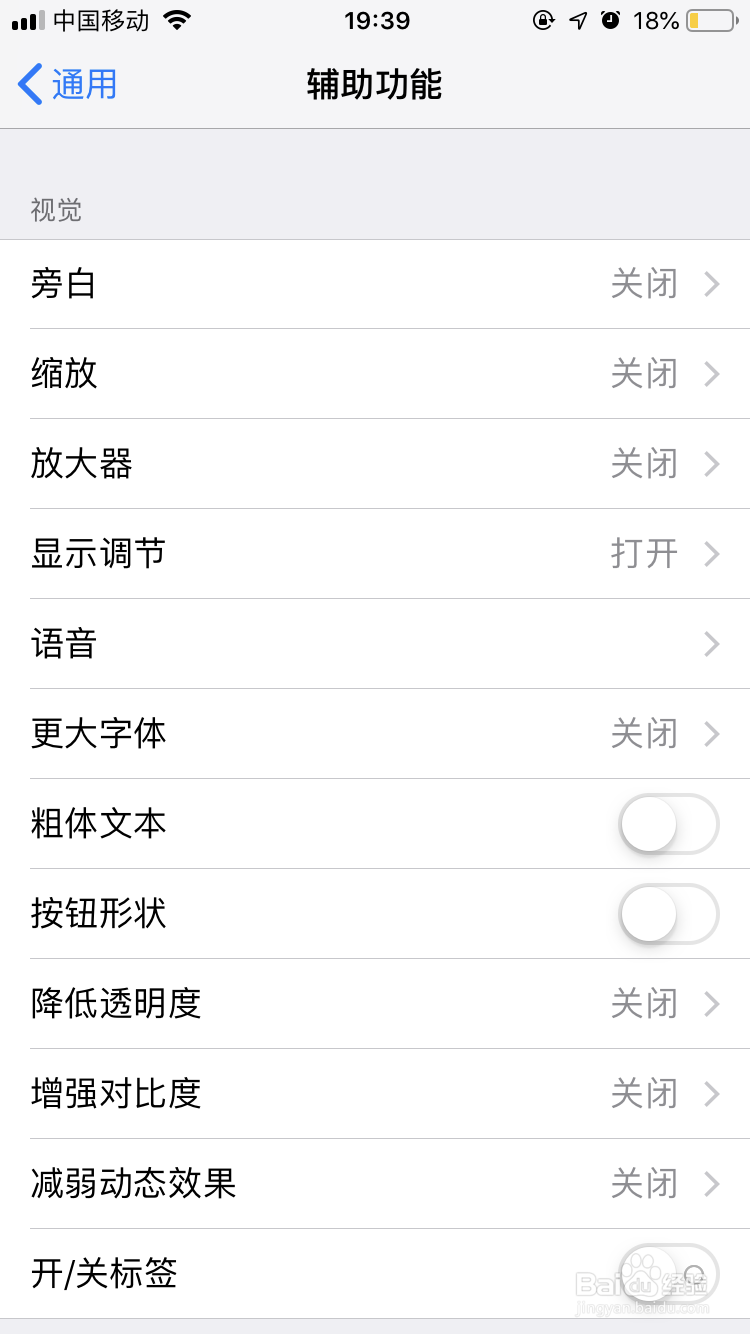
3、进入我们的辅助功能后找到我们的语音,点击进入我们打开我们的语音

iphone怎么设置朗读手机页面文字内容

iphone怎么设置朗读手机页面文字内容

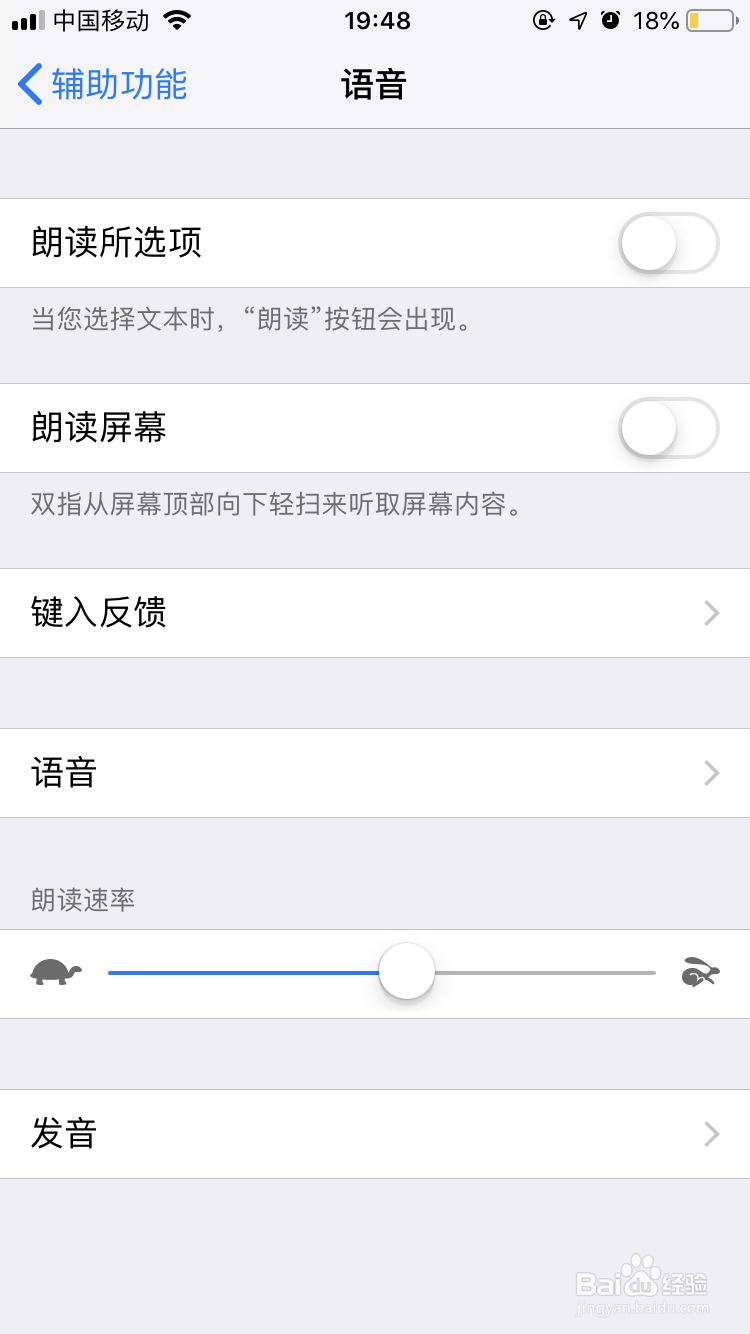
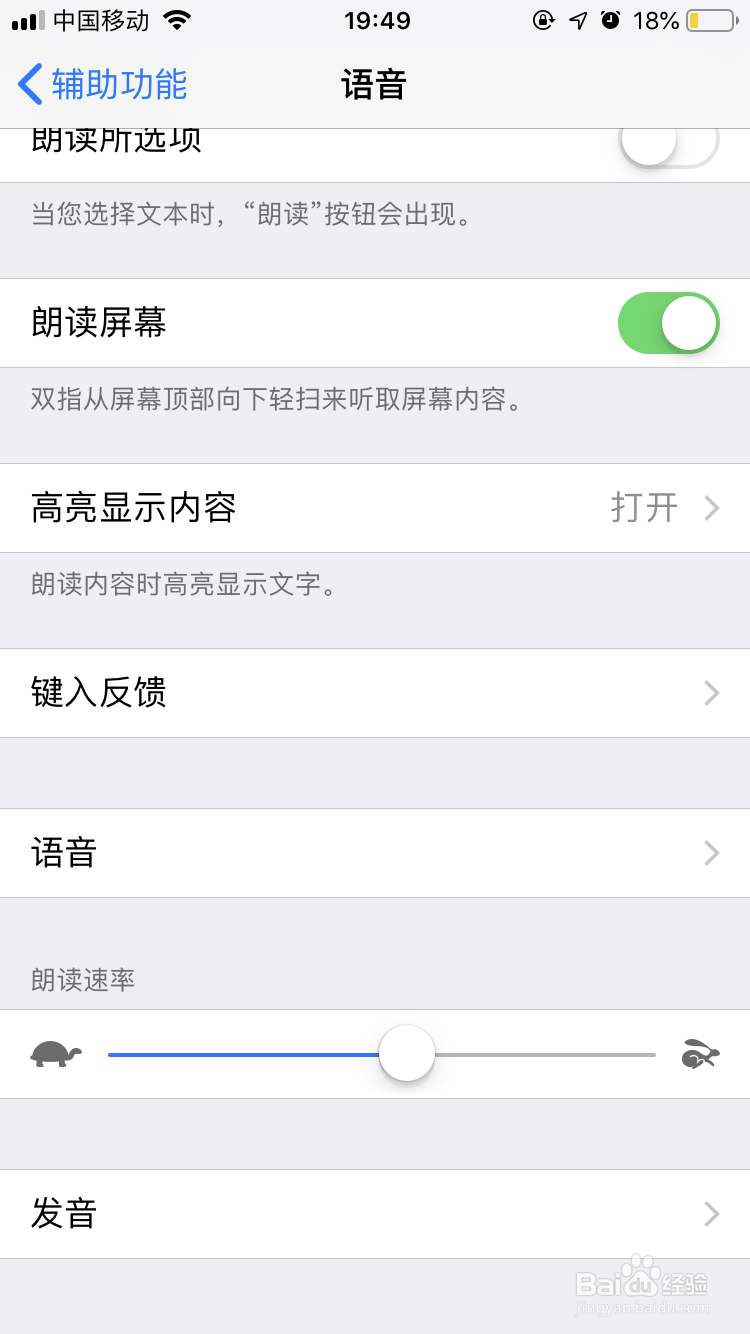
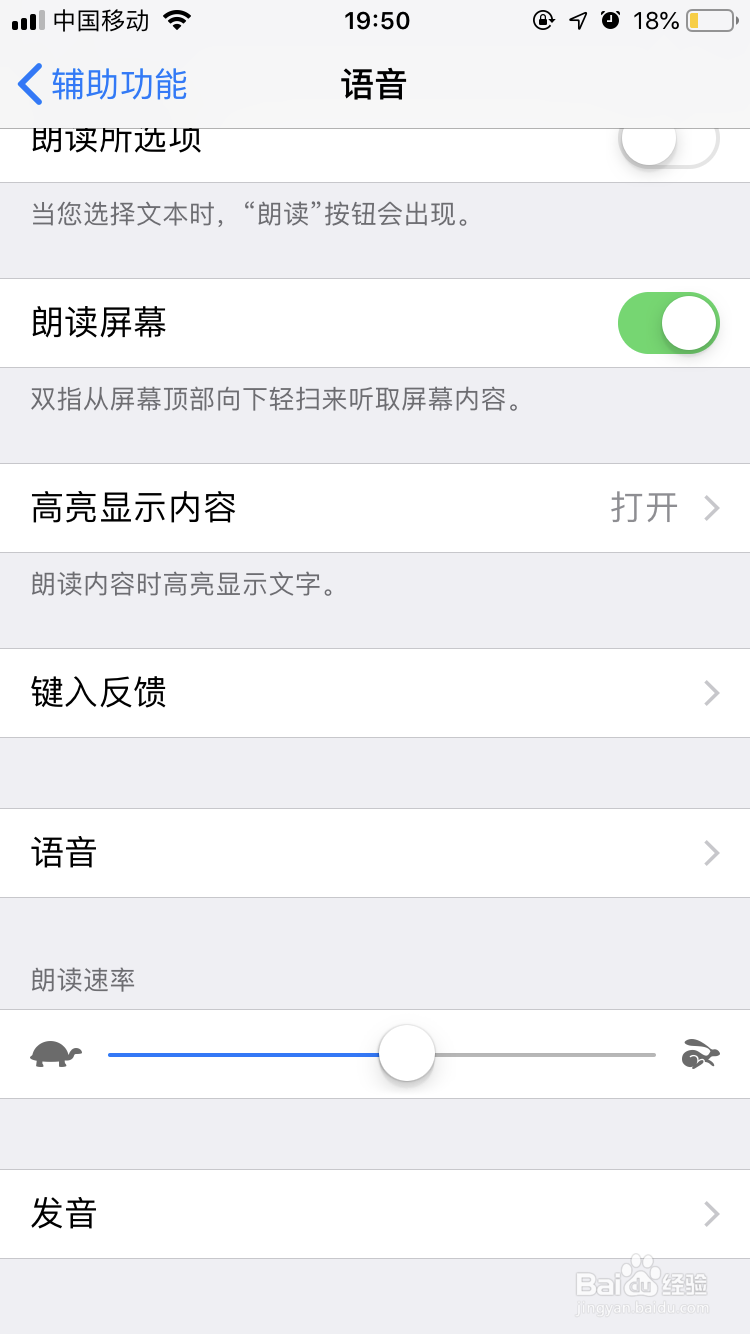
4、进入我们的语音,打开我们朗读屏幕。

iphone怎么设置朗读手机页面文字内容

iphone怎么设置朗读手机页面文字内容

5、我们在我们的下面可以调整我们的朗读速度,往左右滑动就可以调整我们的速度。
iphone怎么设置朗读手机页面文字内容

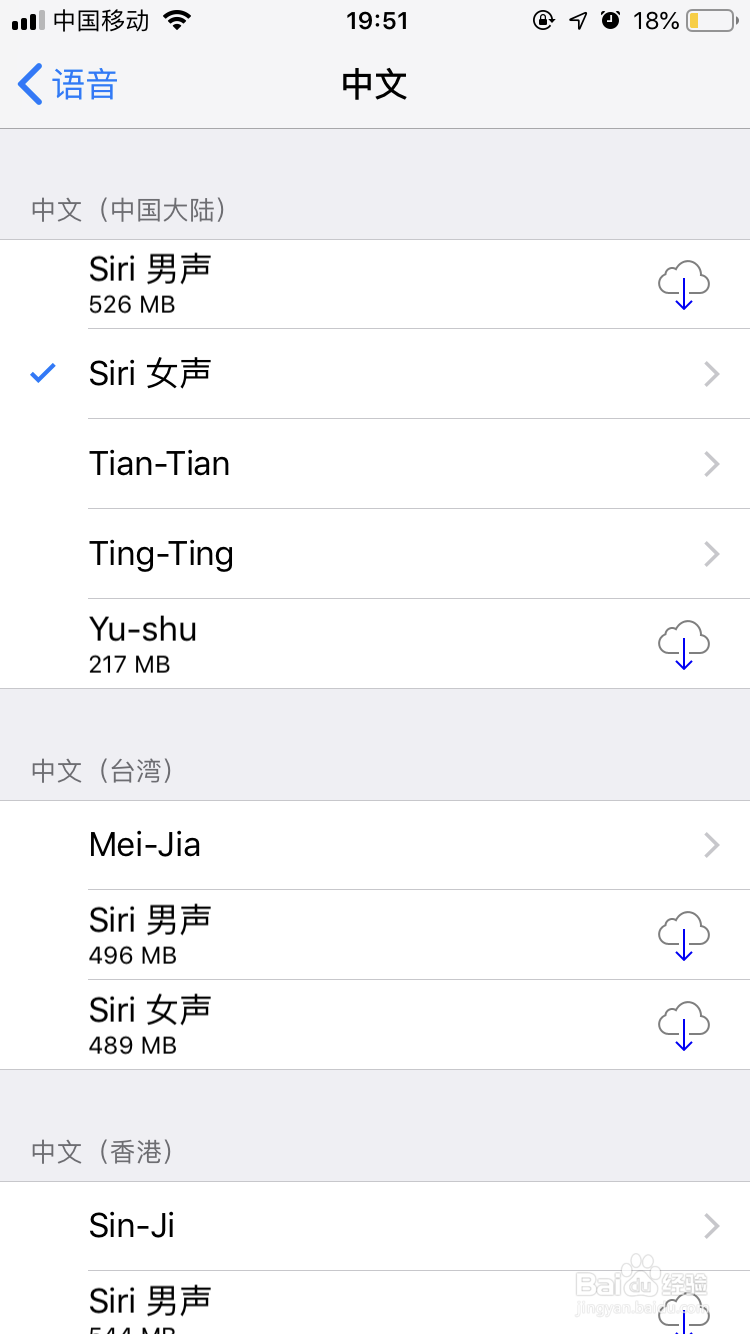
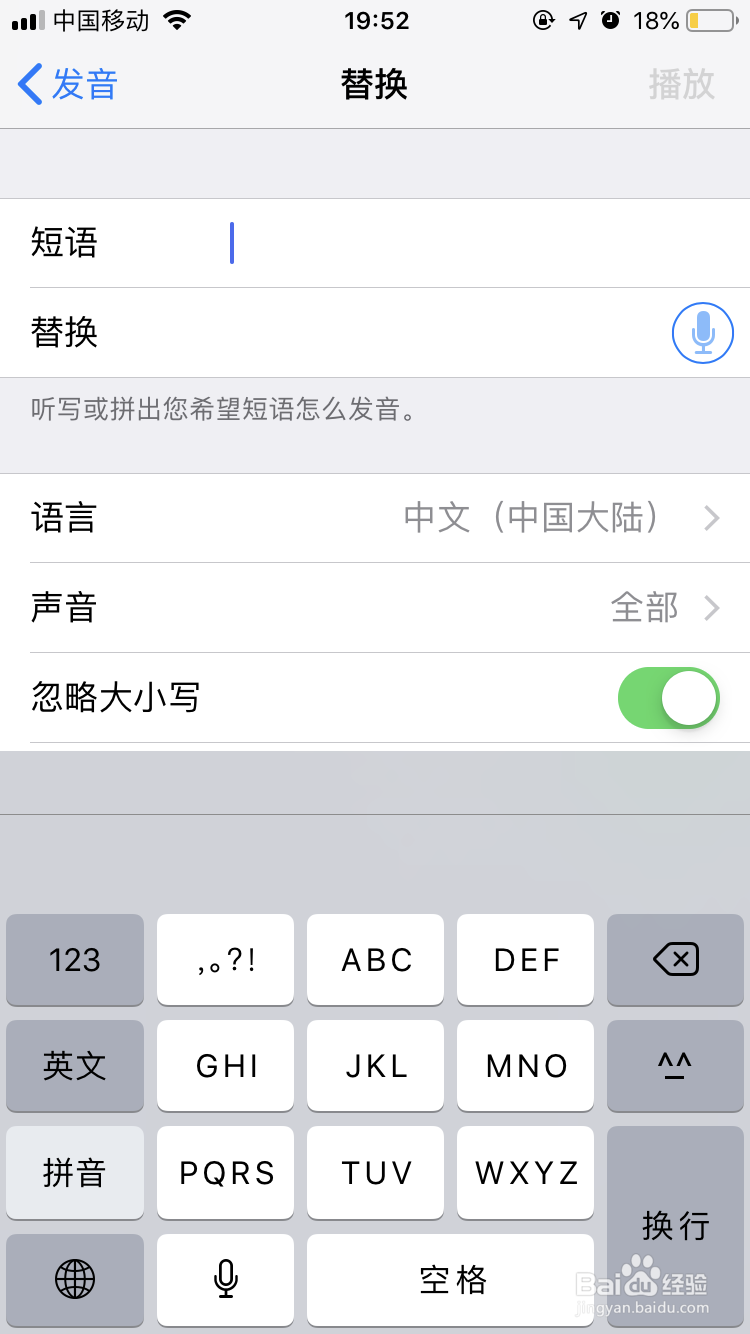
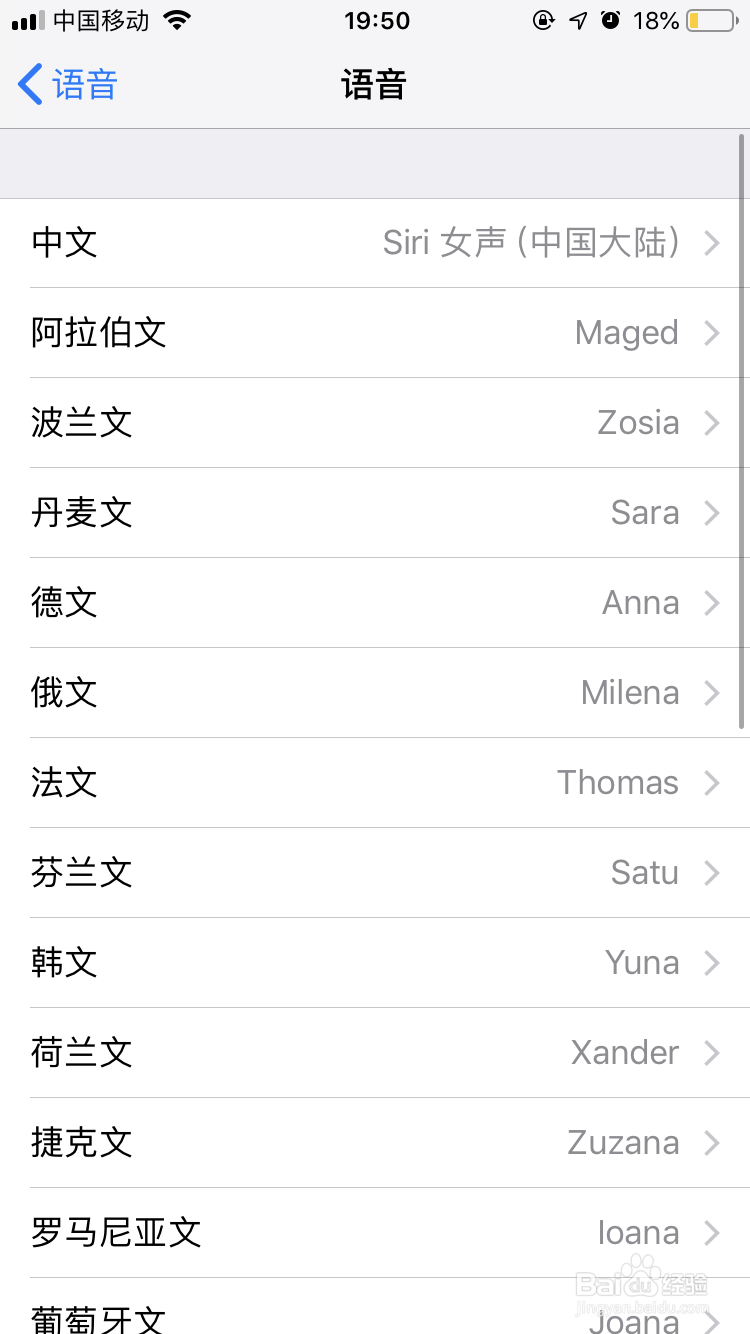
6、语音里面可以选择我们的声音可以选择男声或者其他的声音,我们还可以在我们的发音中替换我们的发音。纠正发音。
iphone怎么设置朗读手机页面文字内容

iphone怎么设置朗读手机页面文字内容

iphone怎么设置朗读手机页面文字内容

iphone怎么设置朗读手机页面文字内容

7、我们还可以在我们的键入中调整我们的反馈,可以选择自动朗读或者是 字符提示 等等 

iphone怎么设置朗读手机页面文字内容

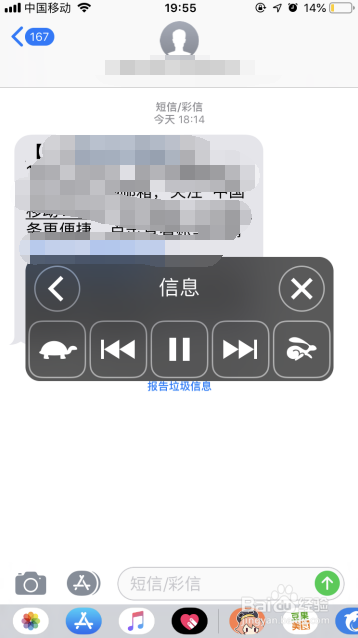
8、我们设置好了之后我们的在我们的页面只要两个手指向下滑就可以调出我们朗读界面啦。
iphone怎么设置朗读手机页面文字内容

© 2026 裕芯经验网
信息来自网络 所有数据仅供参考
有疑问请联系站长 site.kefu@gmail.com