word怎么删除多余的回车符

时间:2026-02-11 23:51:47

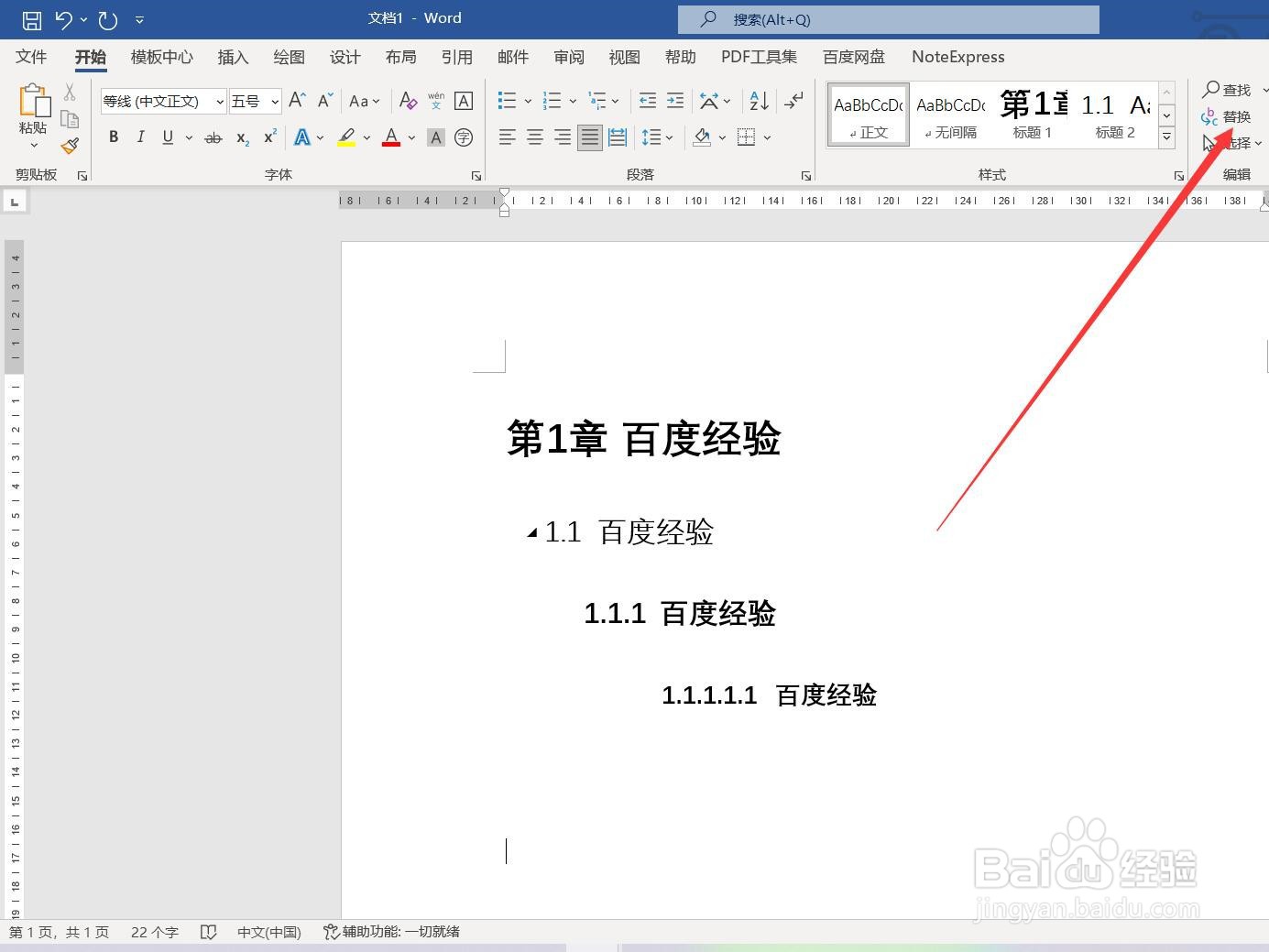
1、打开替换窗口

在Word开始菜单栏中点击【替换】选项。
word怎么删除多余的回车符

2、打开更多界面

在替换窗口中点击左下角的【更多】选项。

word怎么删除多余的回车符

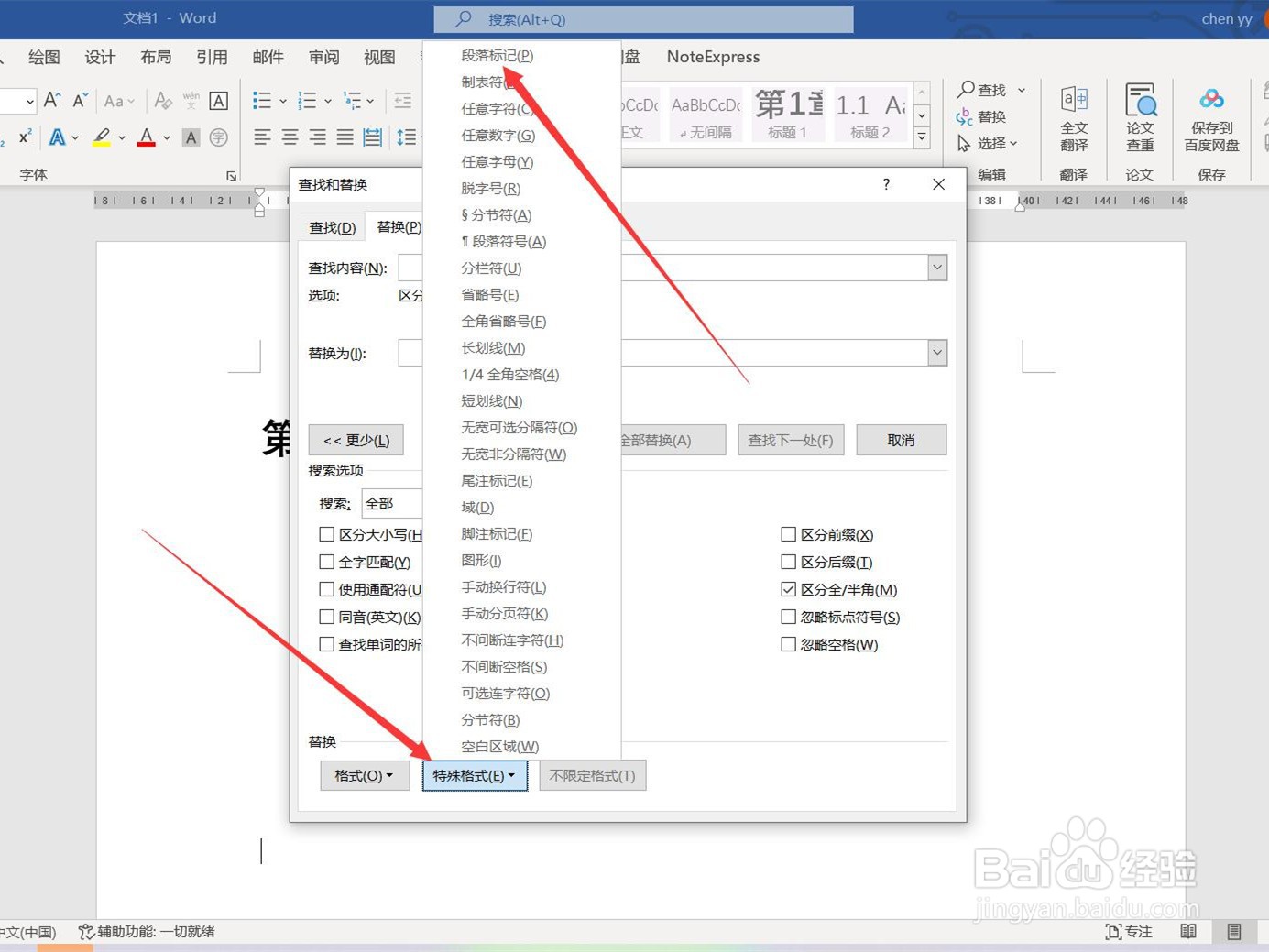
3、选择段落标记

在打开的更多界面中点击【特殊格式】-【段落标记】。

word怎么删除多余的回车符

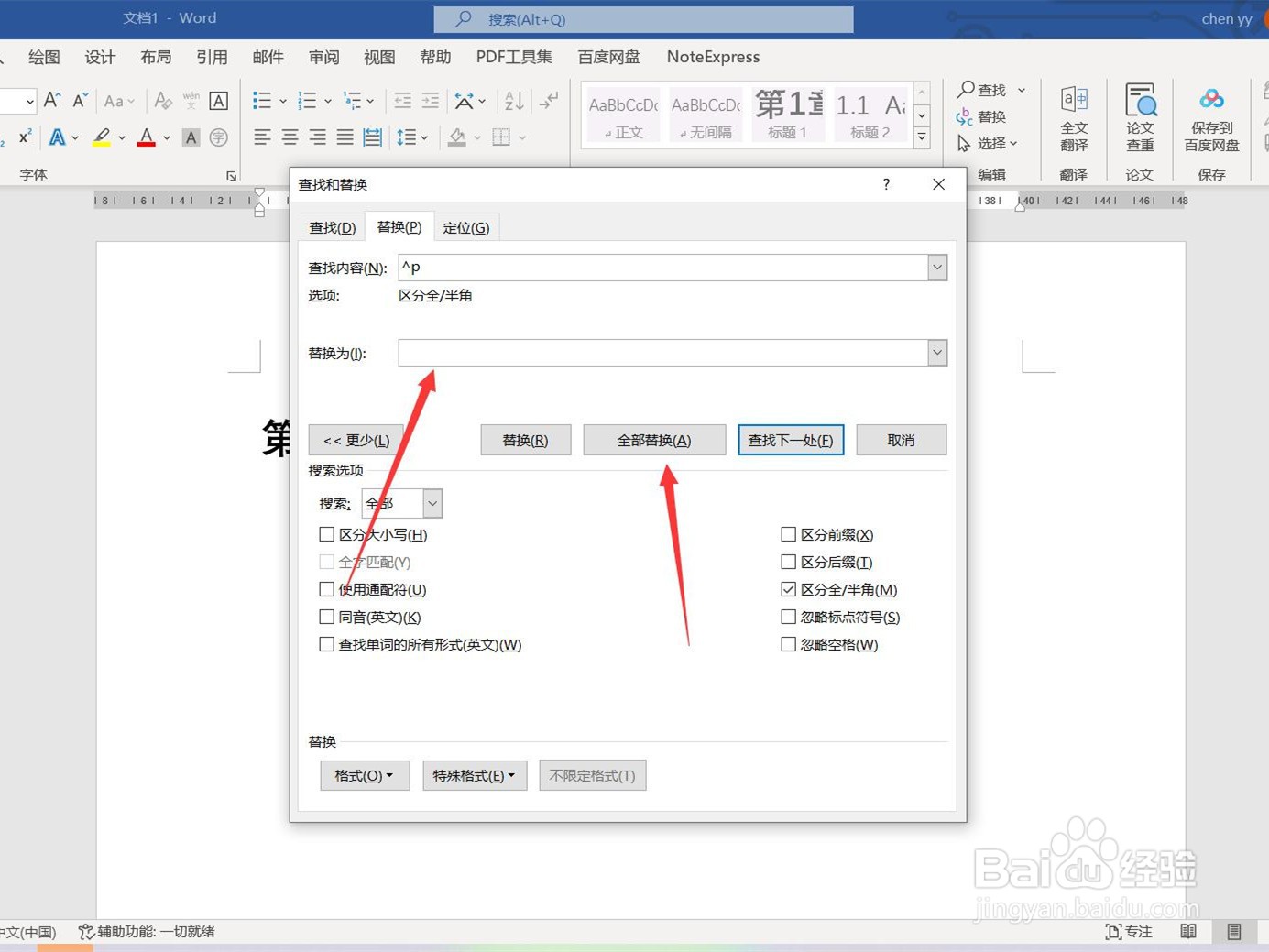
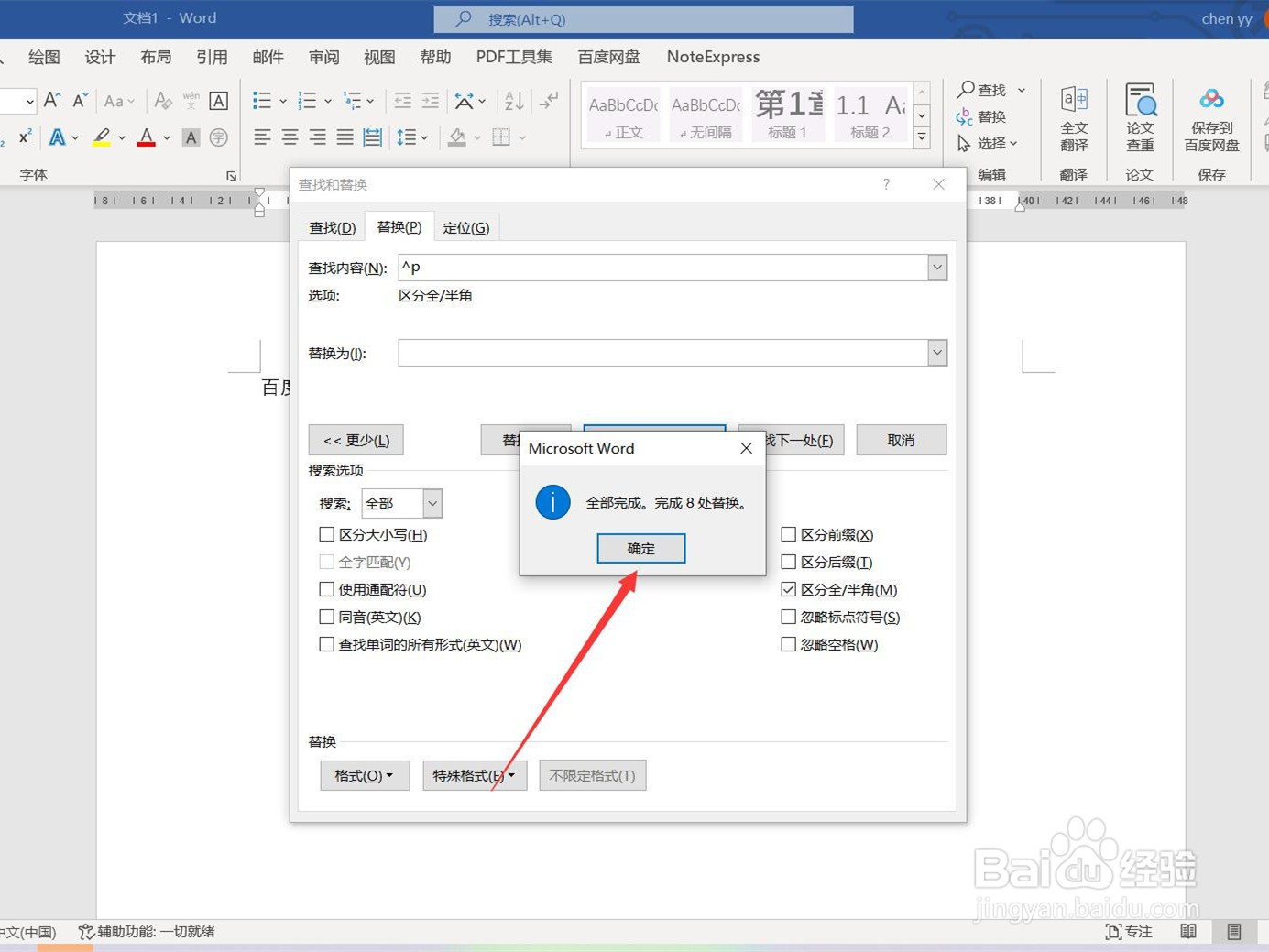
4、选择替换回车符

在替换为窗口中不输入任何内容,点击【全部替换】即可。
word怎么删除多余的回车符

word怎么删除多余的回车符

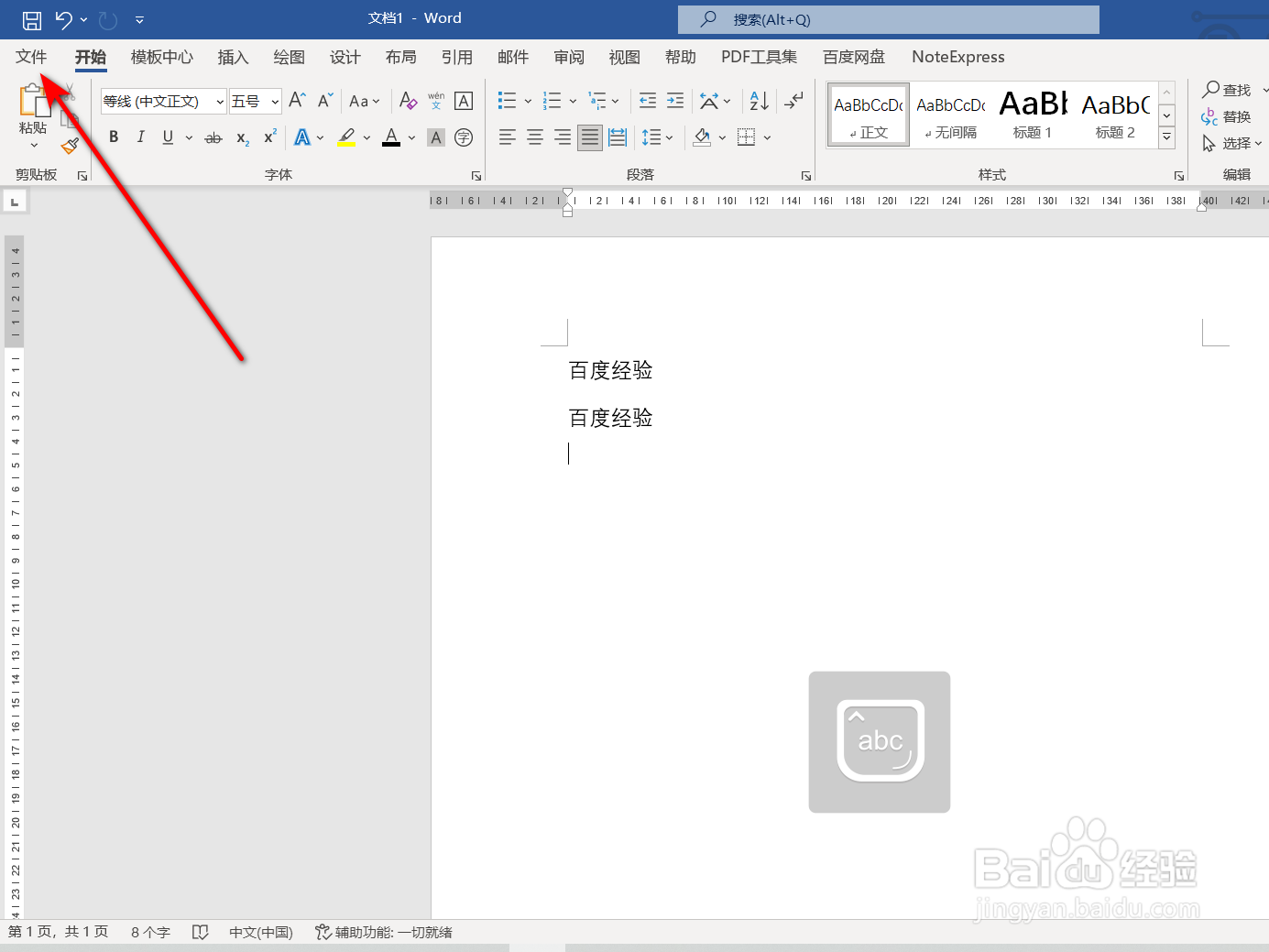
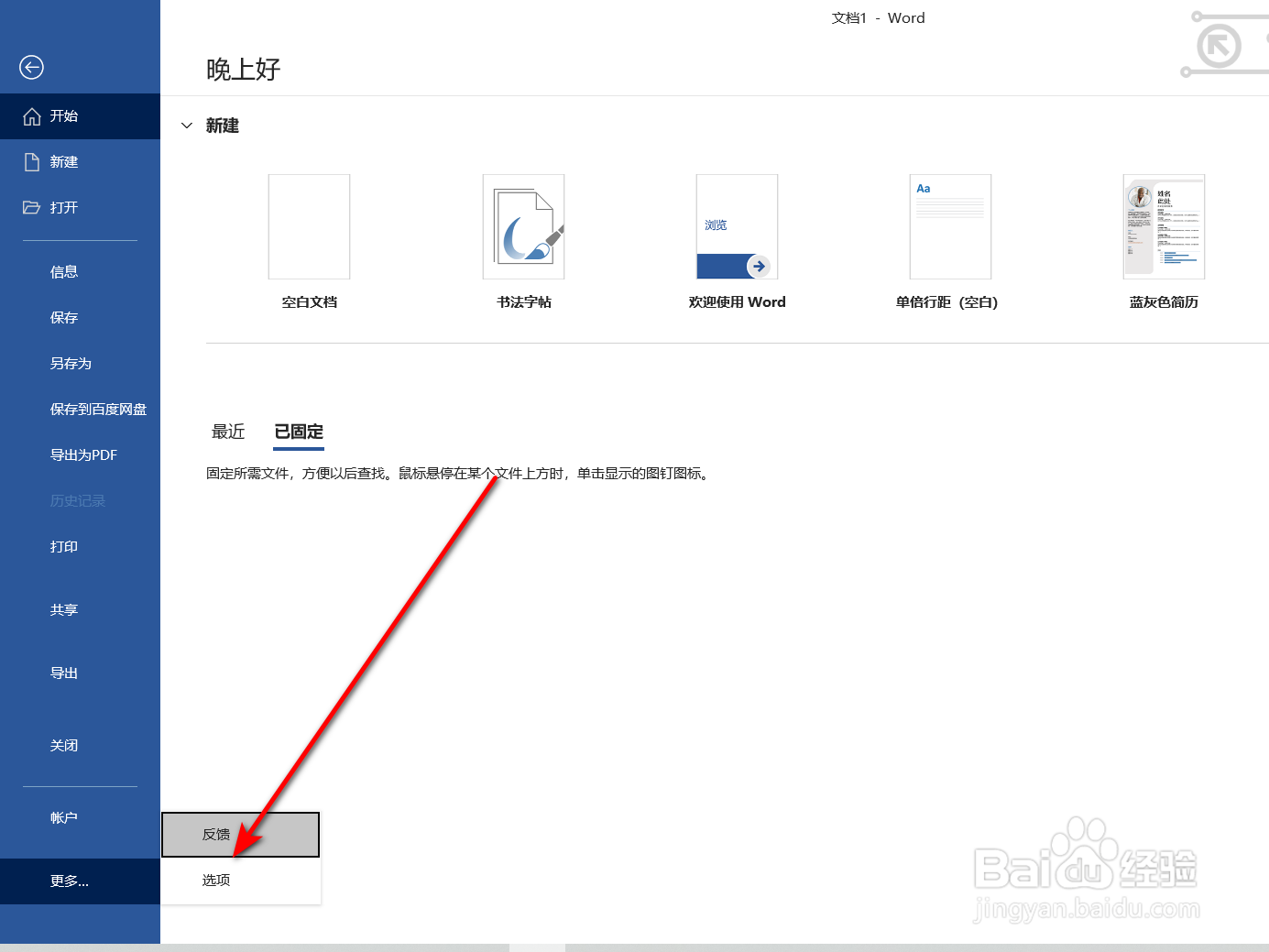
1、打开选项面板

在Word文档界面点击【文件】-【选项】。

word怎么删除多余的回车符

word怎么删除多余的回车符

2、打开段落标记显示

在选项面板中切换到显示窗口,选择段落标记点击【确定】。

word怎么删除多余的回车符

3、删除回车符

返回文档中,选中多余的回车符,按下键盘delete或backspace键删除即可。

word怎么删除多余的回车符

word怎么删除多余的回车符

© 2026 裕芯经验网
信息来自网络 所有数据仅供参考
有疑问请联系站长 site.kefu@gmail.com