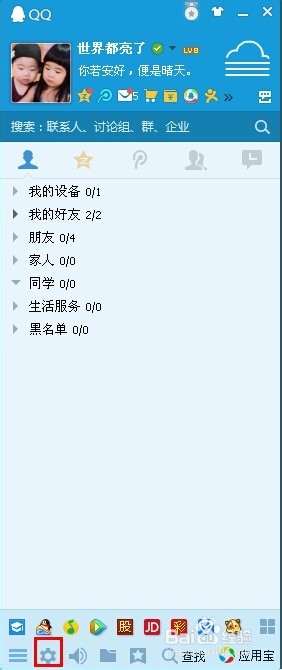
1、登陆QQ,点击QQ主面板底部“打开系统设置”。
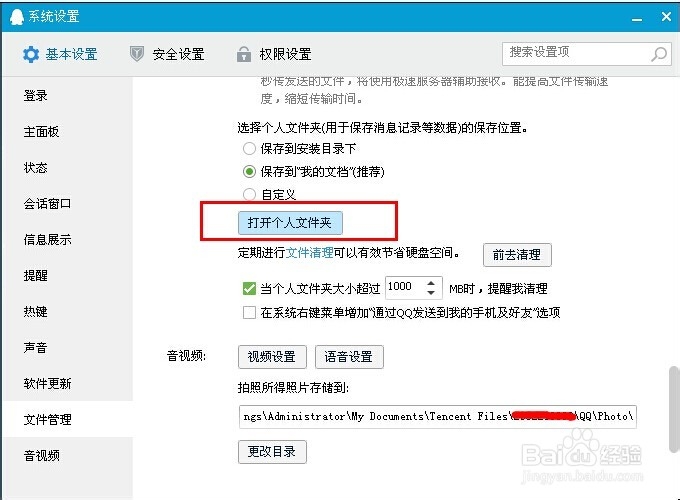
2、进入“系统设置”,找到“基本设置—文件管理”。
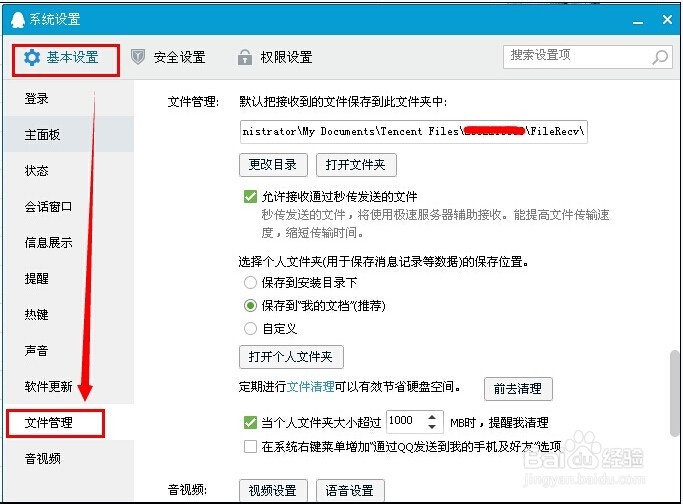
3、【操作一】在“文件管理”中,如图,点击“打开个人文件夹”。
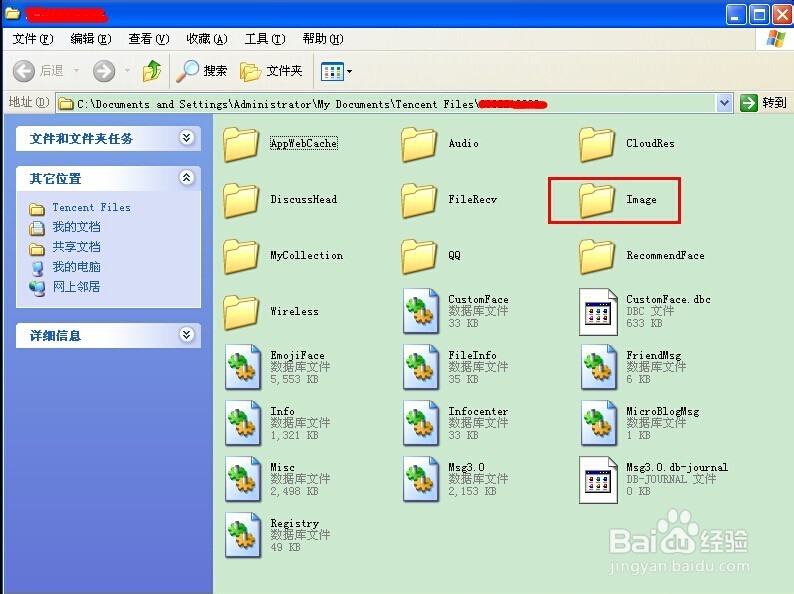
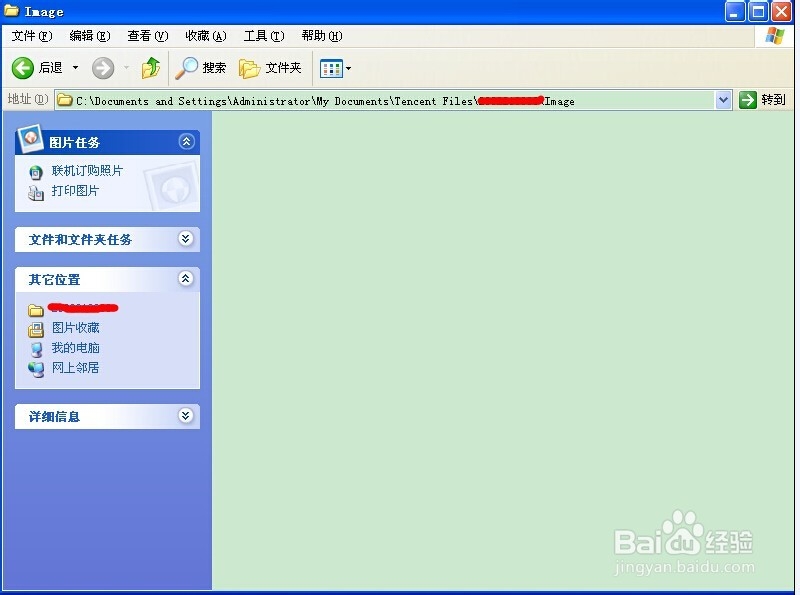
4、打开QQ个人文件夹,进入“Image”,如图所示。
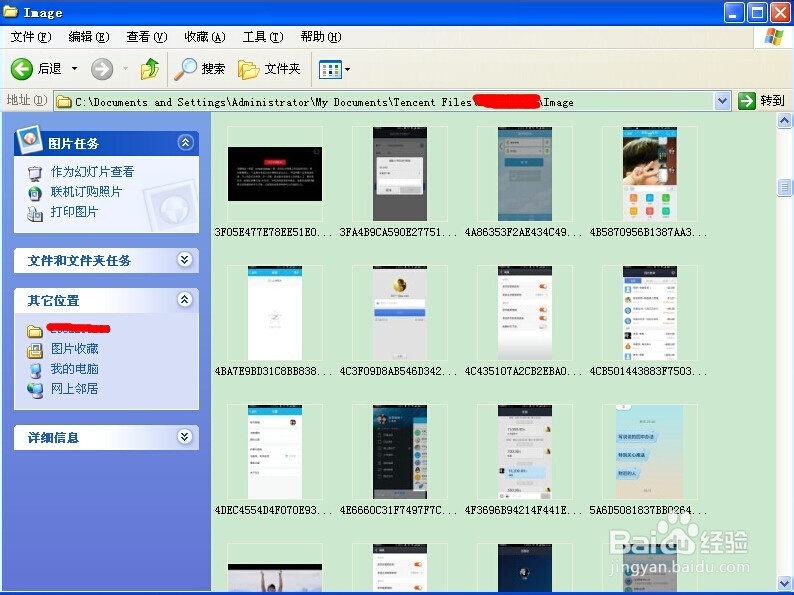
5、在“Image”里面,可以看到很多QQ聊天过程中产生的图片。
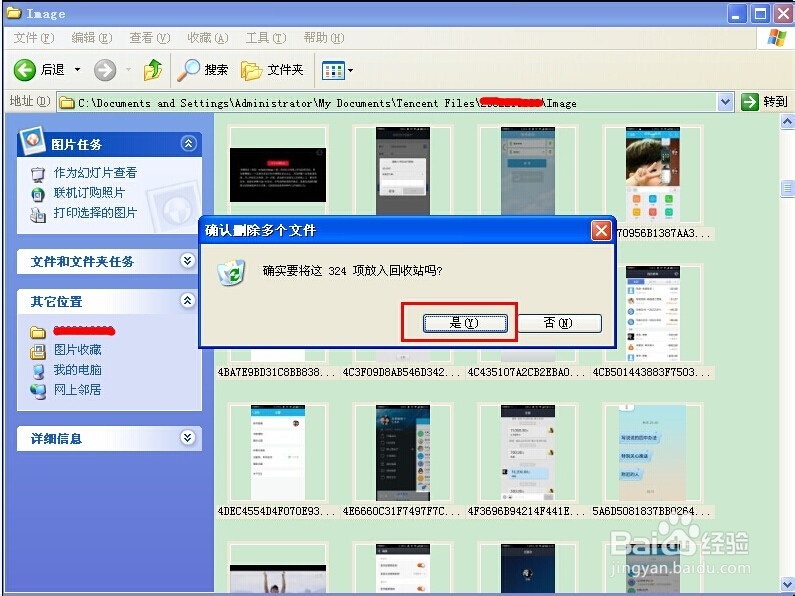
6、先检查下,有无宝贵图片,及时另作保存,全选图片, 选择“删除”。
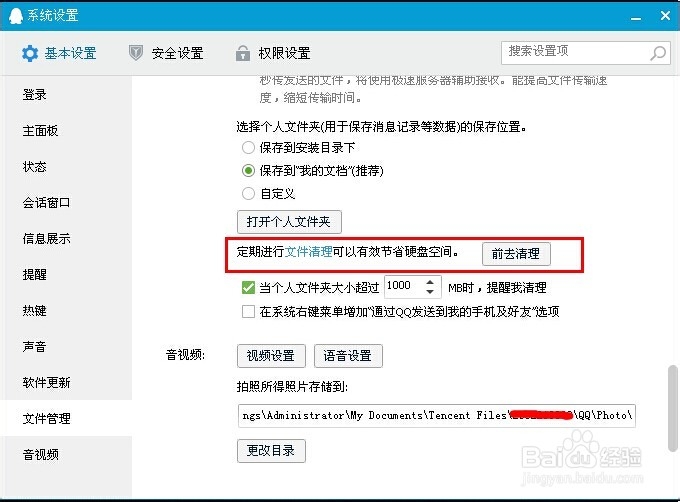
7、【操作二】在“文件管理”中,如图,点击“前去清理”。
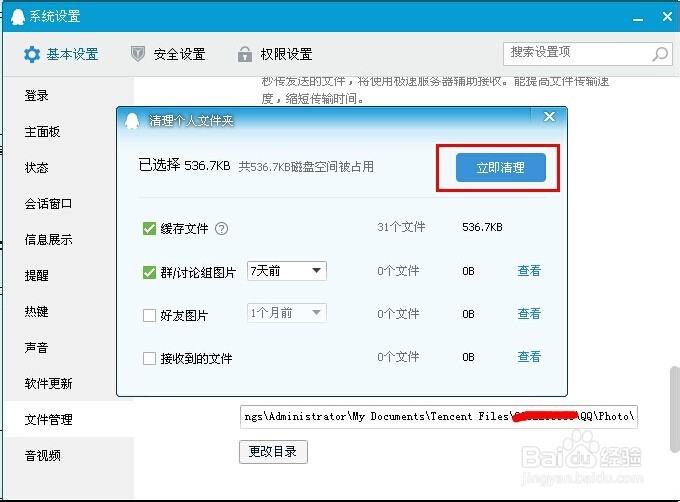
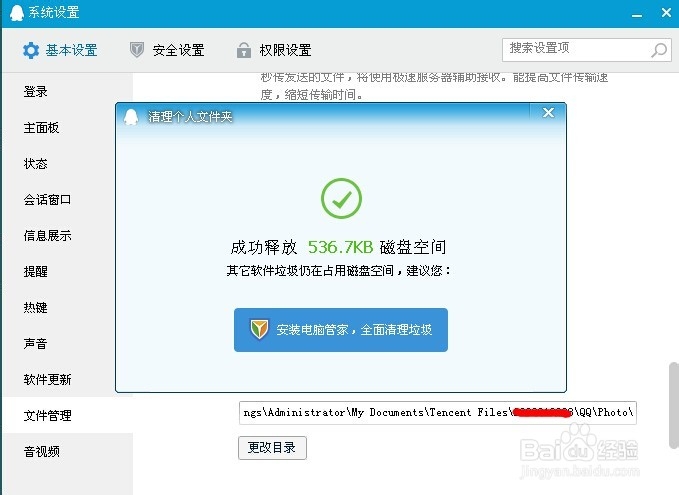
8、进入“清理个人文件夹”,由于QQ缓存较多,系统会进行计算,点击“立即清理”。
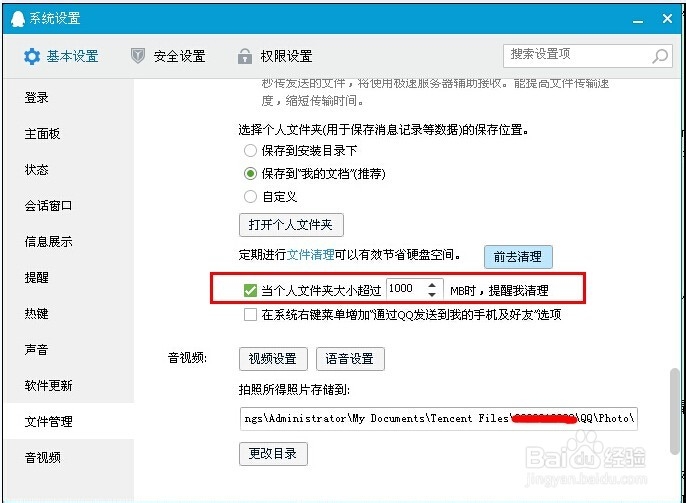
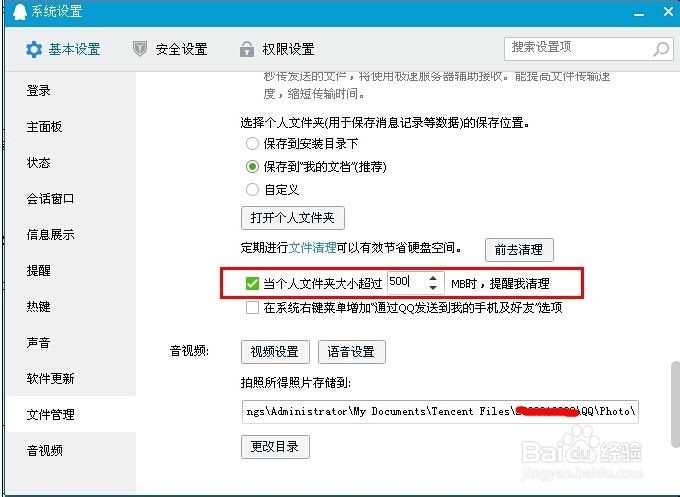
9、【操作三】在“文件管理”中,如图,【当个人文件夹大小超过1000MB时,提醒我清理】,可以根据磁盘大小进行设置,例如“超过500MB时,提醒我清理”。