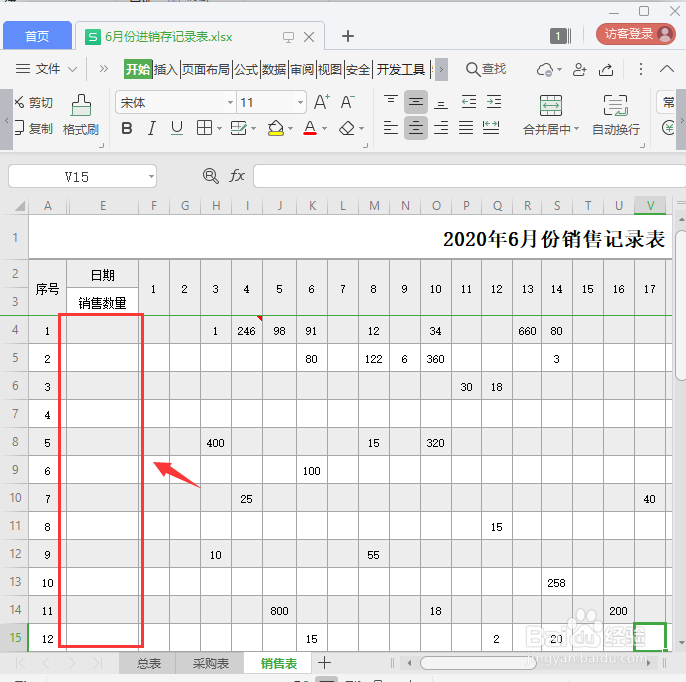
1、首先我们打开需要求和的表格,现在看销量数量这一列是空白的,如图所示。
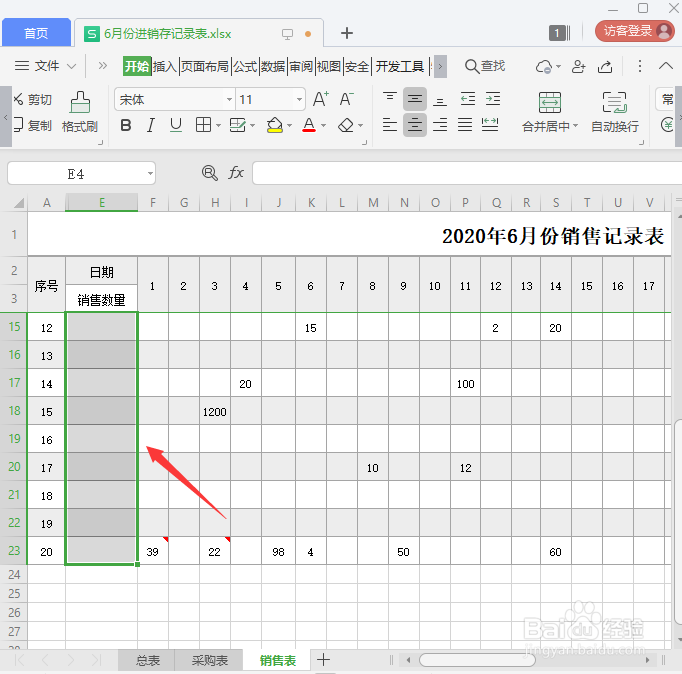
2、我们销量数量这一列是空白的E4-E23单元格选中,如图所示。
3、选中E4-E23单元格之后,我们输入=SUM(),如图所示。
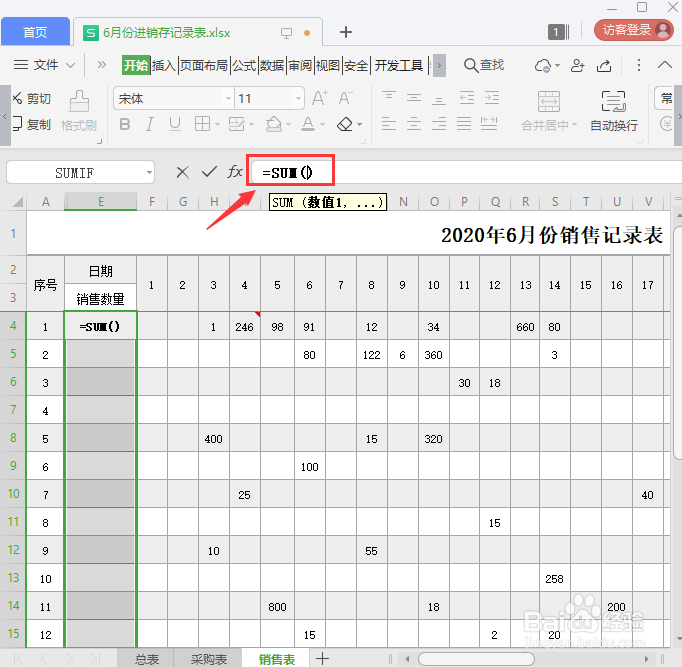
4、我们把鼠标放在=SUM()的括号里面,因为我们要计算1-30天内的数量,所以引用表格中F4-AI4的单元格,如图所示。
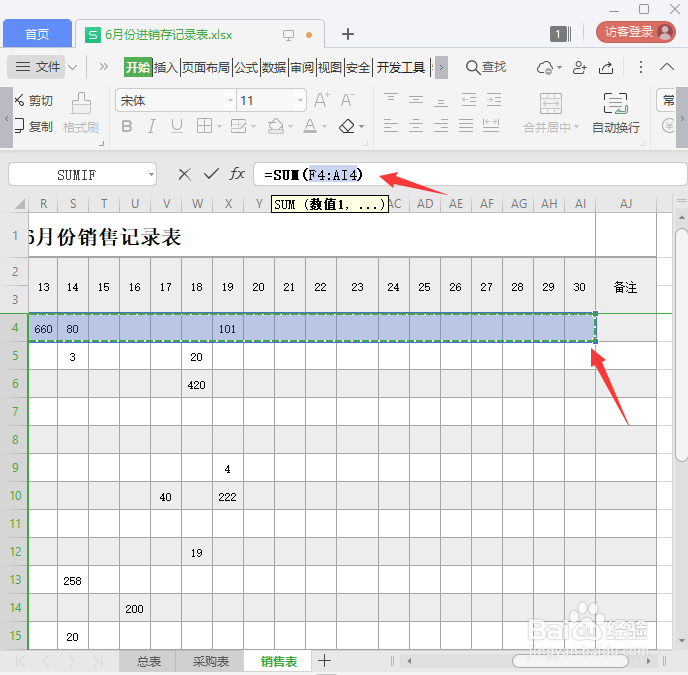
5、接下来,我们按下【CTRL+ENTER】销量数量这一列就会自动出现求和的数量了。
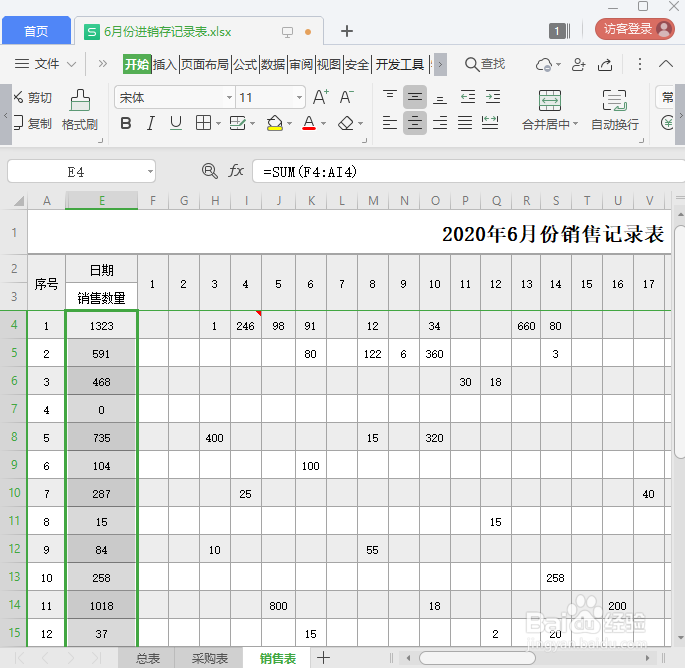
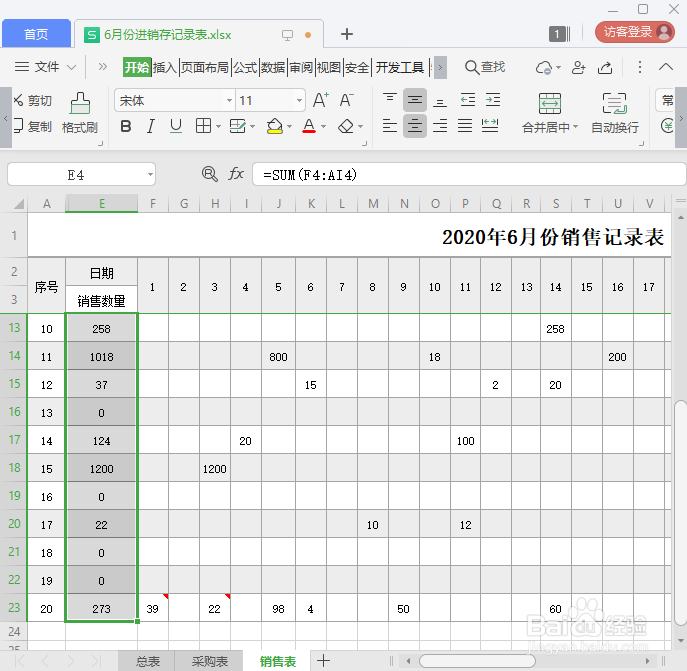
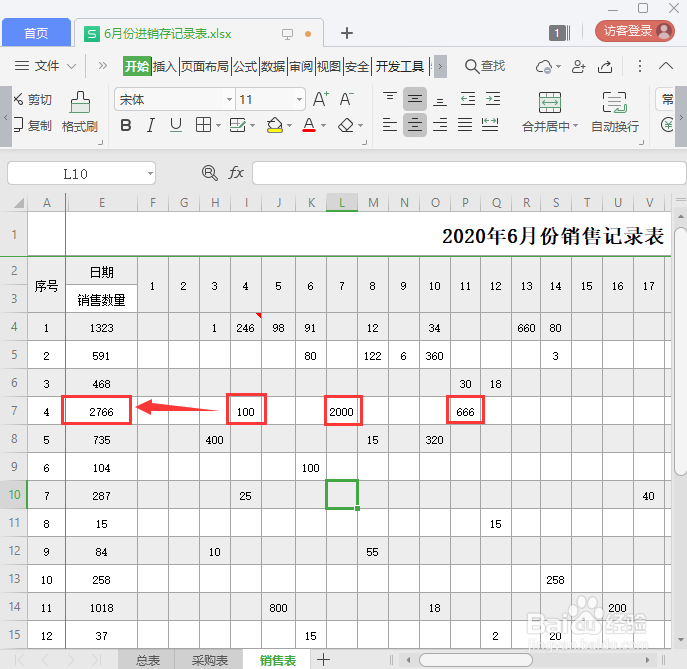
6、E4-E23单元格的自动求和都设置好了,但是我们现在看到序号4的这一行单元格因为没有数字,它默认为0,如图所示。
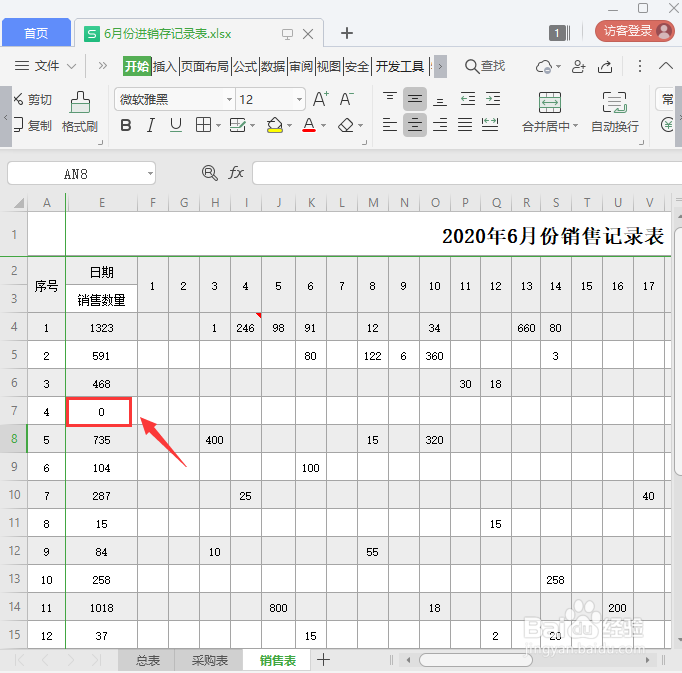
7、最后,我们在序号4的这一行单元格里,分别输入100、2000和666它就会出现自动求和的数量了。