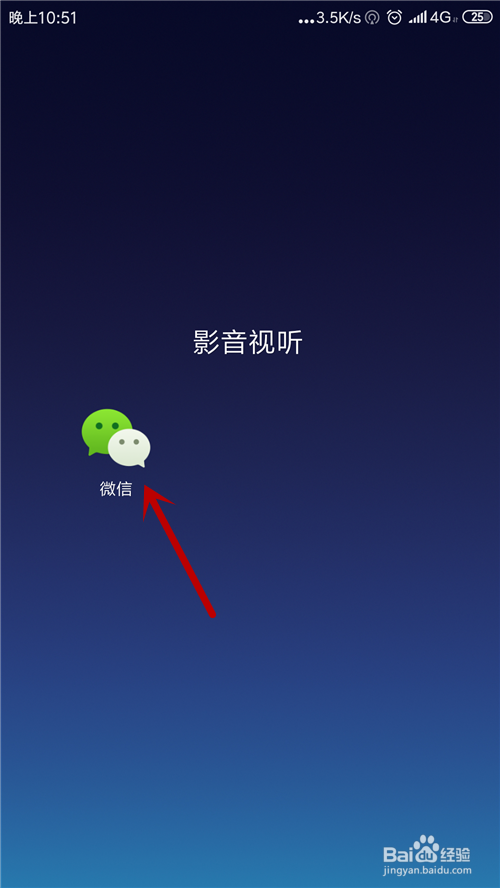
1、解锁手机,在手机桌面打开微信应用。
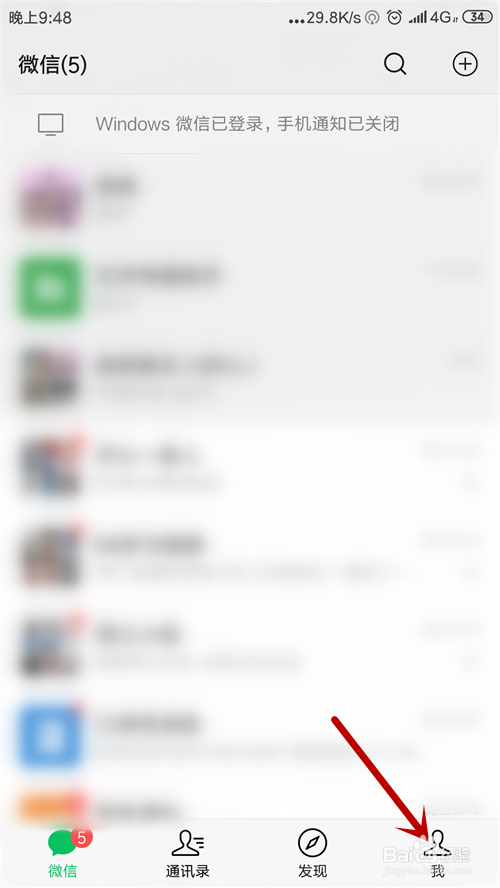
2、进入微信主界面,点击【我】选项。
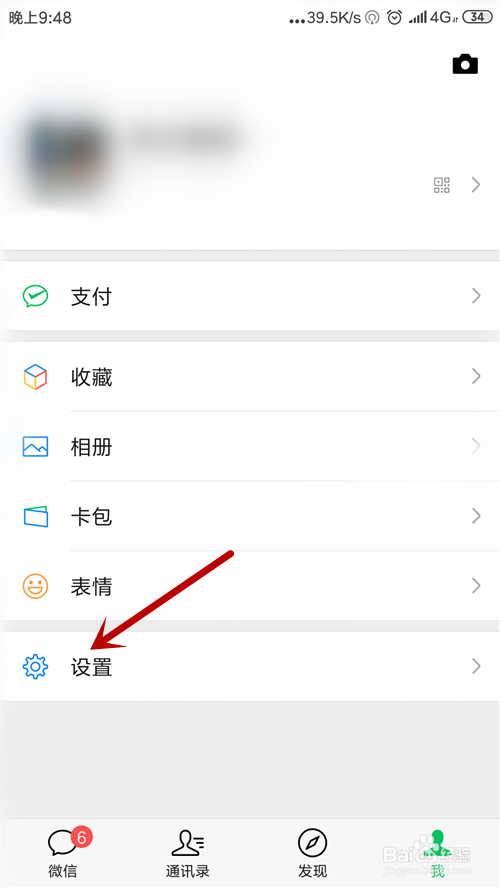
3、接着,点击【设置】选项。
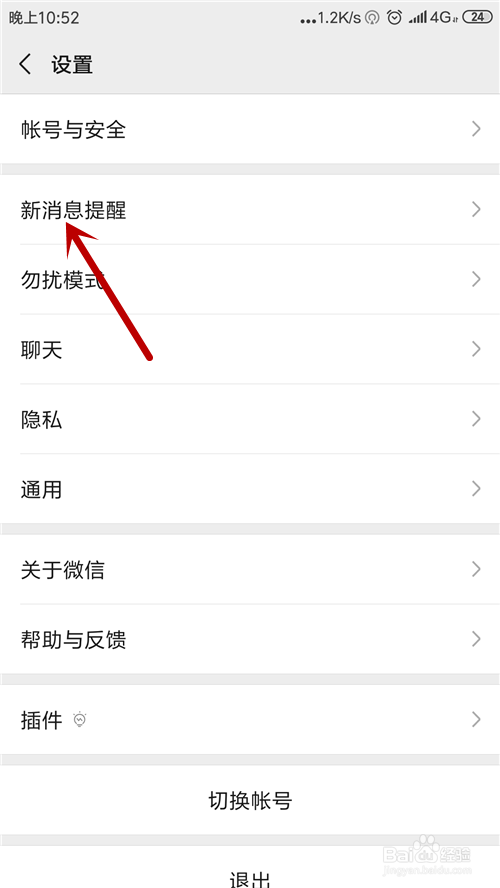
4、进入设置界面,点击【新消息提醒】。
5、之后点击【新消息提示音】。
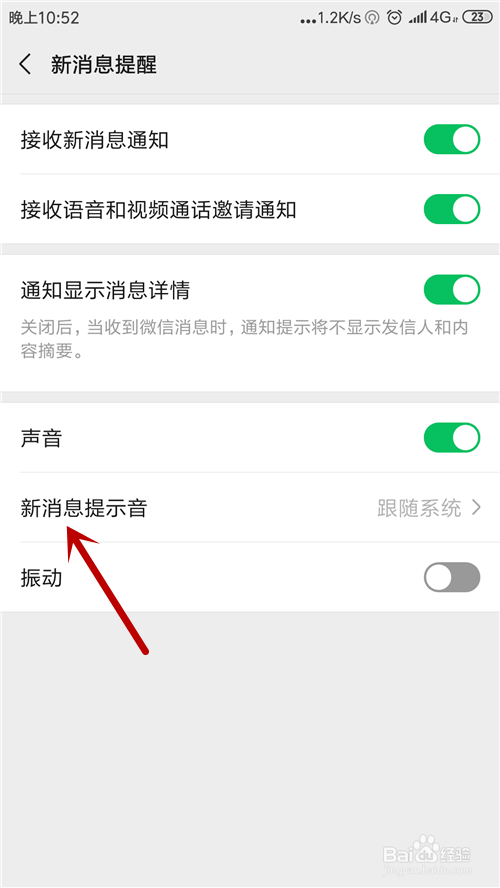
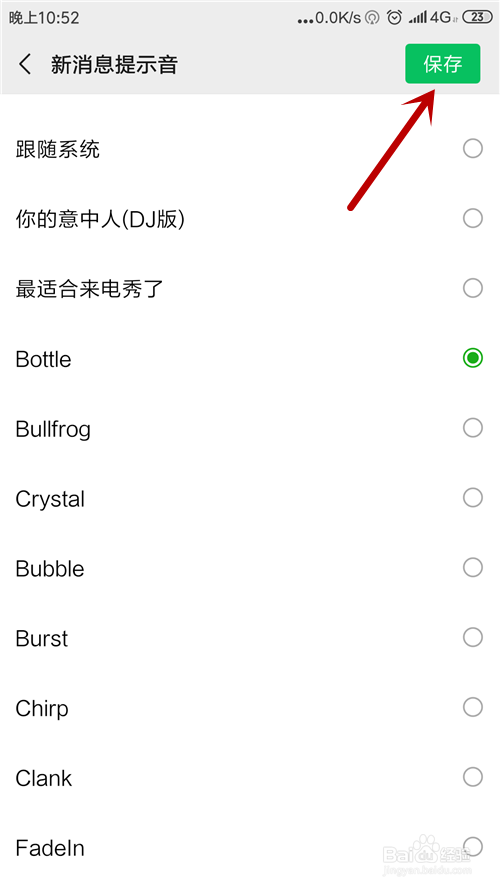
6、选择微信内的声音,点击【保存】。
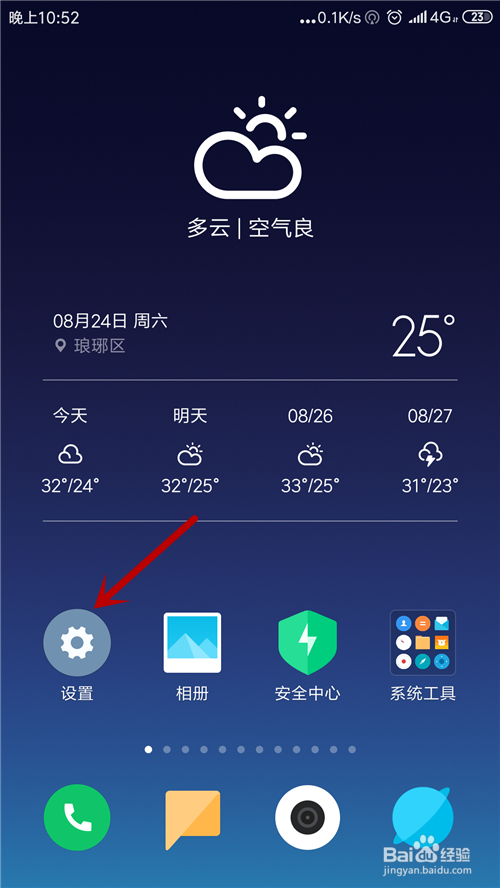
1、进入手机桌面,点击打开【设置】。
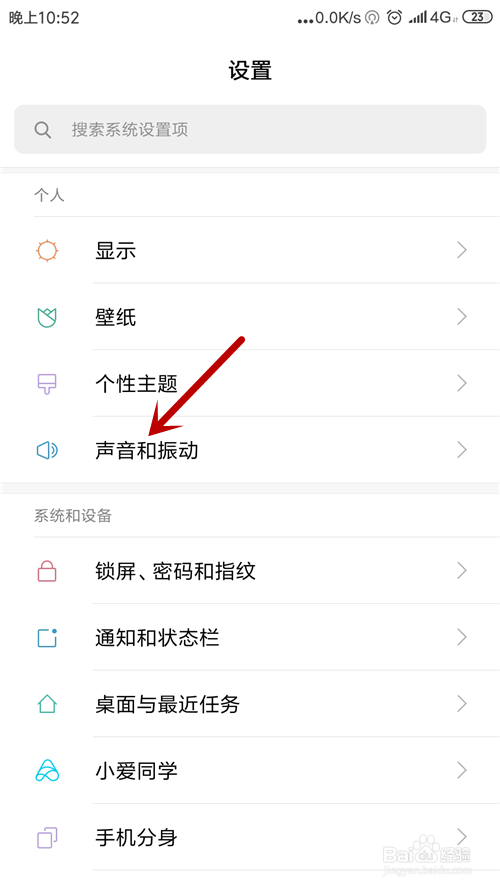
2、接着点击【声音和振动】选项。
3、之后点击【其他通知提醒】。
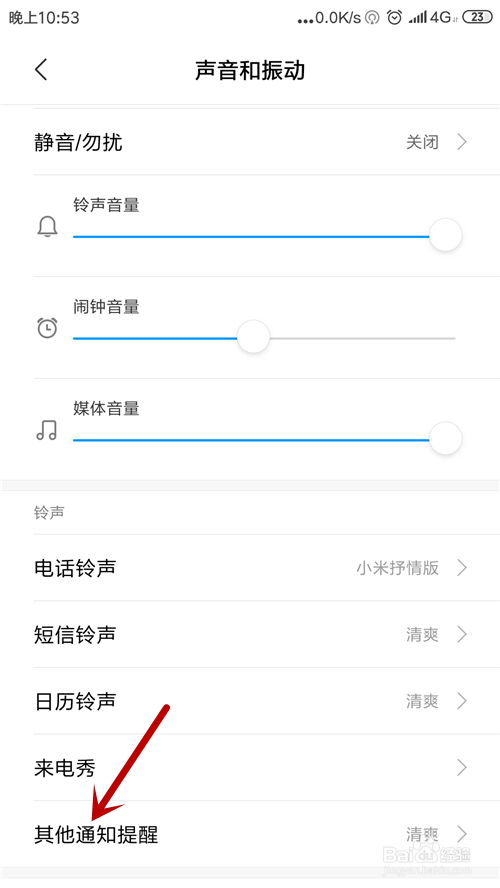
4、在系统提示音中点击选择一个声音。
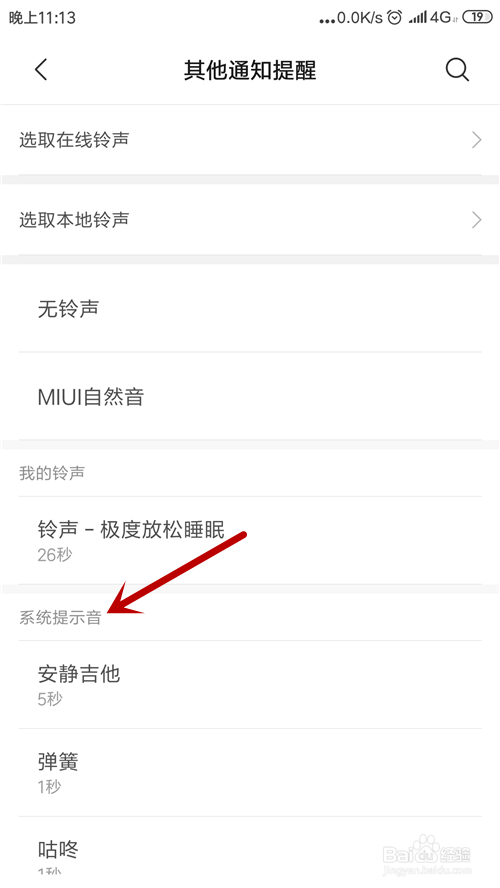
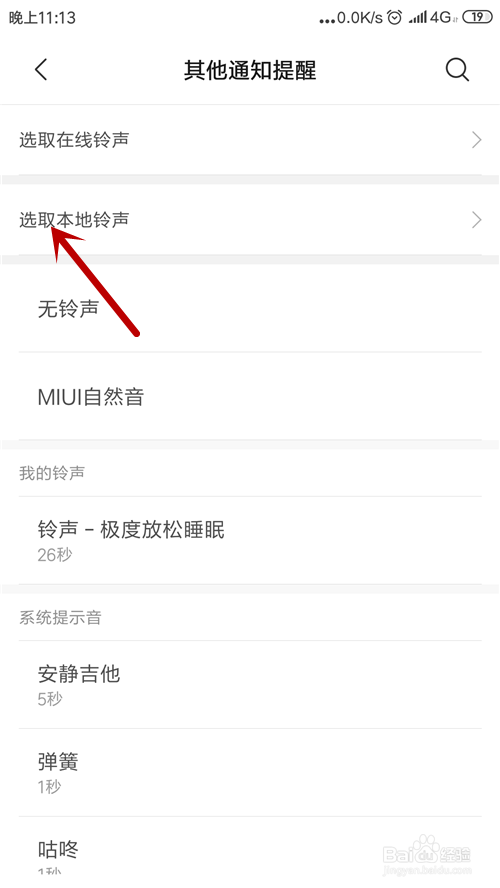
5、或者点击打开【选取本地铃声】选项。
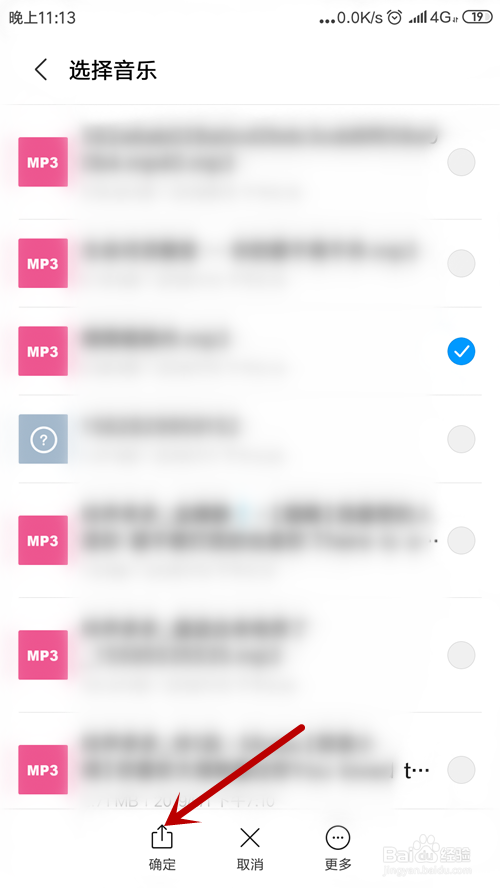
6、进入后,选择【本地音乐】选项。
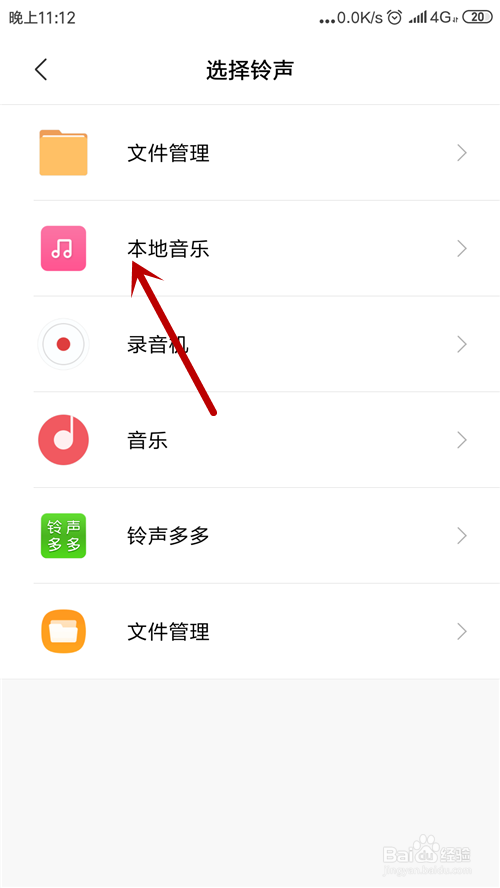
7、勾选音乐,点击【确定】即可。
1、一、微信内设置新消息提示音
1.解锁手机,在桌面上打开“微信”应用。
2.进入微信主界面,点击“我”选项。
3.接着,点击“设置”选项。
4.进入设置界面,点击“新消息提醒”。
5.之后点击“新消息提示音”选项。
6.选择微信内的声音,点击“保存”。
二、手机内设置系统提示音
1.进入手机桌面,点击打开“设置”。
2.接着点击“声音和振动”选项。
3.之后点击“其他通知提醒”。
4.在“系统提示音”中选择一个声音。
5.或者点击“选取本地铃声”选项。
6.在“本地音乐”里选择一个声音。
