电脑如何快速关闭135,137,138,139,445等端口?

时间:2026-02-18 18:54:53

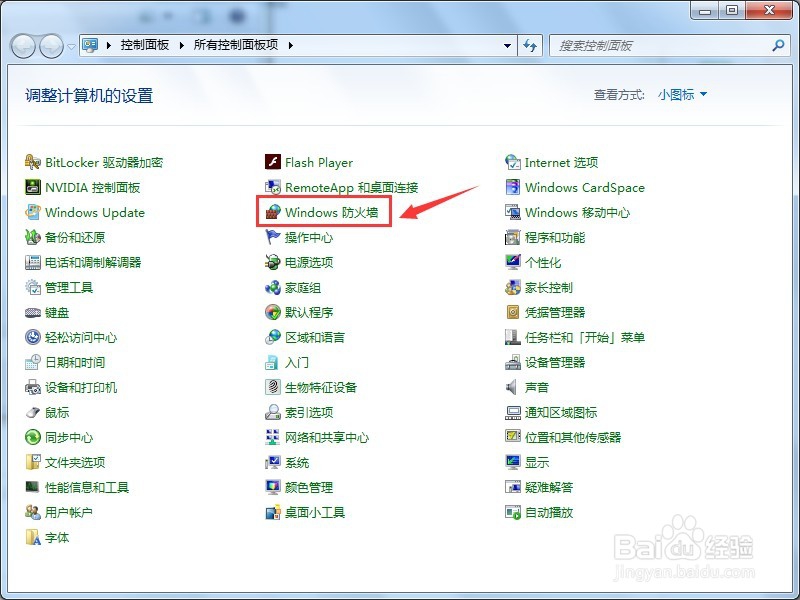
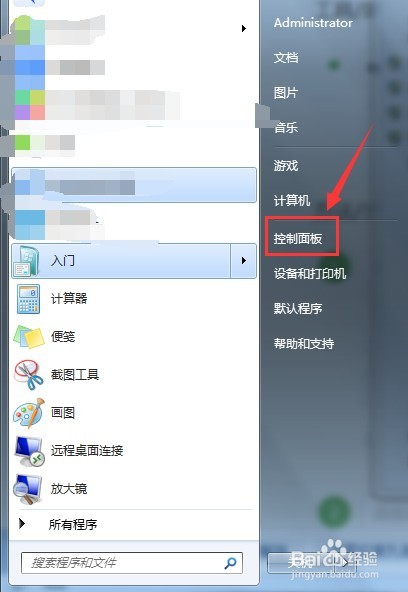
1、第一步:打开电脑点击左下角的“开始”按钮点击“控制面板”进入(如图所示)
电脑如何快速关闭135,137,138,139,445等端口?

2、第二步:进入以后点击“Windows防火墙”进入(如图所示)

电脑如何快速关闭135,137,138,139,445等端口?

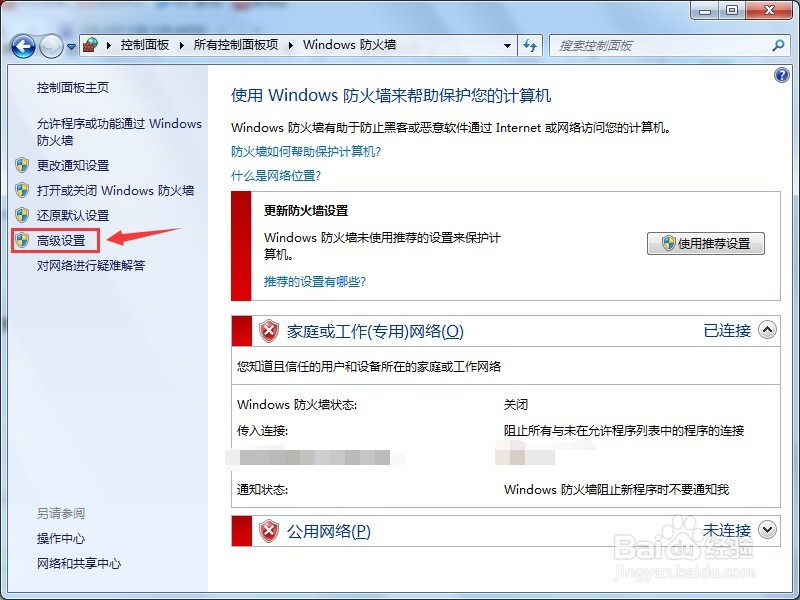
3、第三步:进入以后点击左侧的“高级设置”进入(如图所示)

电脑如何快速关闭135,137,138,139,445等端口?

4、第四步:进入以后点击左上角的“入站规则”进入(如图所示)

电脑如何快速关闭135,137,138,139,445等端口?

5、第五步:进入以后点击右侧的“新建规则”进入(如图所示)

电脑如何快速关闭135,137,138,139,445等端口?

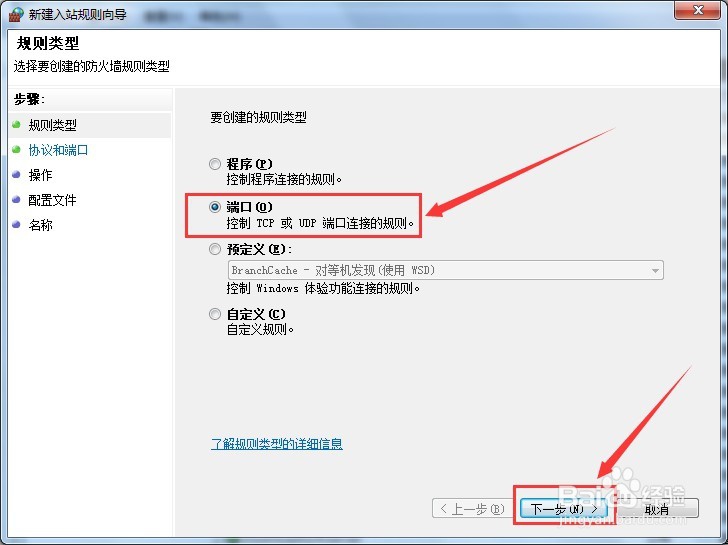
6、第六步:进入以后选择“端口(O)”点击“下一步”进入(如图所示)

电脑如何快速关闭135,137,138,139,445等端口?

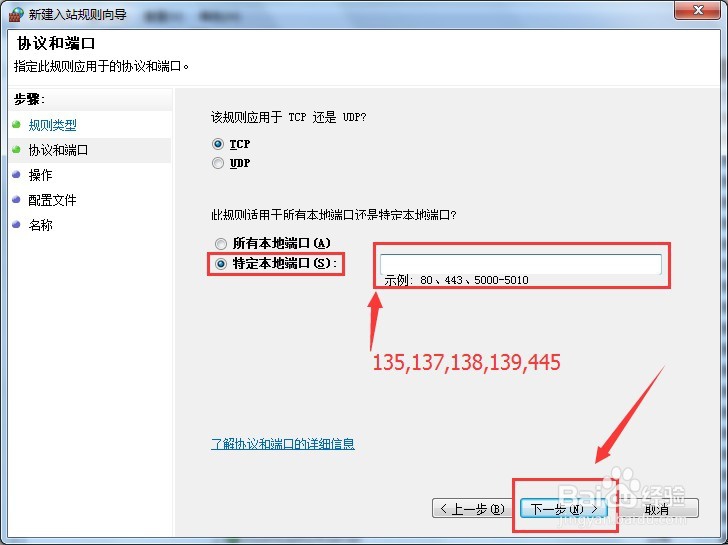
7、第七步:进入以后选择“特定本地端口”,在输入框内输入“135,137,138,139,445”注意中间用逗号隔开,输入完成以后点击“下一步”进入(如图所示)
电脑如何快速关闭135,137,138,139,445等端口?

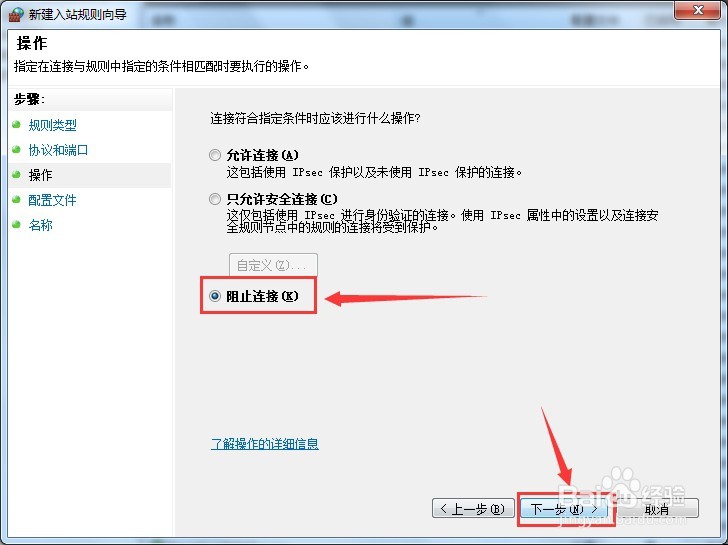
8、第八步:点击进入以后选择“阻止连接”点击“下一步”进入(如图所示)

电脑如何快速关闭135,137,138,139,445等端口?

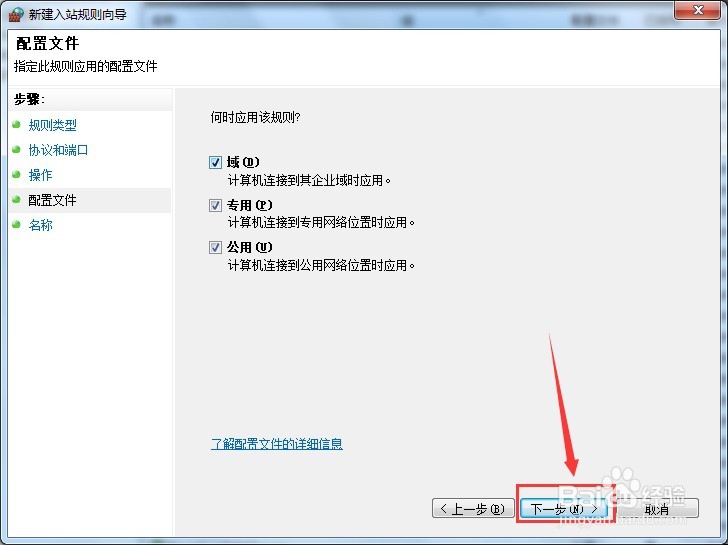
9、第九步:进入以后点击“下一步”进入(如图所示)

电脑如何快速关闭135,137,138,139,445等端口?

10、第十步:进入以后在名称一栏输入“关闭端口”,点击“完成”即可(如图所示)

电脑如何快速关闭135,137,138,139,445等端口?

© 2026 裕芯经验网
信息来自网络 所有数据仅供参考
有疑问请联系站长 site.kefu@gmail.com