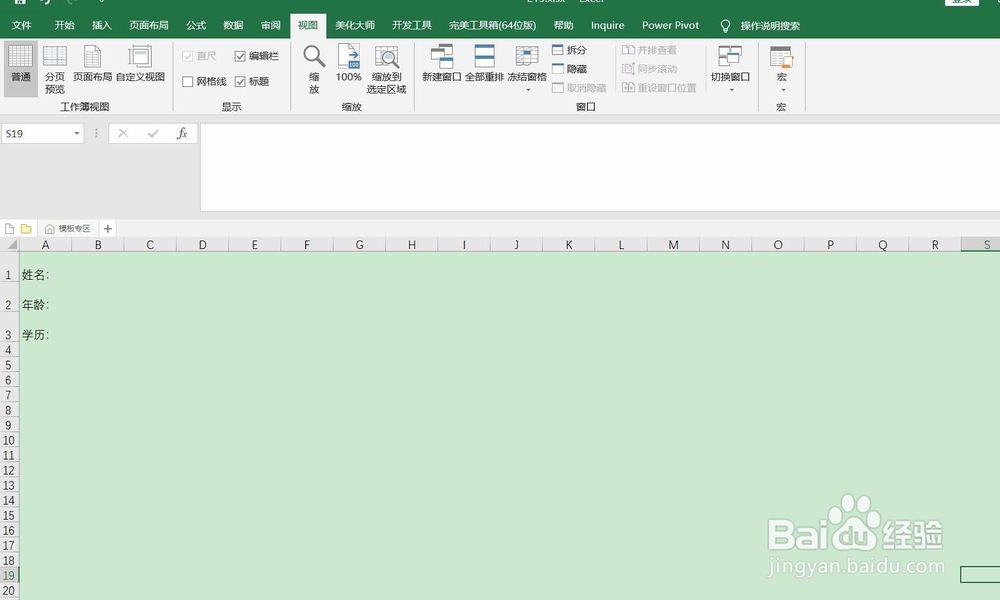
1、使用EXCEL写文件时,需要添加下划线。以下表为例,需要为每个信息后面的空格添加下划线。
2、最常见的方法是添加直线形状。我们在插入形状中找到直线并单击。

3、之后按照SHIFT,然后向右拖动即可生成一条直线。

4、按住CTRL键,然后拖动直线即可为所哟空格添加下划线。

5、上面的方法虽然比较简单,但是如果需要填充下划线的空格太多则费时费力。我们可以使用另外的方法。
选中需要填充下划线的所有区域,然后单击鼠标右键选择设置单元格格式。
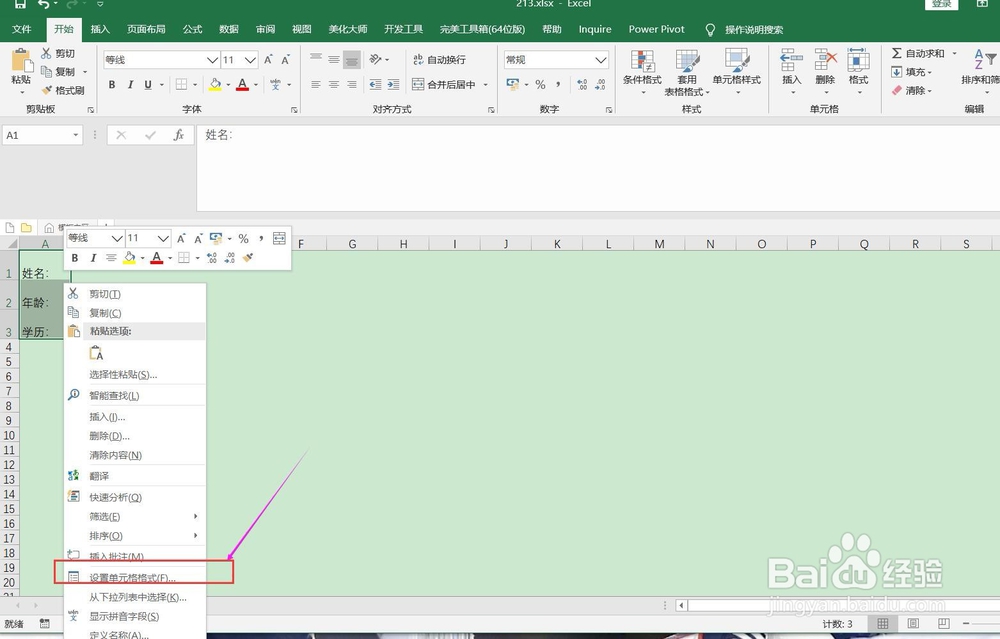
6、在格式中选择自定义,然后输入@*_,之后点击确定。

7、之后即可看到填充效果,我们任意左右拉动单元格,下划线都会自动调整长短,保持了高度和长度的统一,更加美观高效。
