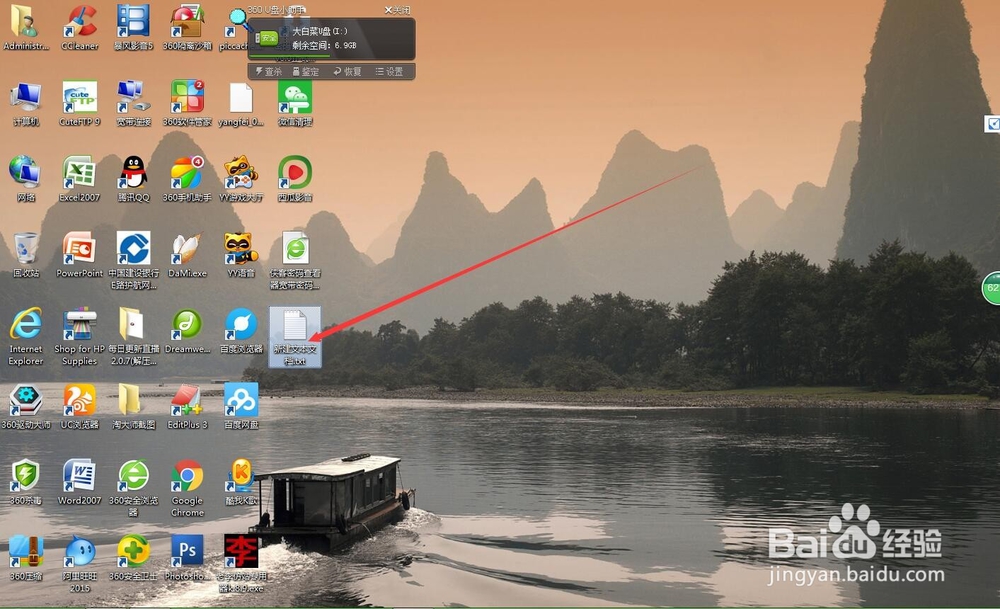
1、新建一个记事本文件(两种方法),在桌面单击右键→新建→记事本/文本文档
或者桌面左下角点击 开始→程序→附件→记事本
2、将以下代码复制到记事本中
@echo off
echo 正在清除系统垃圾文件,请稍等......
del /f /s /q %systemdrive%\*.tmp
del /f /s /q %systemdrive%\*._mp
del /f /s /q %systemdrive%\*.log
del /f /s /q %systemdrive%\*.gid
del /f /s /q %systemdrive%\*.chk
del /f /s /q %systemdrive%\*.old
del /f /s /q %windir%\*.bak
del /f /q %userprofile%\recent\*.*
del /f /s /q "%userprofile%\Local Settings\TemporaryInternet Files\*.*"
del /f /s /q "%userprofile%\LocalSettings\Temp\*.*"
del /f /s /q "%userprofile%\recent\*.*"
echo 清除系统LJ完成!
echo. & pause
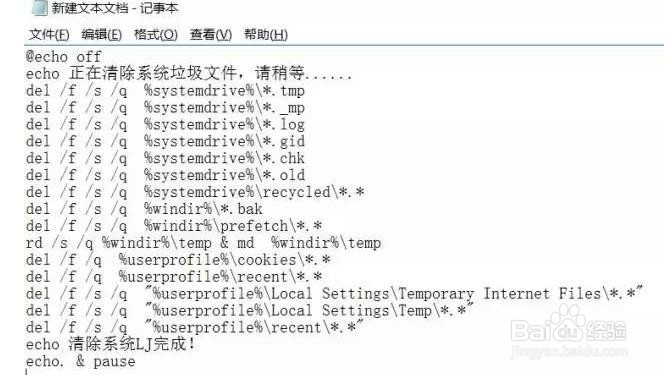
3、此段代码中已去除了清空回收站和网站cookies的代码,因为怕未经大家允许删除会给大家造成不必要的损失和麻烦。
这代码有很多种形式,大家要完整版可以自己到网上搜“一键清理系统垃圾.bat”,但会删除不少东西,用的时候要小心。
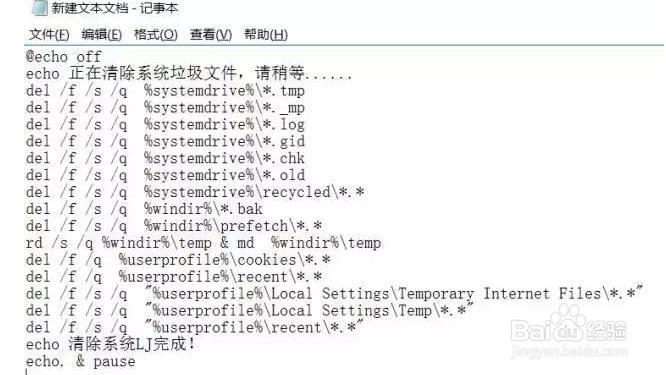
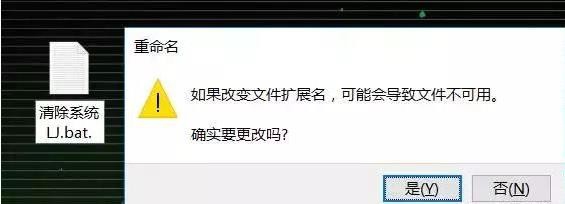
4、将记事本重命名为:清除系统LJ.bat(复制这个名称)然后保存即可。
这是你会发现“记事本”外观发生了变化。
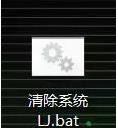
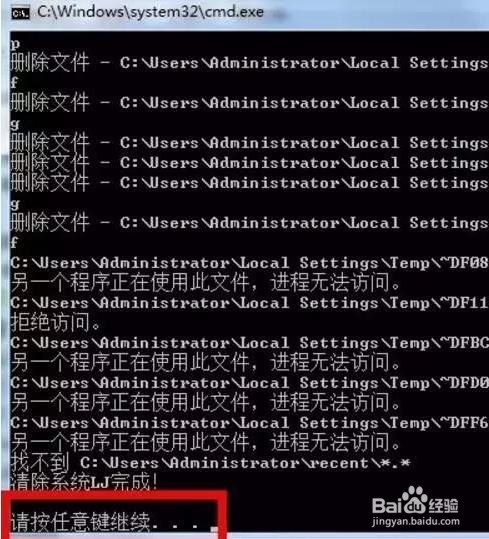
5、双击新文件“清除系统LJ.bat”,运行开始清理系统垃圾
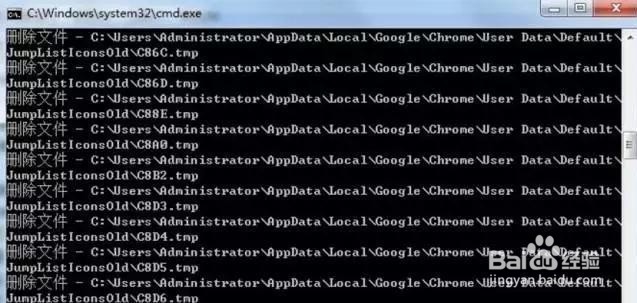
6、等待文件运行完毕后,按照提示点击任意键结束。
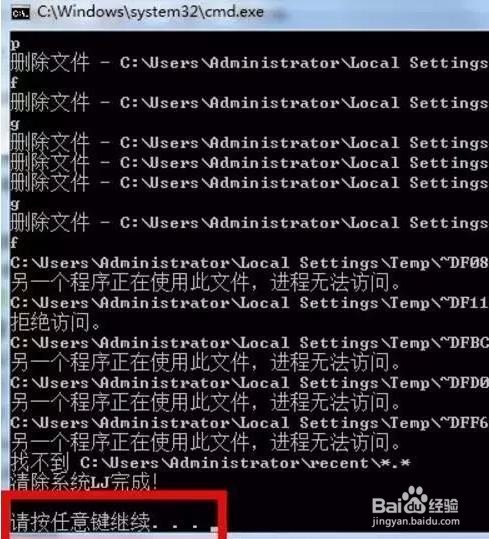
7、电脑系统垃圾清理完毕,大家可以自己试试验证一下效果