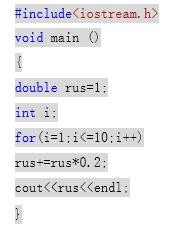
1、下面以我自己编写的“复利演示.cpp”为例,演示.cpp程序如何在VS2008中运行,程序源代码如下图。
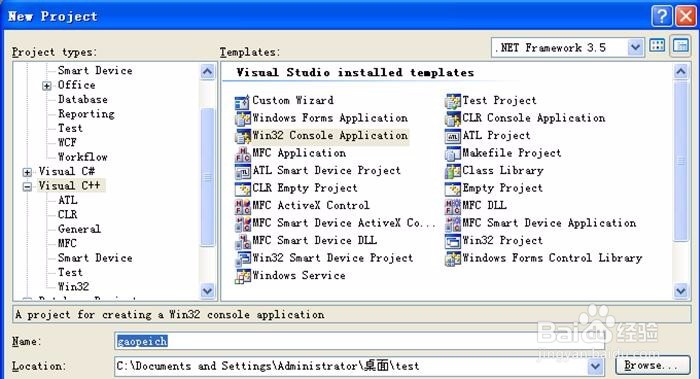
2、打开VS2008,点击File -> New -> Project (也可以直接按Shift+Ctrl+N打开),打开New Project对话框,在左侧栏中选择Visual C++,在右侧栏选择Win32 Console Application(Win32控制台应用程序),自定义一个Name和Soluton Name输入,如下图。
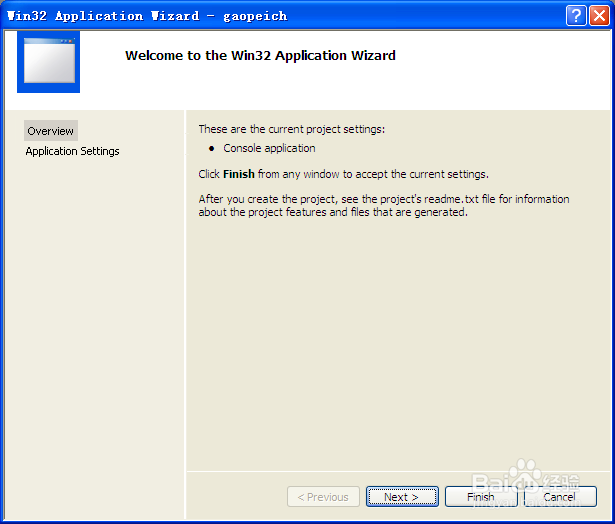
3、之后出现下图界面,选“Next”
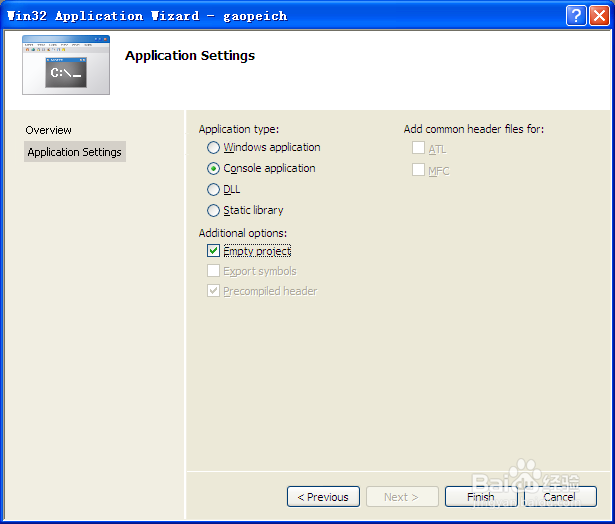
4、之后选择建立一个空的工程项目,即“Empty project”,之后点“Finish”按钮。
5、在Solution Explorer中的源文件(Source Files)上点右键,选Add -> Existing Item,在路径中找到我的文档,把“复利演示.cpp”添加进来。如下图。
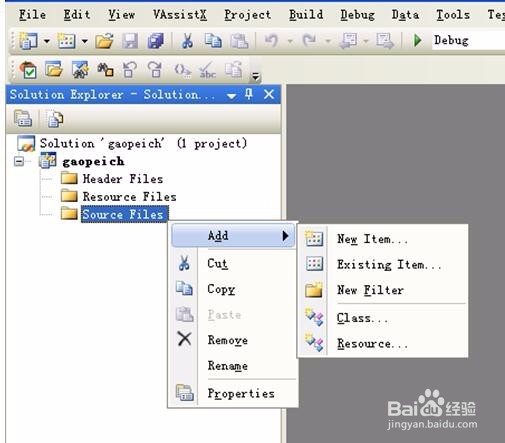
6、完成添加工作之后,就可以按F5进行编译运行了。但是结果一闪而过,还没来得及看窗口就不在了,这时可以不用F5,而是选择Ctrl+F5运行。
7、但是,本程序按下Ctrl+F5之后,提示错误,错误如下。

8、经过查询资料,发现问题出现的原因是:
#include <iostream.h > 是以前VC6.0的写法
VS2008标准库的写法是:
#include <iostream >
Using namespace std;
进行这样的替换之后,再按Ctrl+F5运行程序,发现问题解决。