如何创建和删除windows密码?

时间:2026-02-16 00:58:05

1、首先按win键或用鼠标点击左下角的开始图标

找到“控制面板”  单击打开。

如何创建和删除windows密码?

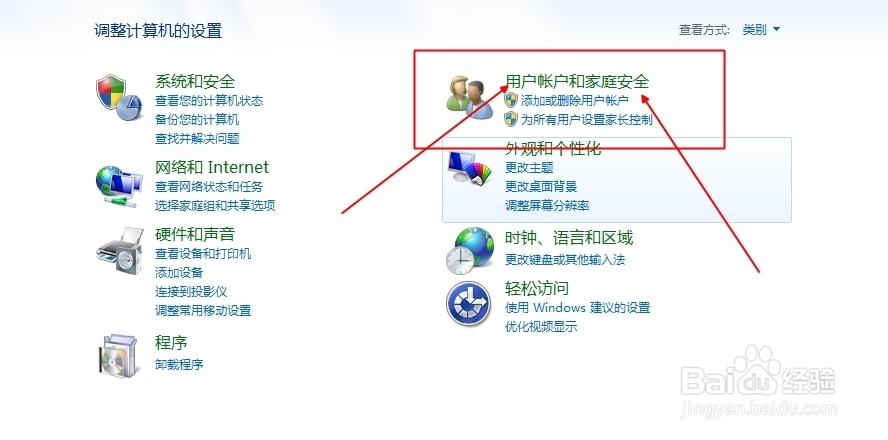
2、在弹出的控制面板窗口中找到“用户帐户和家庭安全”单击打开

如何创建和删除windows密码?

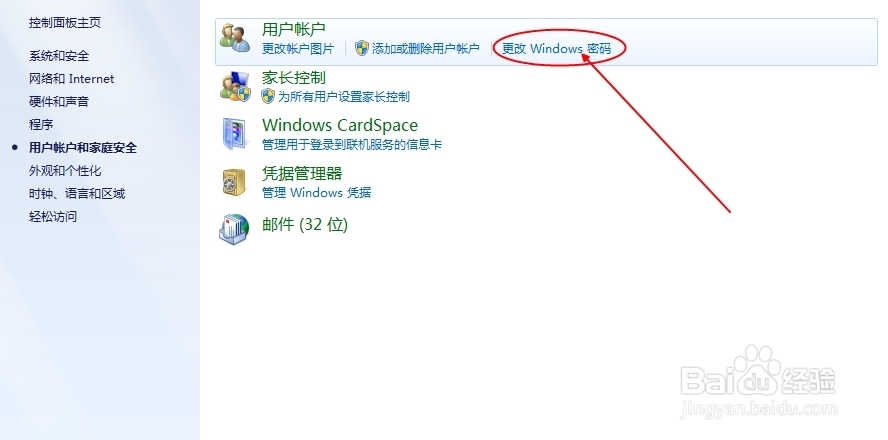
3、找到并打开第一栏中的“更改windows密码”

如何创建和删除windows密码?

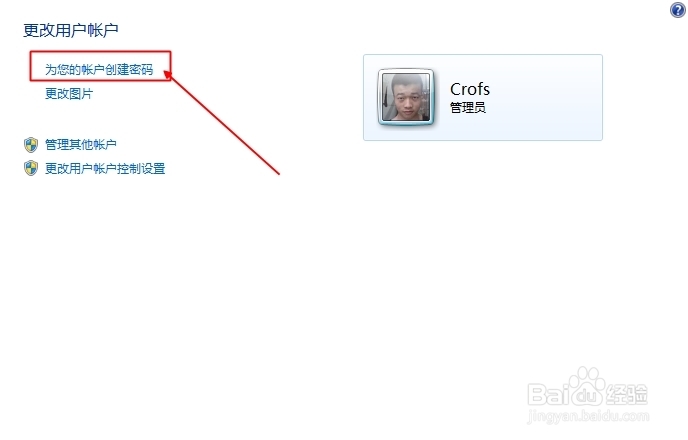
4、单击打开“为您的账户创建密码”。

如何创建和删除windows密码?

5、接下来弹出的一个窗口里面您就可以给您的账户进行密码的创建了。

输入一遍新密码

然后再确认一遍

打三个框是密码提示,可填可不填(作用是密码输错一遍之后会出现它给您密码提示。)
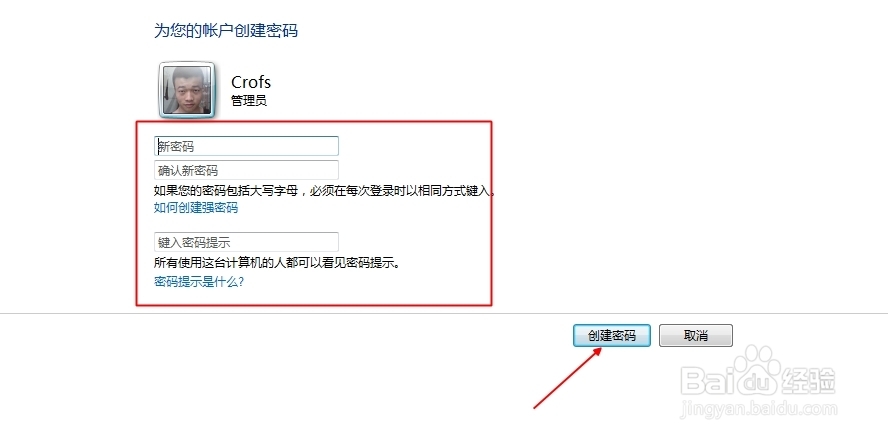
输入好了之后单击创建密码就ok了。

如何创建和删除windows密码?

1、之前打开的步骤完全同上。

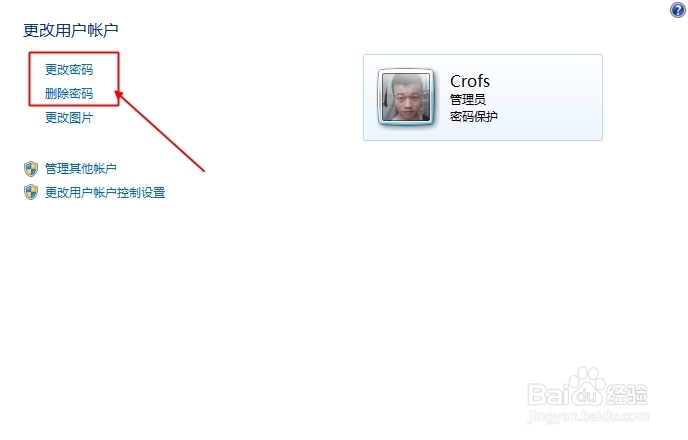
创建好密码之后就会弹出这个窗口,这就是刚刚点击进去设置密码之前的窗口

可以重新设定密码也可以删除密码。
如何创建和删除windows密码?

2、单击更改密码,会弹出一个和创建密码一样的窗口

但是输入框多了一行,那就是必须要输入旧密码
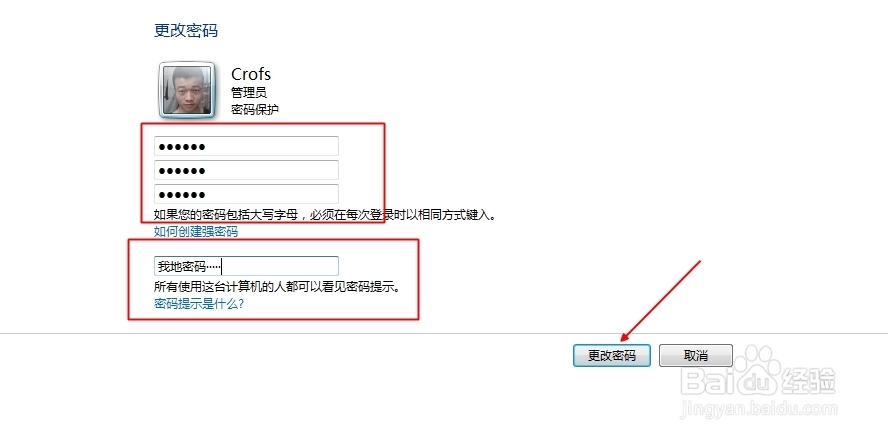
输入了旧密码之后才能设定新的密码。

如何创建和删除windows密码?

3、单击“删除密码”之后会弹出下面这个窗口

输入旧密码之后单击“删除密码”
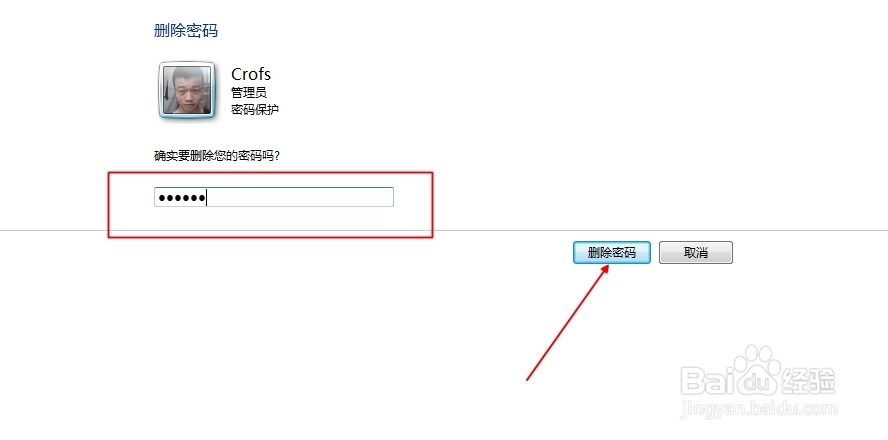
密码就删除掉了。

如何创建和删除windows密码?

© 2026 裕芯经验网
信息来自网络 所有数据仅供参考
有疑问请联系站长 site.kefu@gmail.com