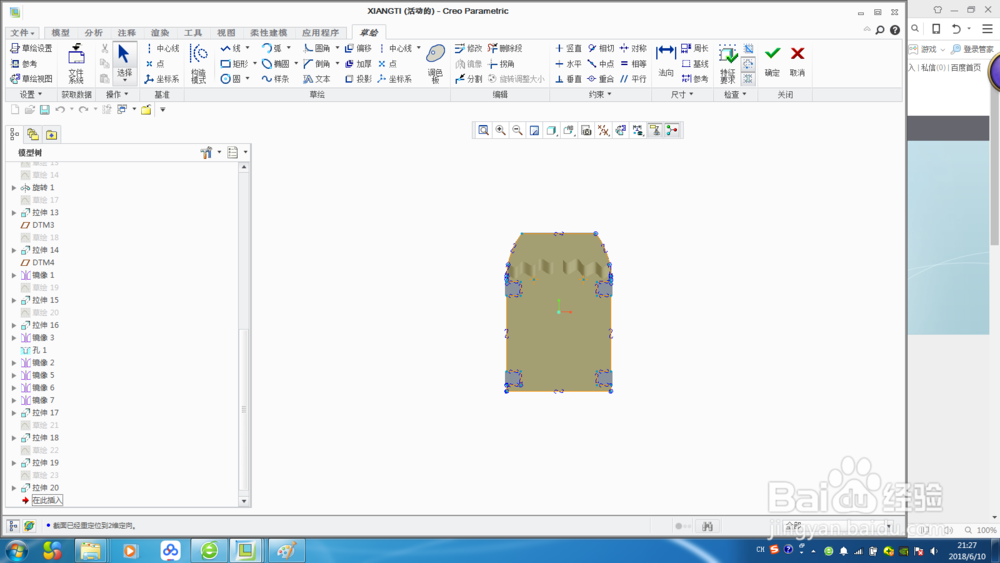
1、草绘工具,草绘下图
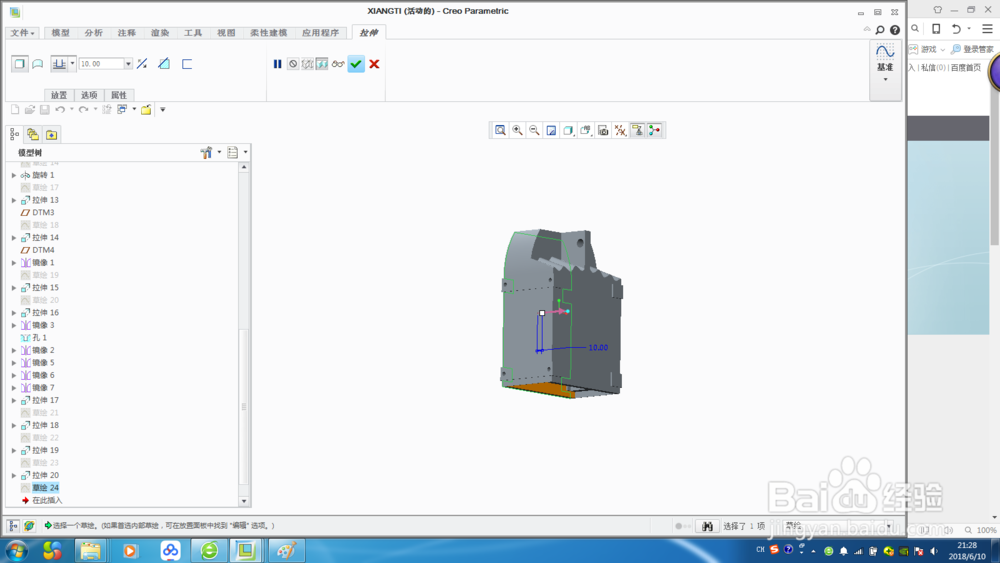
2、点击拉伸工具,输入拉伸深度,拉伸实体如下
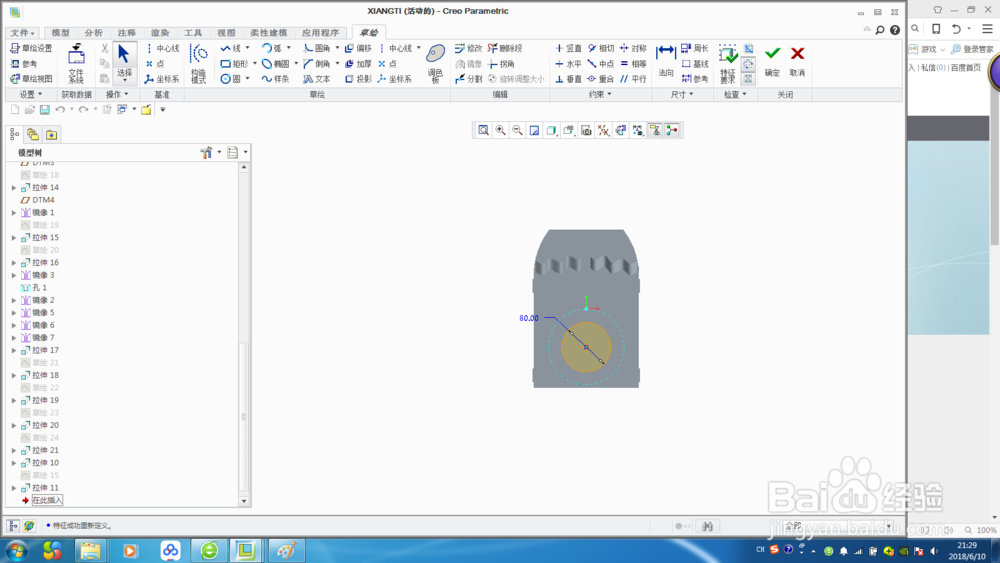
3、选择另一个面拉伸,在拉伸面草绘

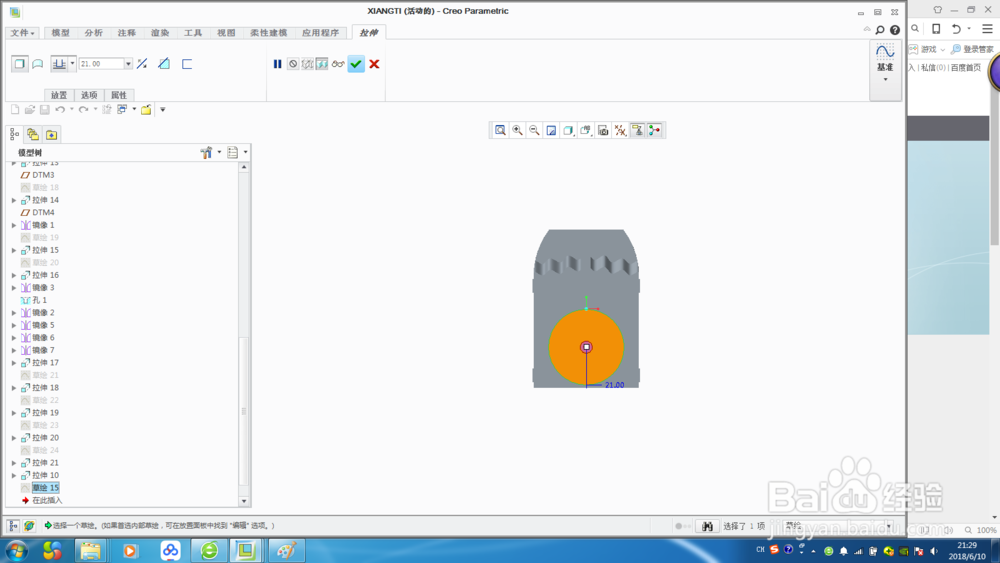
4、拉伸,输入拉伸深度,拉伸圆柱台如下

5、草绘,建立草绘界面,草绘下图
6、拔模,建立拔模斜度,选择平面
7、选择孔工具,阵列形成圆柱体上对称的孔

1、草绘工具,草绘下图
2、点击拉伸工具,输入拉伸深度,拉伸实体如下
3、选择另一个面拉伸,在拉伸面草绘
4、拉伸,输入拉伸深度,拉伸圆柱台如下
5、草绘,建立草绘界面,草绘下图
6、拔模,建立拔模斜度,选择平面
7、选择孔工具,阵列形成圆柱体上对称的孔