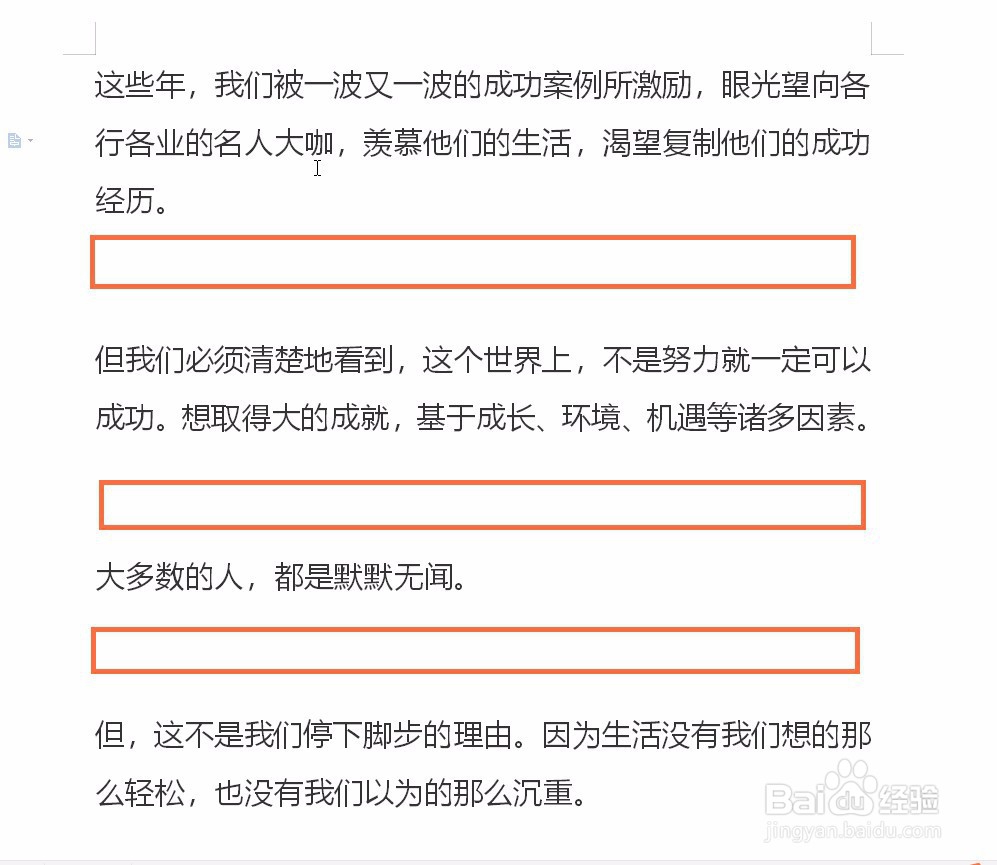
1、我们在使用WPS编辑文档的时候会出现空段,一段一段删除太慢,怎么快速删除呢?
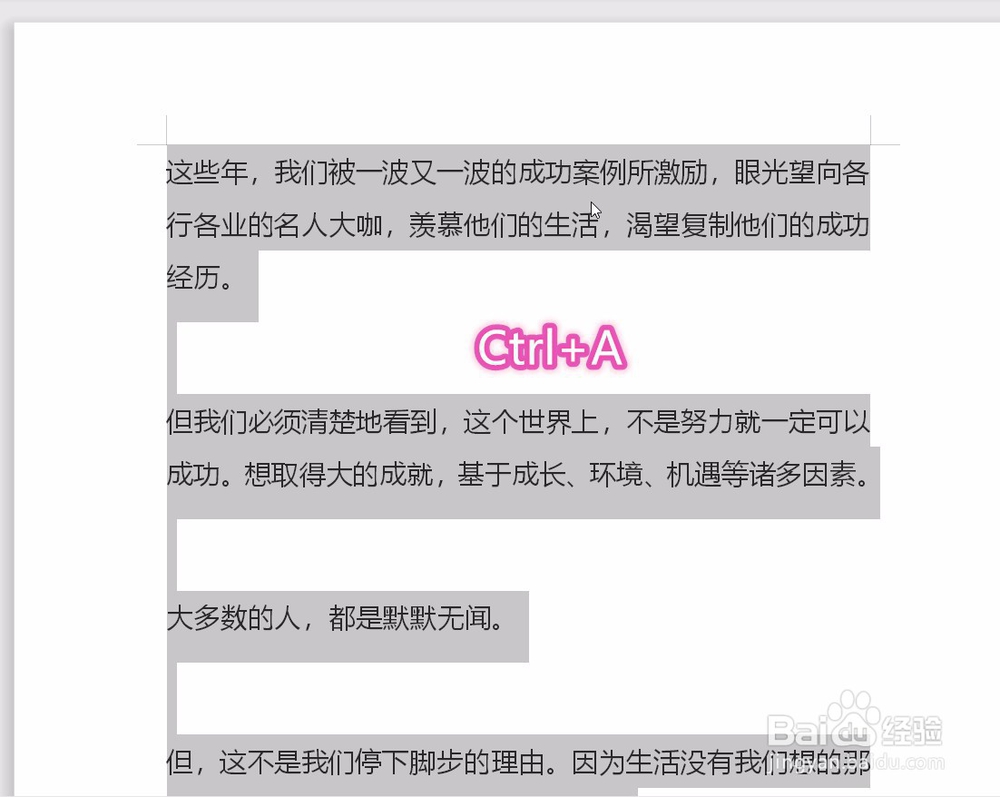
2、首先我们按快捷键【Ctrl+A】选中全部文档。
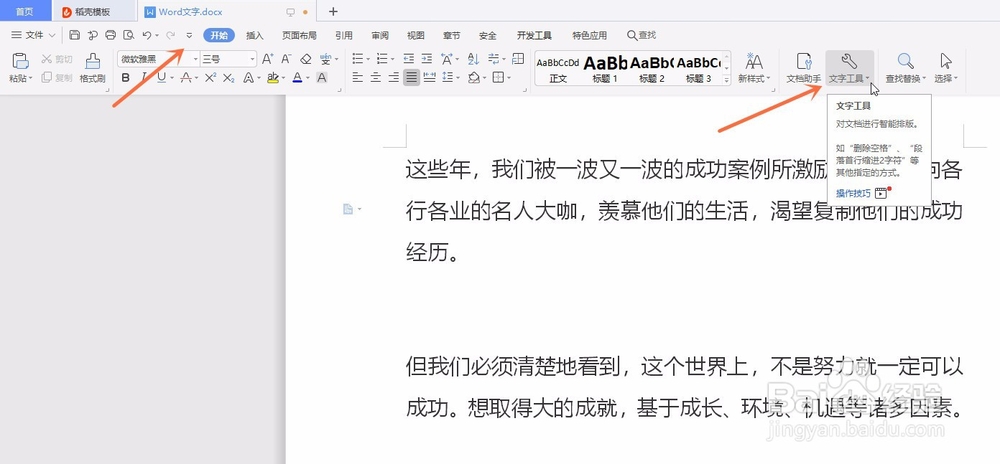
3、找到开始选项卡右侧的【文字工具】。
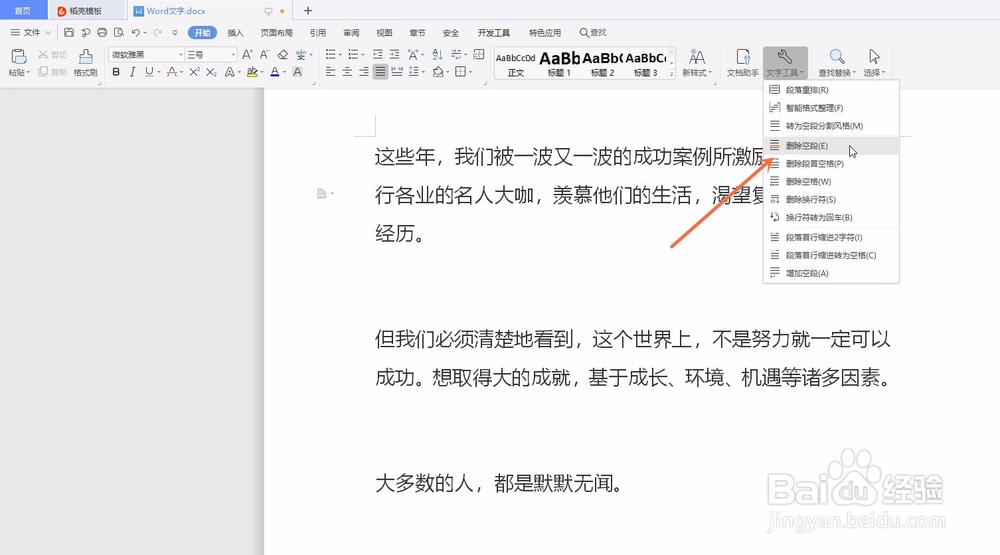
4、点击文字工具下边的【删除空段】即可。
1、我们在使用WPS文档的时候会编辑很多章节,怎么把章节快速分页呢?
首先选中所有章节标题。
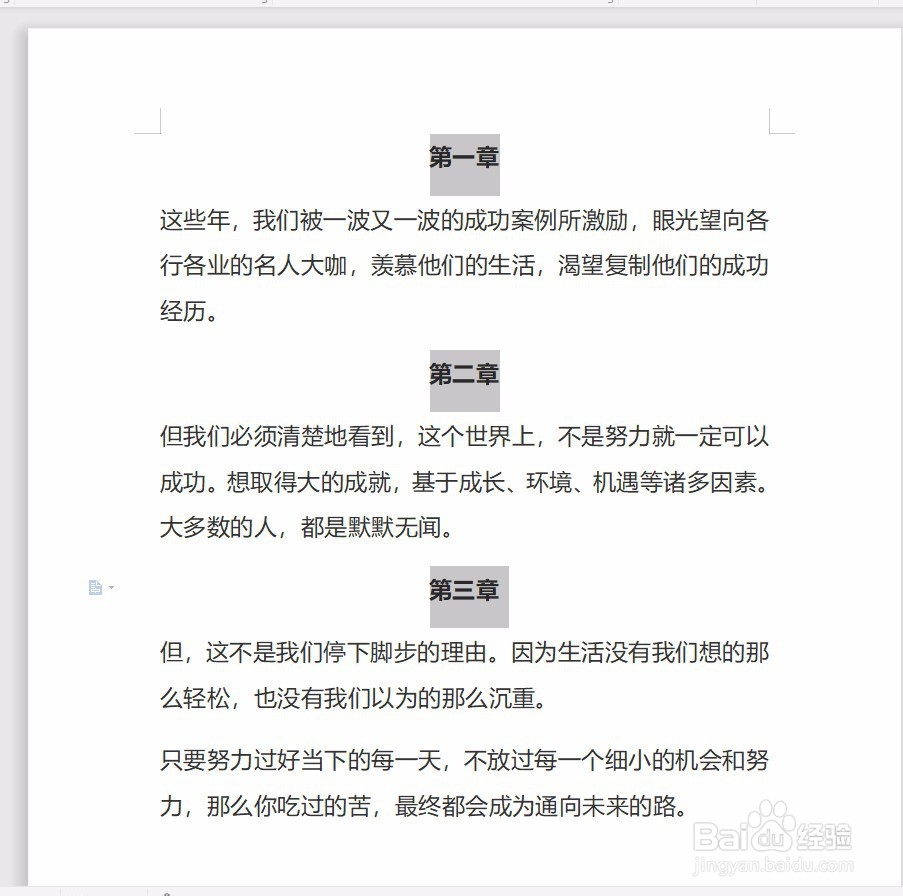
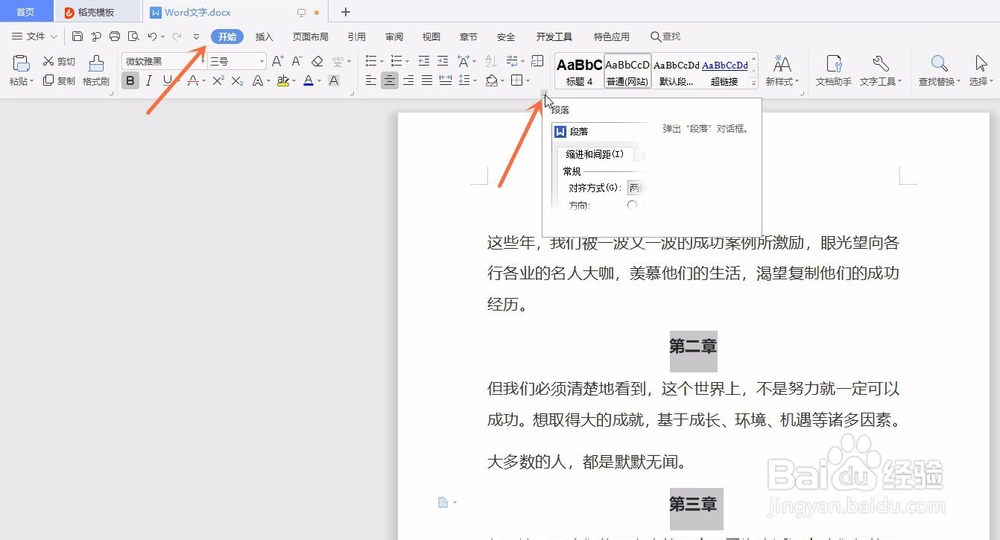
2、找到开始选项卡中的【段落】点击打开,如下图
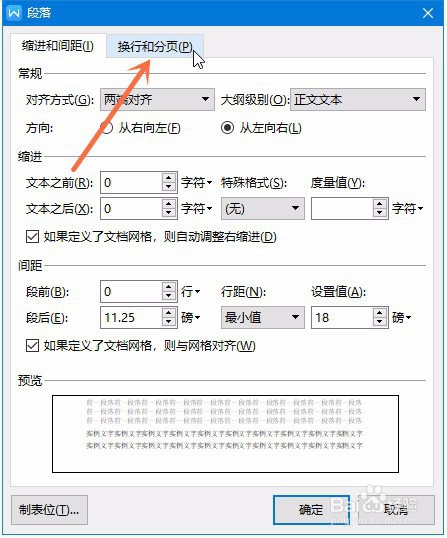
3、弹出的段落选项中,选择【换行和分页】。
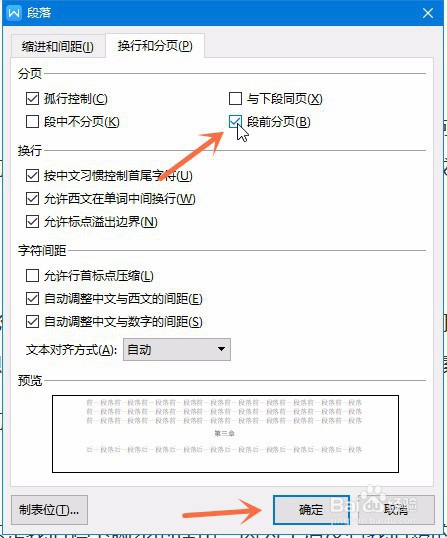
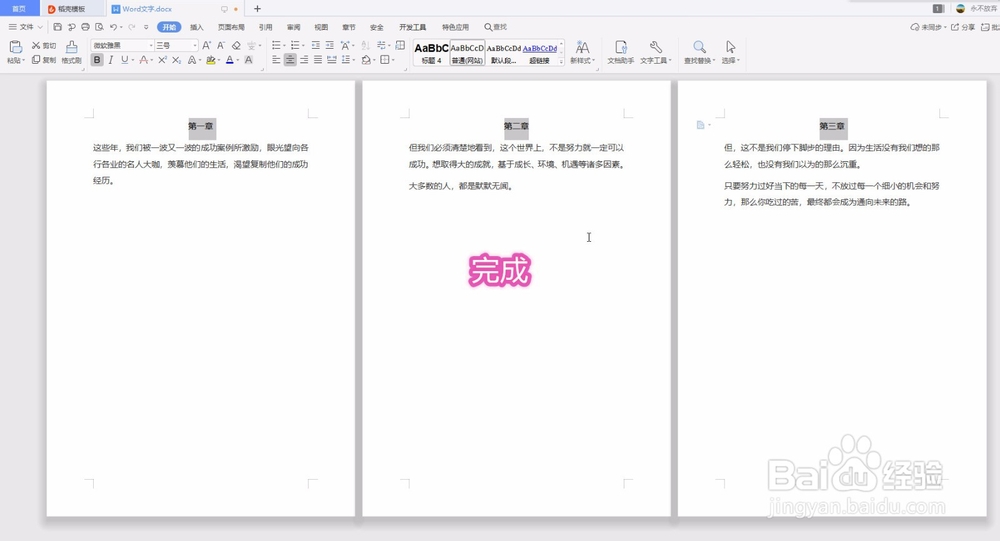
4、勾选段前分页,点击【确定】完成,现在每个章节都分成单独的页面了。
1、按快捷键【Ctrl+A】选中全部文档;
2、找到开始选项卡右侧的【文字工具】;
3、点击文字工具下边的【删除空段】。
2、选中所有章节标题;
2、找到开始选项卡中的【段落】点击打开;
3、弹出的段落选项中,选择【换行和分页】;
4、勾选段前分页,点击【确定】完成。