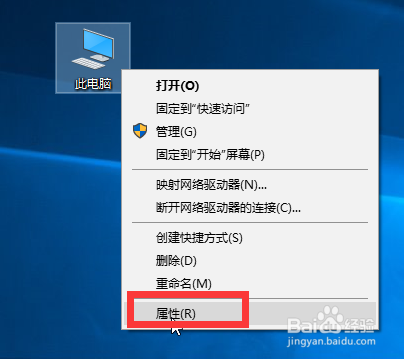
1、鼠标右击此电脑选择属性
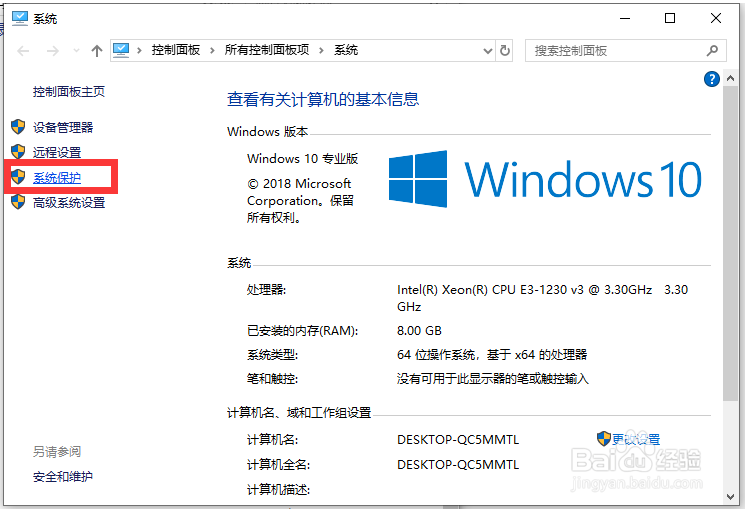
2、选择【系统保护】点击进入。
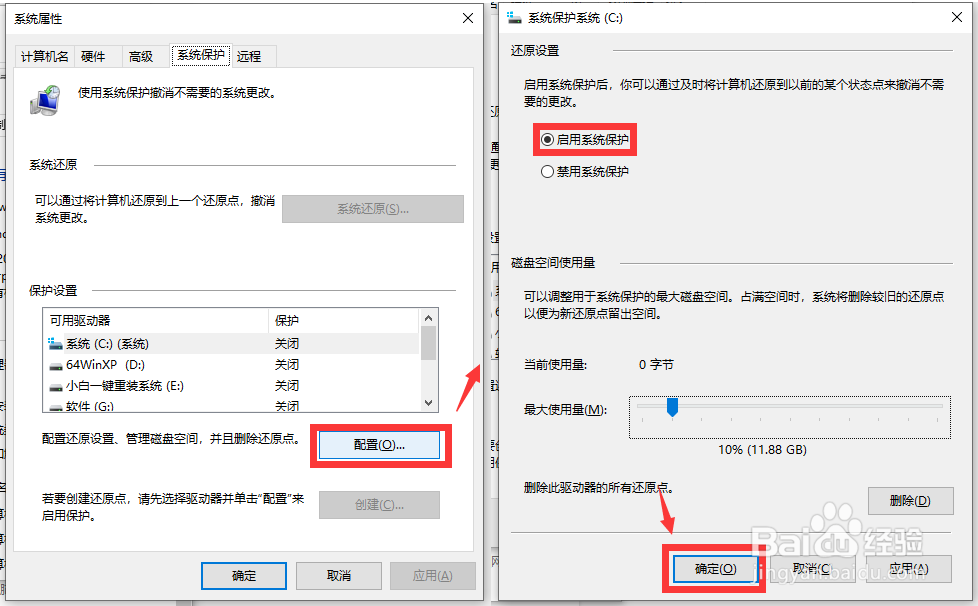
3、在系统保护下方找到【配置】点击进入,然后勾选【启用系统保护】,最后点击【确定】
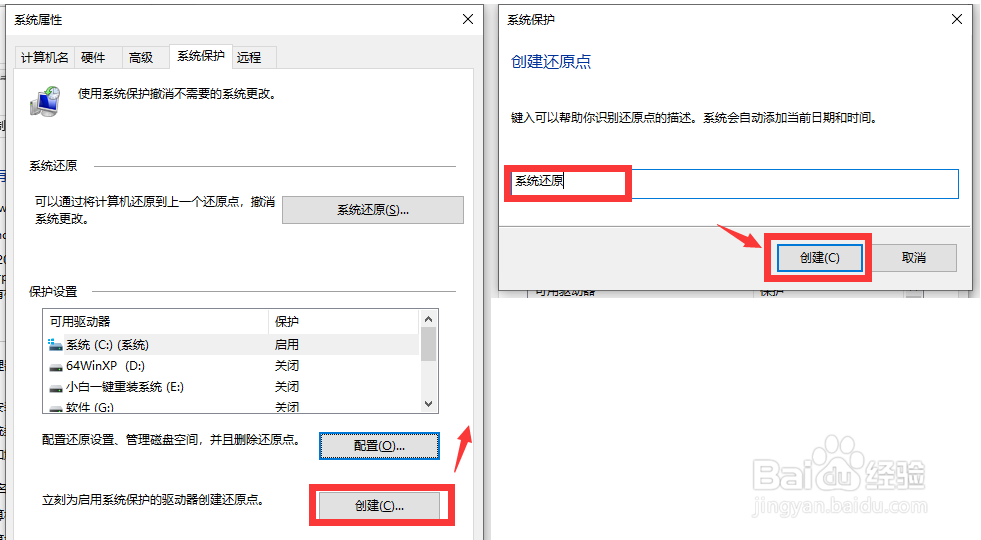
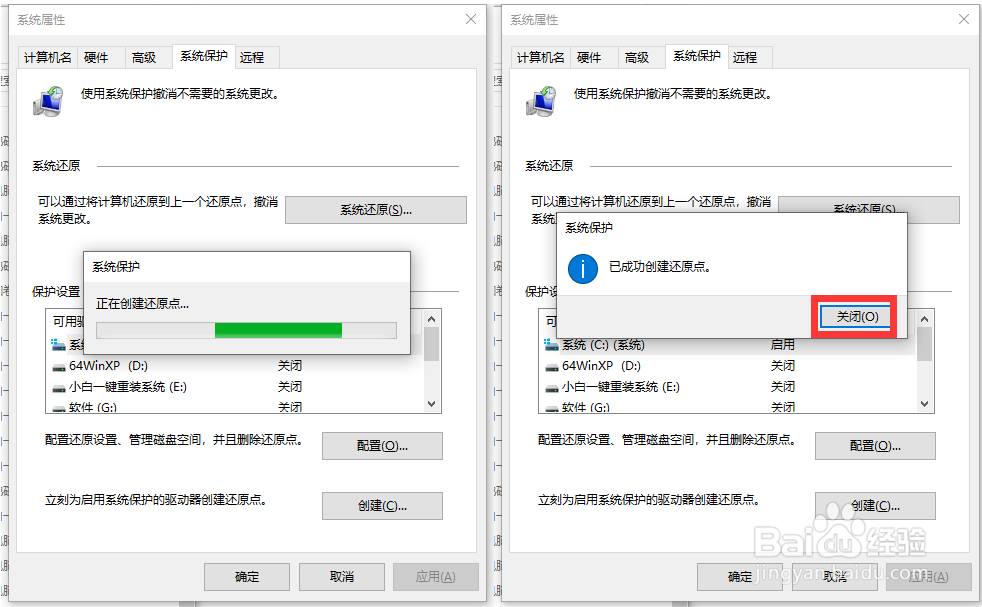
4、选择【创建】,然后输入创建还原点名称,然后点击【创建】
5、等待一会弹出创建成功,点击关闭。
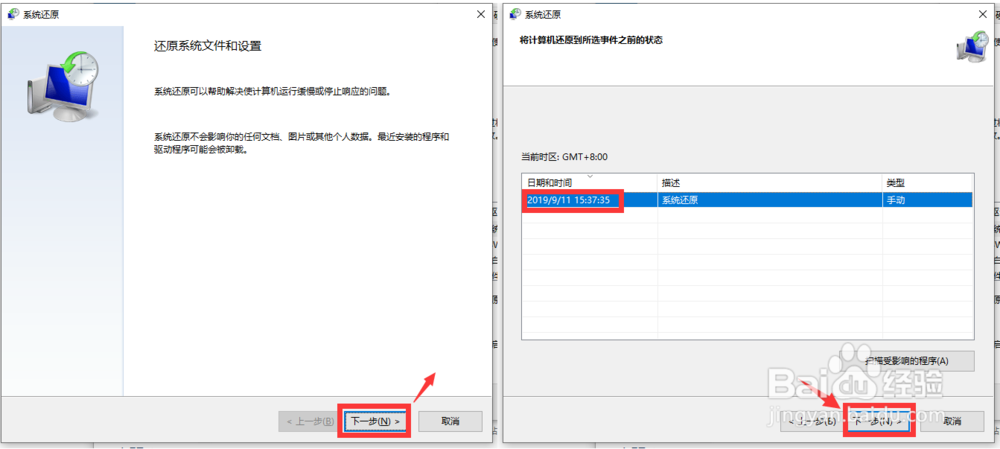
6、如果电脑出现故障需要还原,那么我们点击【系统还原点】,找到创建的还原点还原即可。
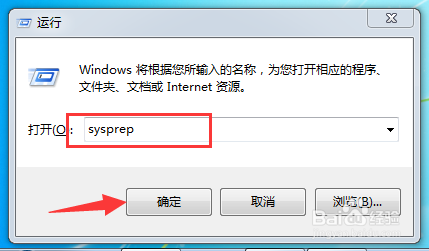
1、键盘快捷键按 Win+R,打开运行窗口,输入代码 sysprep 按确定,下图所示:
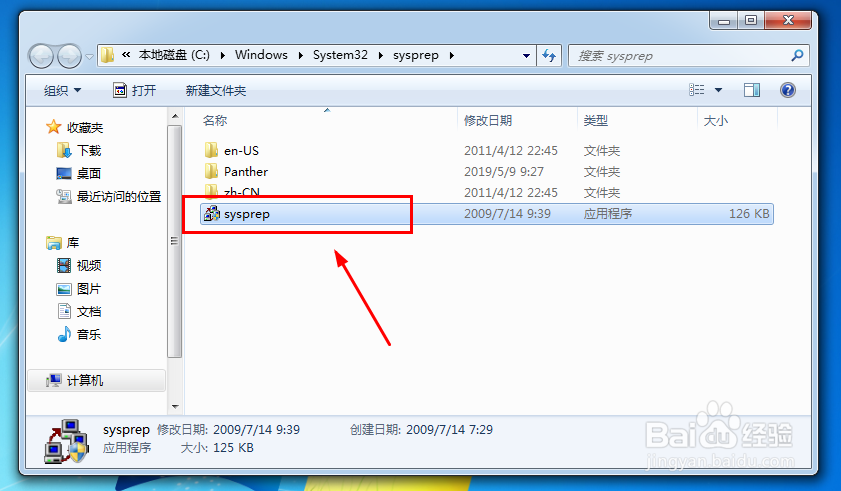
2、双击打开文件 sysprep 下图所示:
3、出现的系统准备工具,直接按确定即可。下图所示:
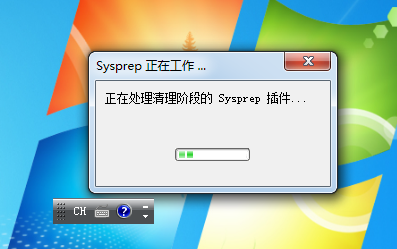
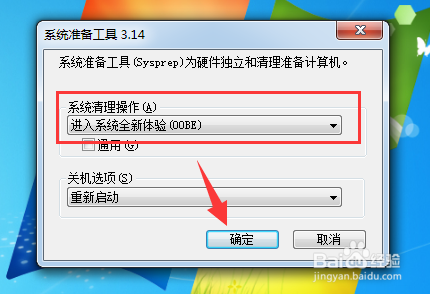
4、接着系统会重新启动,开始重新安装系统,下图所示:
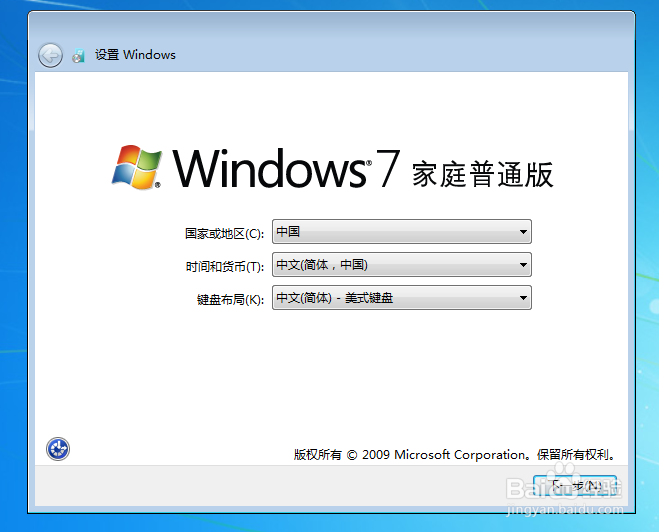
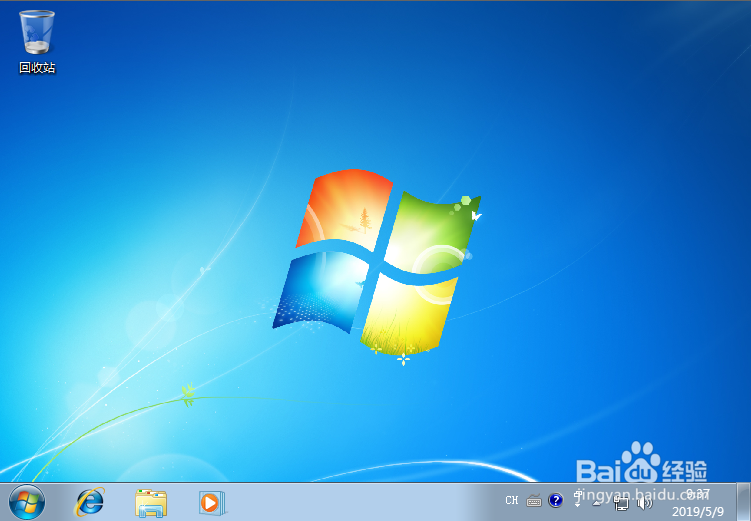
5、接着安装安装系统的提示,安装完成后就自动进入系统,下图所示:
6、以上就是关于电脑自带修复系统故障的方法,有需要的朋友可以收藏下次有用哦。我是小白系统,带你学习更多有趣的电脑小技巧,我们下期见!