怎样应用WPS 2019表格的冻结窗格

时间:2026-02-26 10:55:49

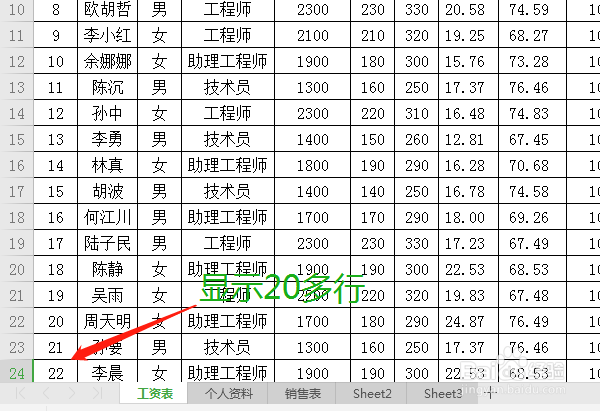
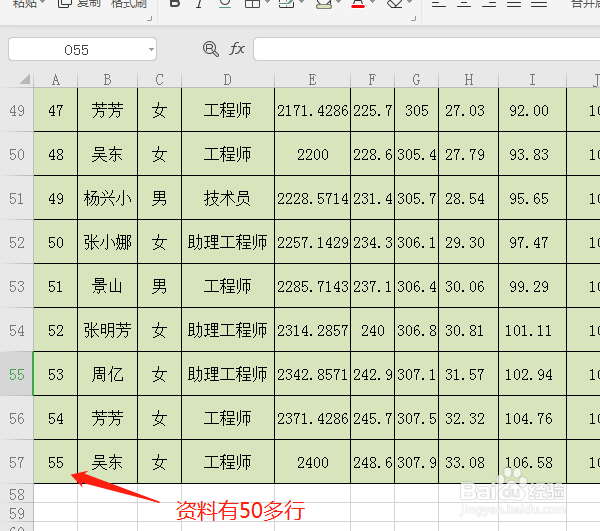
1、有时我们在电子表格做的资料有几十行甚至几百行,这样编辑区是显示不完所有资料的。
怎样应用WPS 2019表格的冻结窗格

怎样应用WPS 2019表格的冻结窗格

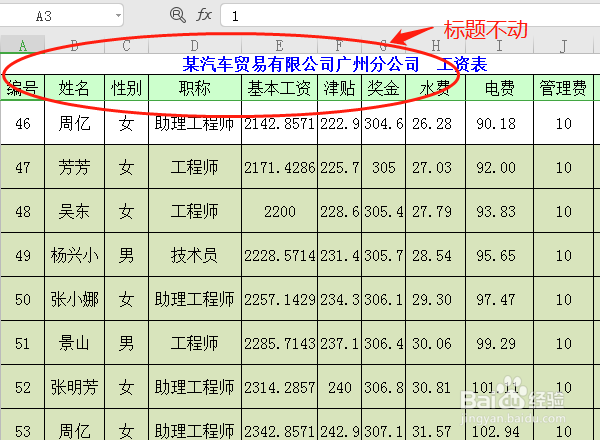
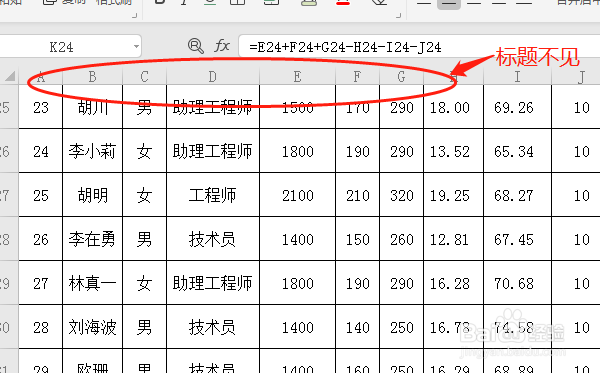
2、当我们滚动鼠标滚轮或单击滚动条时,看下面的内容时标题不可见,这样看资料是不方便。该怎样处理呢?
怎样应用WPS 2019表格的冻结窗格

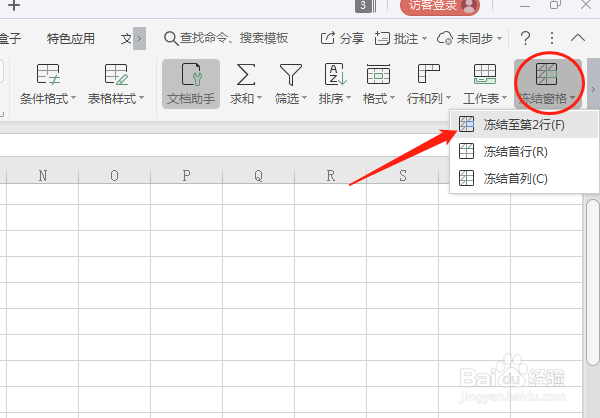
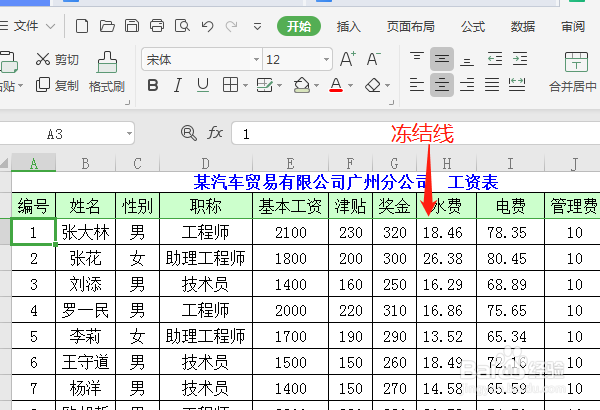
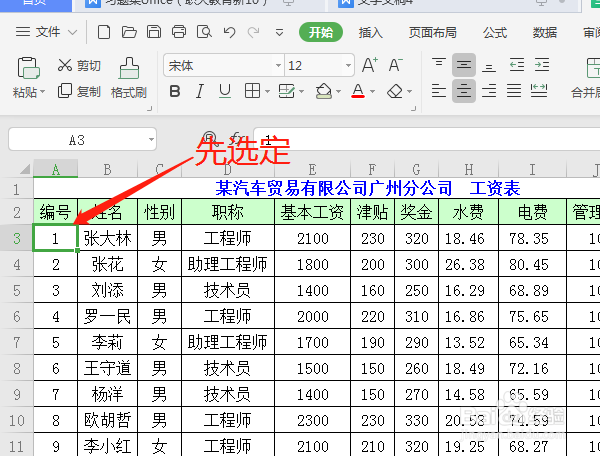
3、这时冻结窗格可以解决这个问题,先单击需要冻结行的下一个单元格,再单击“开始”右边的“冻结窗格”,下拉选项中选第一个“冻结到第2行”。要依据资料的需要选定哪一行。
怎样应用WPS 2019表格的冻结窗格

怎样应用WPS 2019表格的冻结窗格

怎样应用WPS 2019表格的冻结窗格

怎样应用WPS 2019表格的冻结窗格

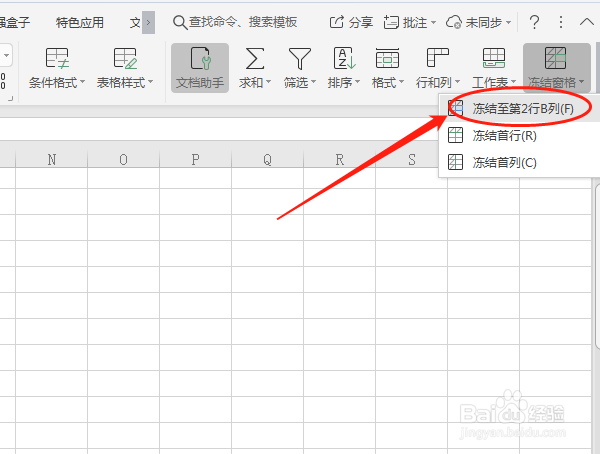
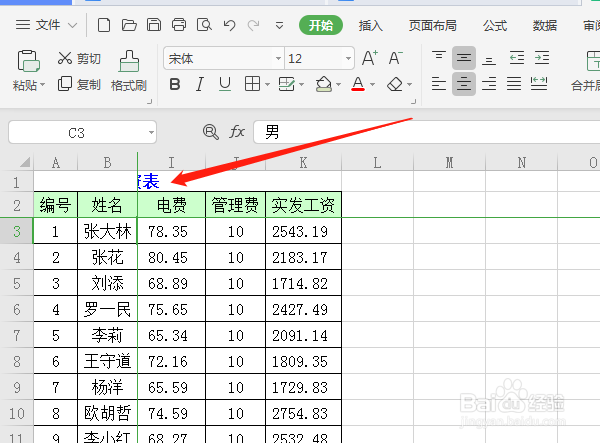
4、冻结列:一般是冻结姓名列,先取消冻结的行,在姓名下一列单击选定一单元格,再单击“开始”右边的“冻结窗格”,下拉选项中第一个“冻结至第2行B列”
怎样应用WPS 2019表格的冻结窗格

怎样应用WPS 2019表格的冻结窗格

怎样应用WPS 2019表格的冻结窗格

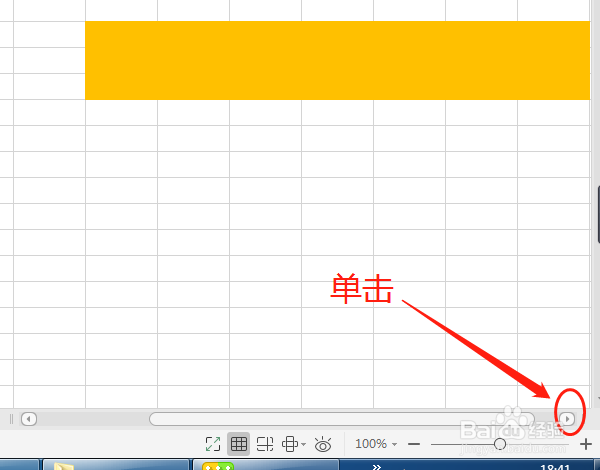
5、要看冻结列的结果,是单击右下角的水平滚动条才有效果。

怎样应用WPS 2019表格的冻结窗格

怎样应用WPS 2019表格的冻结窗格

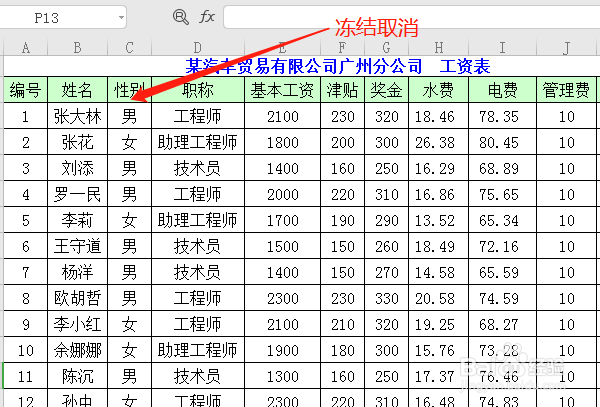
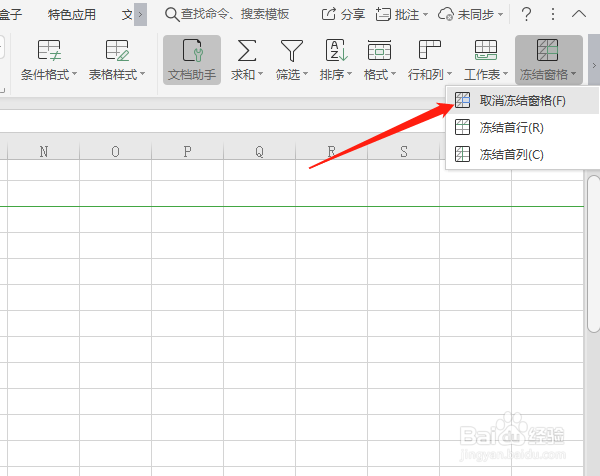
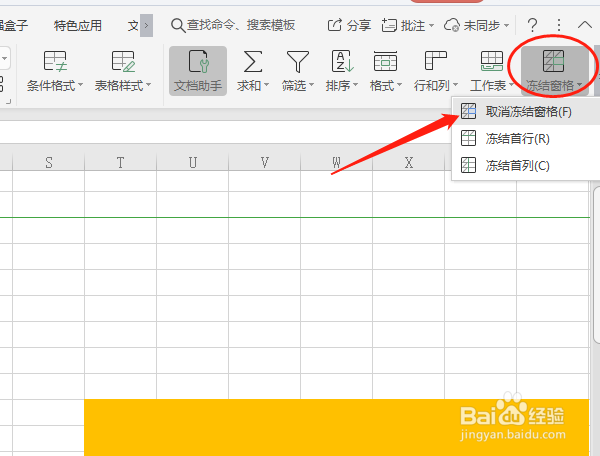
6、取消冻结,单击“开始”右边的“冻结窗格”,下拉选项中第一个“取消冻结窗格”即可。
怎样应用WPS 2019表格的冻结窗格

怎样应用WPS 2019表格的冻结窗格

© 2026 裕芯经验网
信息来自网络 所有数据仅供参考
有疑问请联系站长 site.kefu@gmail.com