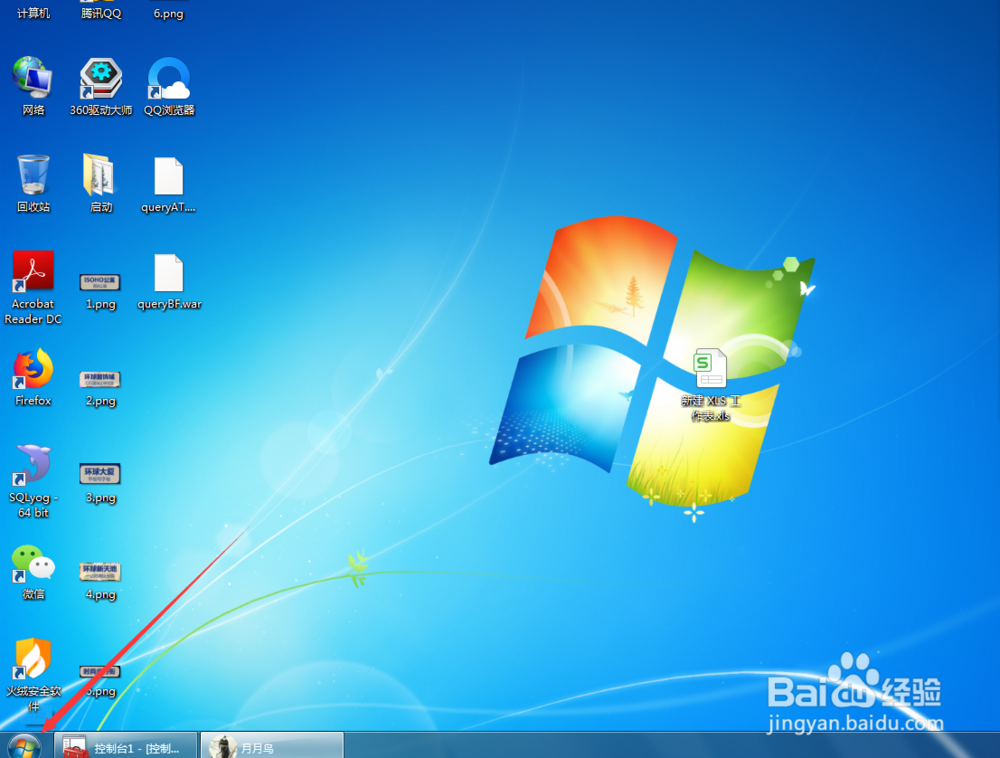
1、电脑开机后,点击左下角的开始按钮,如图。
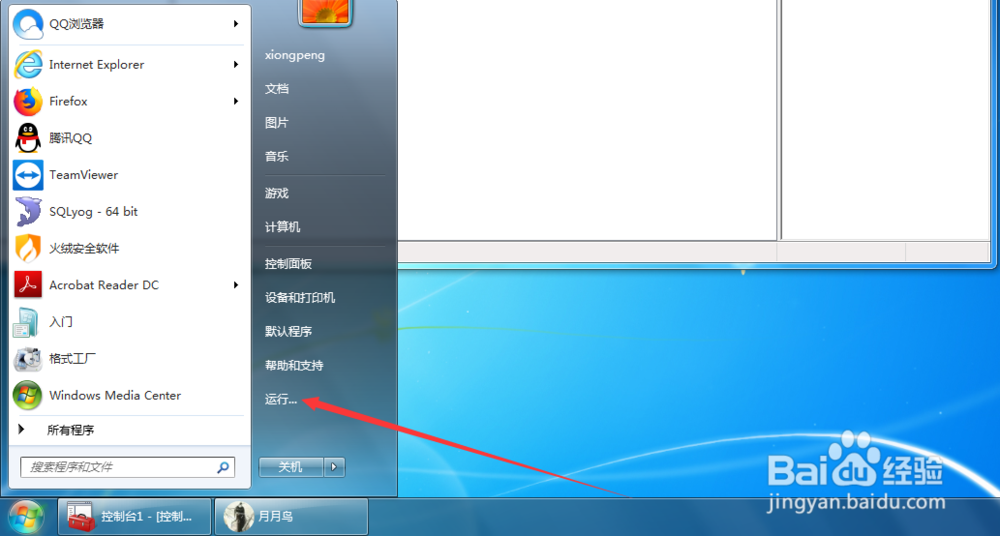
2、点击后,在弹出的开始界面点击“运行”,如图。
3、点击后,在弹出的运行窗口输入:mmc,然后点击确定,如图。

4、点击确定后,在弹出的控制台界面点击“文件”,如图。
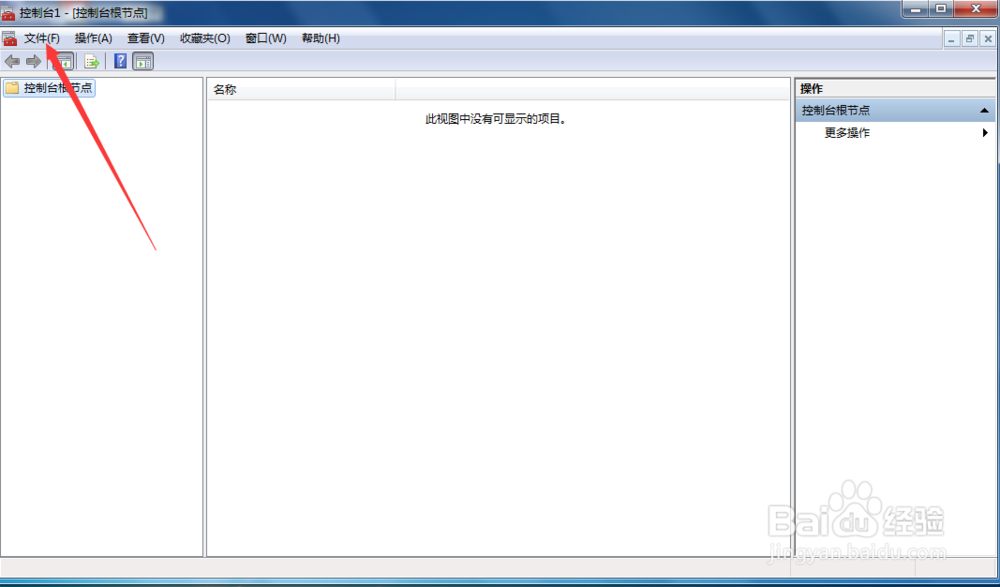
5、点击后,在弹出的文件界面点击“添加/删除管理单元”,如图,

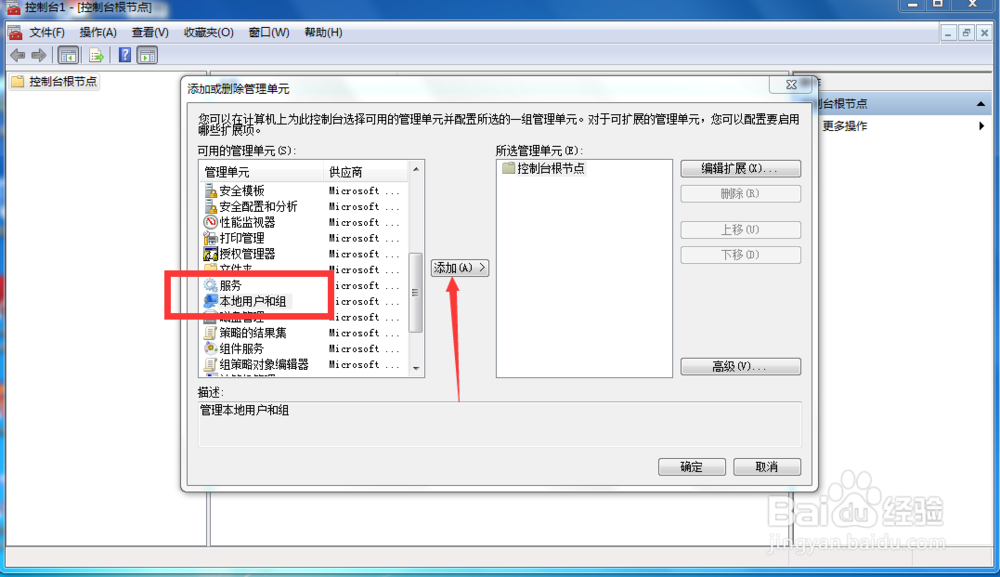
6、点击后,在弹出的添加/删除管理单元界面“选择本地用户和组”,并点击“添加”,如图。
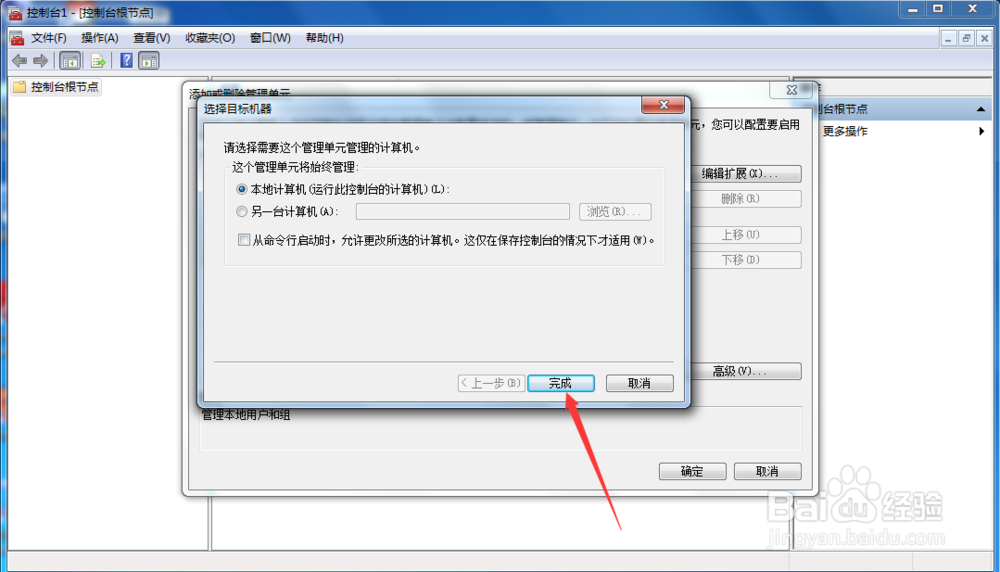
7、点击添加后,在弹出的选择目标界面选择“本地计算机”,然后点击“完成”,如图。
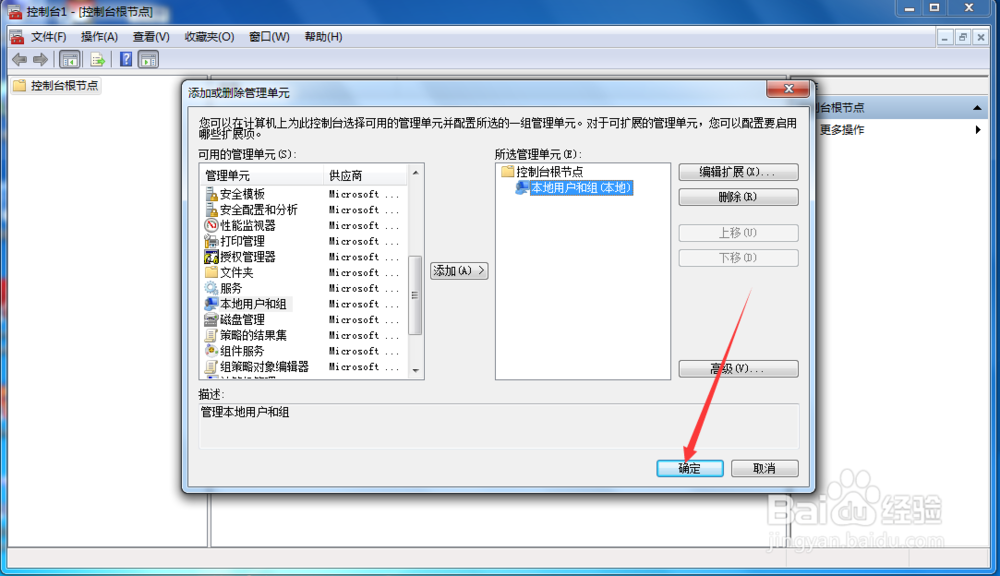
8、点击完成后,在添加或删除管理单元界面点击“确定”,如图。
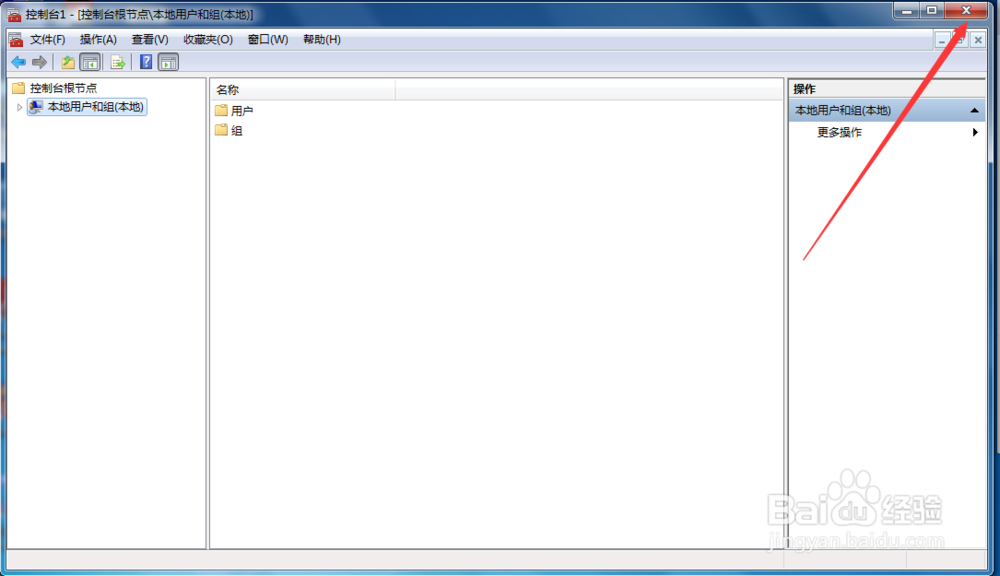
9、点击后,在控制台界面点击右上角的“关闭”,如图。
10、点击后,在弹出的提示界面点击“是”,如图。

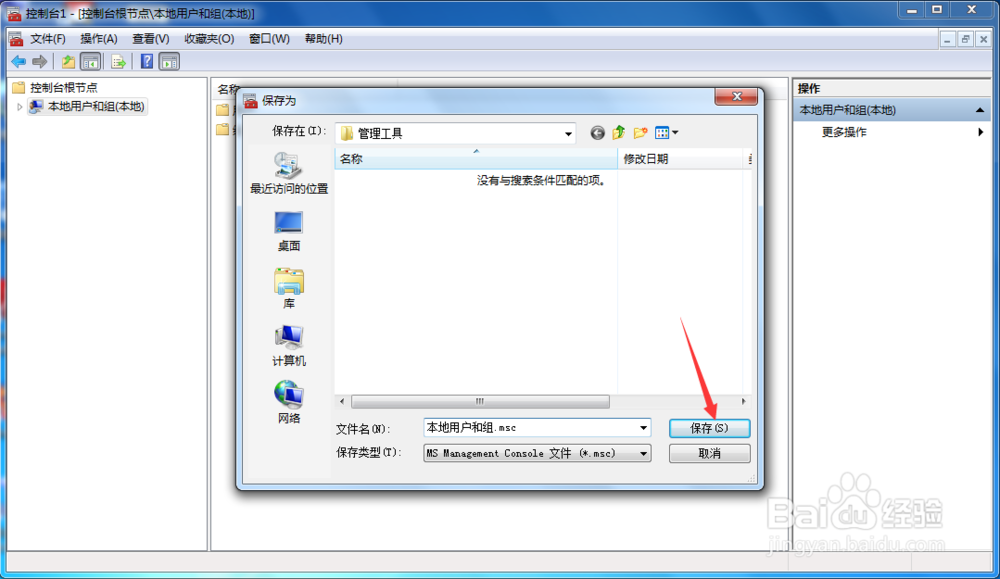
11、点击后,在弹出的保存为界面设置文件名称并点击“保存”,如图。
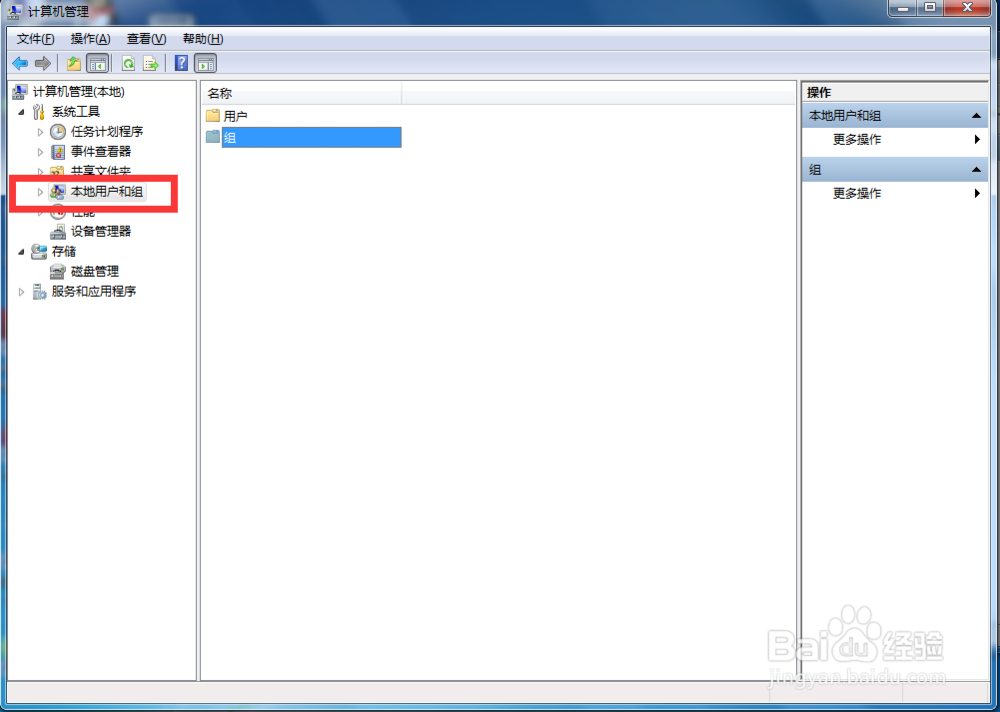
12、保存成功后,在计算机管理界面就能看到本地用户和组了,如图。
1、Win7在计算机管理添加本地用户和组的操作方法:
1、在开始界面点击运行
2、在运行界面输入MMC
3、在控制台点击文件—添加/删除管理单元
4、在添加删除管理单元界面添加本地用户和组
5、本地用户和组添加完成后保存到管理工具