1、手机开机,在手机桌面打开 QQ浏览器;

2、在QQ浏览器首页,点击 文件;

3、在文件管理页面,点击 ···;

4、出现下拉菜单选项,点击 私密空间;
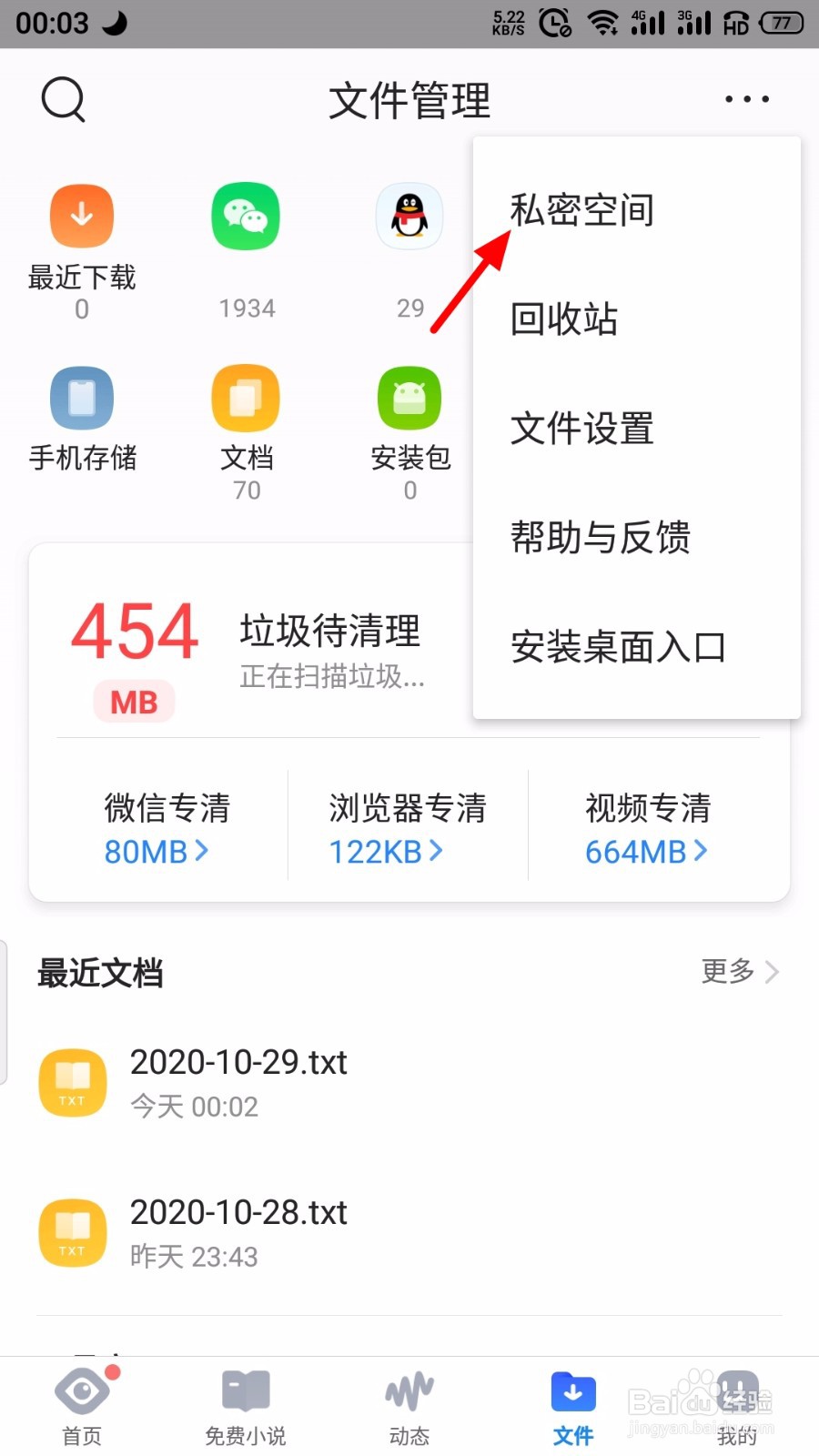
5、在私密空间页面,点击 设置密码;

6、在绑定安全手机页面,输入 手机号,点击 下一步;

7、输入 验证码,点击 下一步;

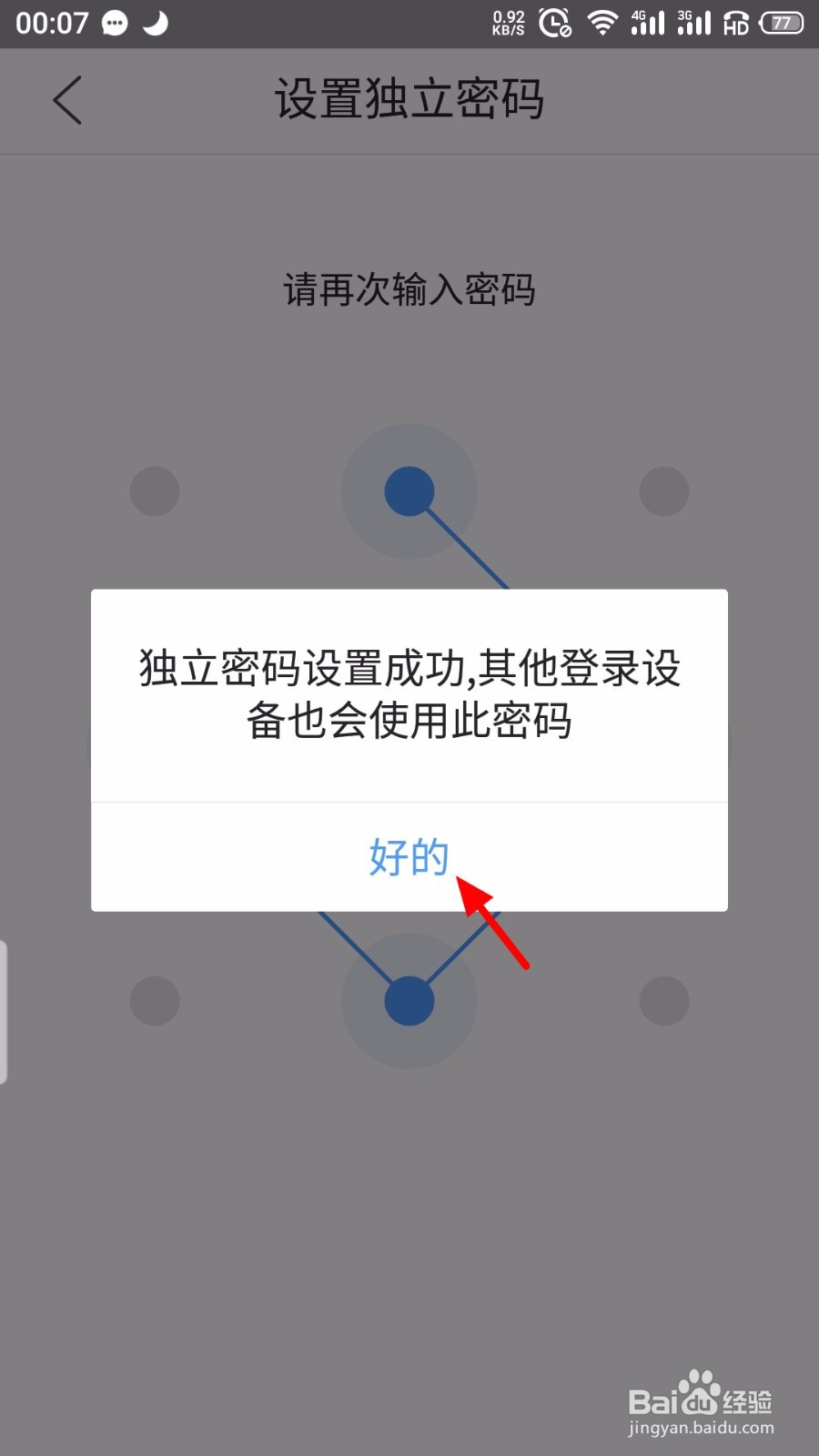
8、设置手势密码,再次确认手势密码;


9、这样私密空间密码就设置成功了。
1、【1】打开 QQ浏览器,点击 文件···私密空间;
【2】点击 设置密码,输入 手机号,点击 下一步;
【3】输入 验证码,点击 下一步,设置手势密码,设置成功。